

office 2016办公软件安装激活超详细步骤

Office 2016备受青睐,鉴于其向下兼容性,能顺利打开并显示2010版本的Word、Excel和PowerPoint,尽管如此,2016新增功能在旧版本中可能无法充分利用。无论是功能性还是用户体验上,它实现了显著提升。尽管WPS免费且开源,但广告频繁令人不悦,因此Office 2016用户基数逐渐增长。
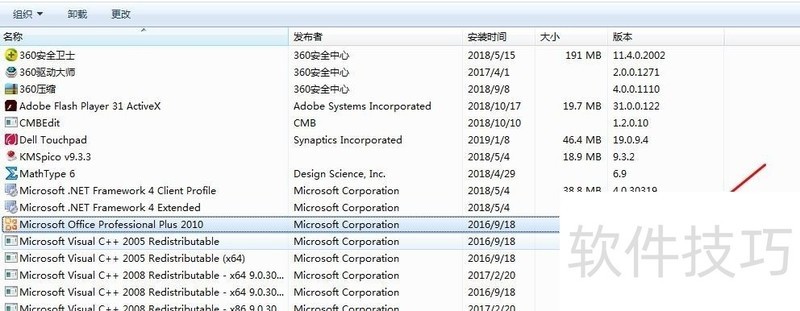
1、 在桌面双击打开计算机--》点击卸载或更改程序--》在软件列表找到当前电脑上office版本(如下图。如果没安装,请忽略此步骤)--》右键单击此版本office(我是以office 2010为例,其他版本大同小异)--》选择卸载
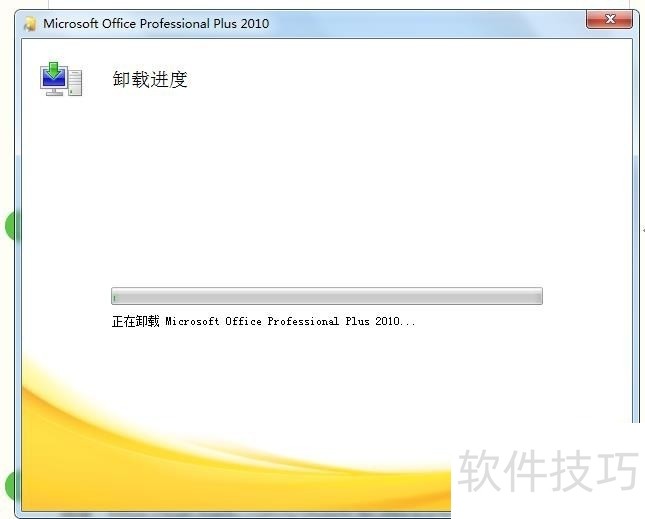
2、 确认卸载后,会如下图所示,等待卸载完成即可。
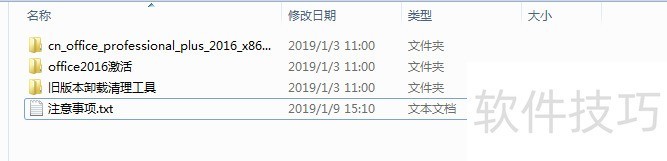
3、 卸载完成之后,打开网络云连接:链接:https://pan.baidu.com/s/19WT2bI4N6gdHZfG4W1eBtw提取码:78ka?安装包有点大,大概2G多,会比较慢。4下载下来后,将压缩包全部解压,备用。解压后,共有如下图这几个文件
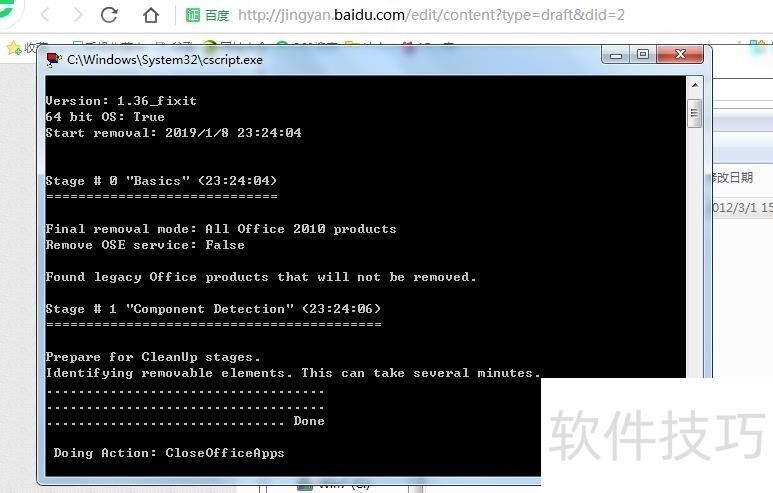
5、 彻底清理之前的旧版本残留,打开旧版本卸载清理工具文件夹,根据之前自己电脑上安装的是哪个版本的office,选择对应的清理工具。双击打开即可,打开后界面如下图:
6、 彻底清理掉旧版本之后,开始安装2016版的office。打开cn_office_professional_plus_2016_x86_x64_dvd_6969182文件夹,找到setup.exe,双击打开即可,之后一路点下一步,就会进入到自动安装流程,如下图
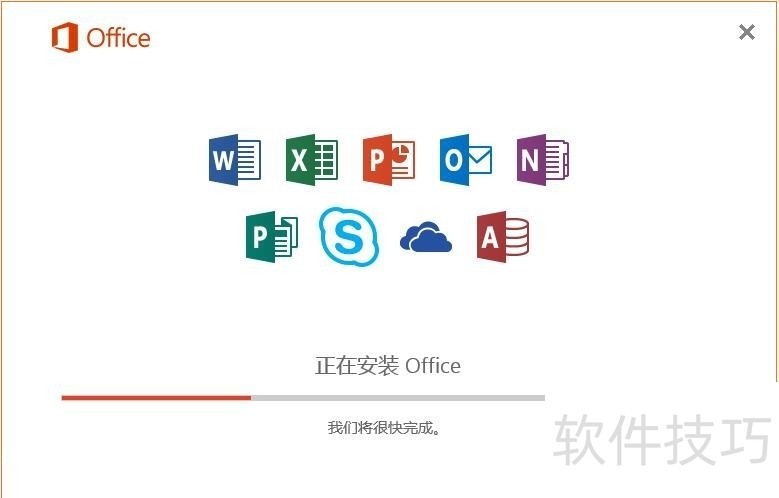
7、 tips:如果没有显示此界面,只需在电脑右下角任务栏中找到如下图示的图标,点开即可显示此页面啦~
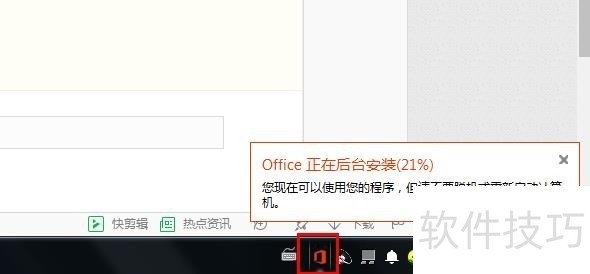
8、 安装大概20分钟,你可以先浏览一下黑科技其他文章,安装完成后,任务栏会出现word,excel,ppt,outlook这几个图标,如下图

9、 打开word试用一下,因为我们安装的是微软的正版office 2016软件,所以打开后会提示登录,如果不登录,进到编辑页面也会提示软件未激活,限制部分功能。所以我们开始激活步骤~10关闭打开着的word软件,打开刚刚下载的office2016激活文件夹
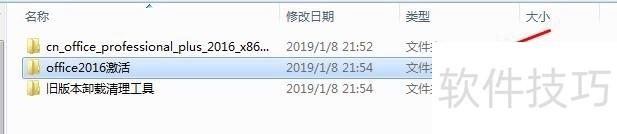
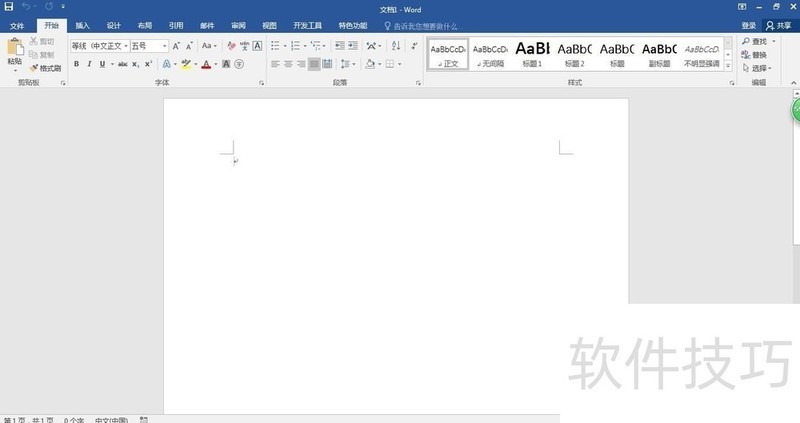
11、 管理员身份运行"卸载服务.bat"清除服务;屏幕会黑一下,说明运行成功了。如果提示缺少.NET 4.0,只需要网络搜索一下,这个东西,下载安装即可。12系统管理员身份运行KMSpico_setup.exe安装;如果电脑上装了杀毒软件如360安全卫士,安装过程中会提示有危险,无需理会就可以了,因为杀毒软件会将任何脚本都视为危险文件,一路点允许操作即可。13安装完成之后,再次打开word或excel,如果提示登录的话,直接跳过即可,进到编辑页面,就不会显示没有激活了,所有功能也都可以用了。如下图
文章标题:office 2016办公软件安装激活超详细步骤
文章链接://www.hpwebtech.com/jiqiao/175885.html
为给用户提供更多有价值信息,ZOL下载站整理发布,如果有侵权请联系删除,转载请保留出处。
- 上一问:如何以受保护视图打开不安全文档?
- 下一问:如何打开已经受损的文档


其他类似技巧
- 2025-07-31 12:04:01Office365文档如何在线翻译
- 2025-01-03 09:45:01如何在演示文档中给文字增加拼音注释
- 2024-12-26 09:49:01文档中如何把两行文字排成一行?
- 2024-12-22 15:15:02如何让网址复制到文档中时变为超链接
- 2024-12-20 11:12:02办公软件软件哪个好 最热办公软件软件排行榜
- 2024-12-04 08:53:01如何去除文档中的波浪线
- 2024-11-26 18:16:02如何设置文档的文字行距固定值为3厘米
- 2024-11-18 07:36:01如何设置文档的文字行距固定值为5.7厘米
- 2024-11-09 18:18:02如何给文档每一行添加上行号?自定义添加行号
- 2024-10-17 08:23:03如何突出显示文档中的相同内容?
Microsoft Office365软件简介
Microsoft 365(Office365)个人版是微软公司推出的跨平台办公软件。Microsoft 365(Office365)是分为家庭版和个人版的,本页面介绍的是个人版本,个人版适合于个人使用,支持一台电脑或者其他一部设备使用,局限性比较大,但是包含的功能确实不少,Word、Excel、PowerPoint、Outlook 和 OneNote统统在内。zol提供Microsoft... 详细介绍»


