

word插入图片后只显示一部分,怎么解决?

软件分类:办公软件大小:未知时间:2023-11-07
软件介绍:Microsoft Office Word 2007 是一款老牌的办公软件套装,可以实现办公软件最常用的文字、表格、演示等多种功能。zol提供word2007下载。
在Word中插入图片司空见惯,然而图片部分显示不全的情况时有发生。接下来,我们将详解如何解决此类问题。
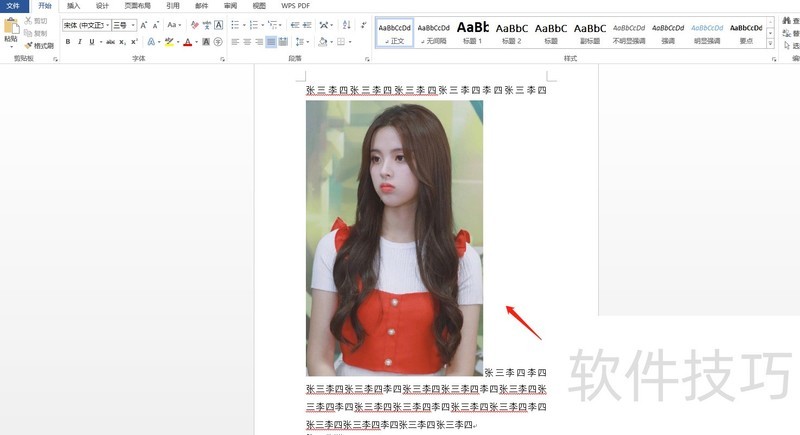
1、 插入图片到word里,没有完整的显示,只显示出来一部分。
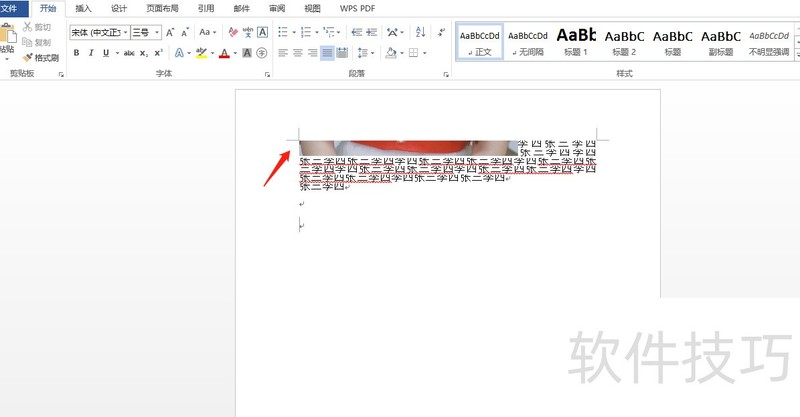
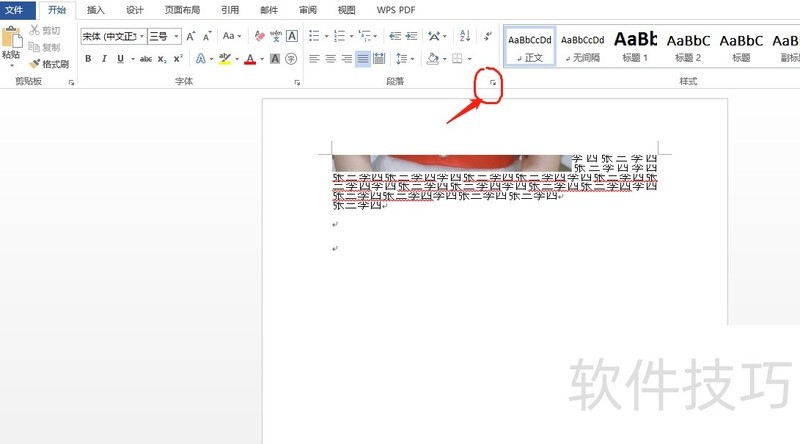
2、 方法1:单击“开始”菜单中,在中间的“段落”区,点击该区域右下角的小箭头。
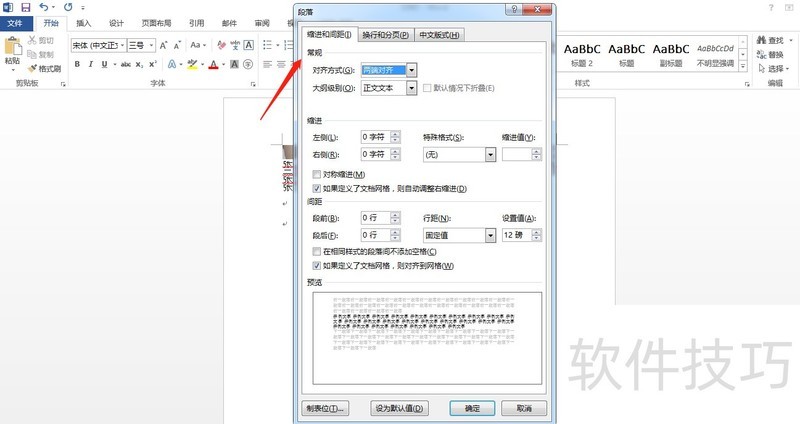
3、 该操作后,word会出现“段落”对话页面,点击“缩进和间距”选项卡,修改段落的行距。
4、 点击“行距”选项,将默认的“固定值”修改为单倍、1.5倍等选项,点击“确定”按钮后,关闭对话框。
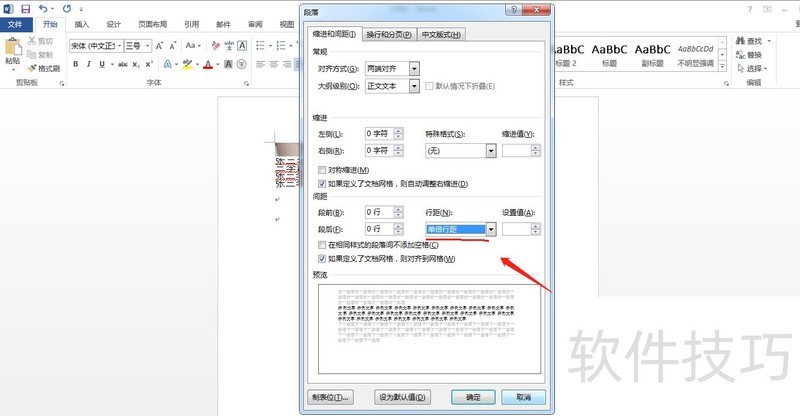
5、 完成上述操作后,图片就完整地显示在页面里了。
文章标题:word插入图片后只显示一部分,怎么解决?
文章链接://www.hpwebtech.com/jiqiao/213510.html
为给用户提供更多有价值信息,ZOL下载站整理发布,如果有侵权请联系删除,转载请保留出处。


其他类似技巧
- 2025-07-31 22:07:02Microsoft Office word2007如何设置文字分栏
- 2025-07-31 14:12:01Microsoft Office word2007如何设置首字下沉
- 2025-07-31 12:21:02Microsoft Office Word2007如何去掉页眉的横线
- 2025-07-30 17:20:01Microsoft Office word2007如何设置文字悬挂
- 2025-07-29 20:59:01Microsoft office Word2007怎样将文档分栏?
- 2025-07-29 13:06:01Microsoft Office Word2007文档背景如何加水印
- 2025-07-29 09:43:02Microsoft Office Word2007文档如何转为PDF格式
- 2025-01-22 09:03:01Word中如何插入偏方部首
- 2025-01-20 08:20:03word如何设置打印当前页
- 2025-01-20 07:32:01word中如何批量居中图片
Microsoft Office Word2007软件简介
Microsoft Office Word 2007 是一款老牌的办公软件套装,可以实现办公软件最常用的文字、表格、演示等多种功能。word2007内存占用低,运行速度快,体积小巧。word2007具有强大插件平台支持,免费提供海量在线存储空间及wps文字文档模板,支持阅读和输出PDF文件,全面兼容微软Office97-2010格式(doc/docx/xls/xlsx/ppt/p... 详细介绍»


