

XAMPP软件:操作技巧全知道,下载安装到搭建ftp

你是否在寻找一款易于安装且功能丰富的软件?XAMPP就是这样一款包含MySQL、PHP和Perl的Apache发行版。它支持多种系统,操作简便,还有如搭建ftp、下载安装等多种操作技巧,快来了解一下吧。
xampp搭建ftp教程
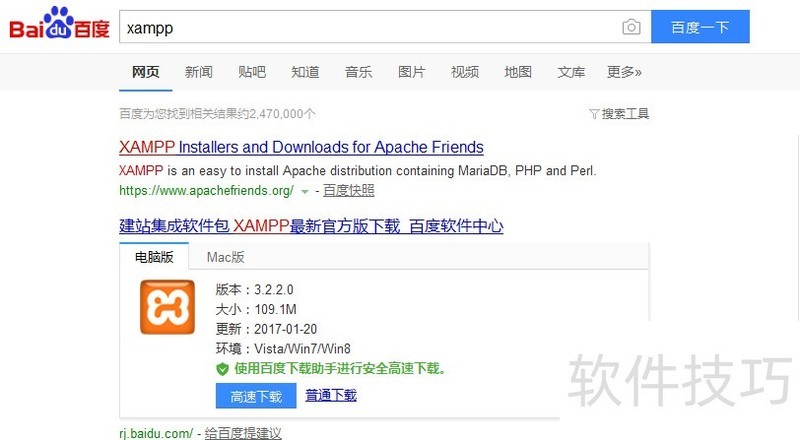
1、 首先我们搜索下载相关工具,如下图所示:资源都是常见的,大家可以网络搜索下载即可。
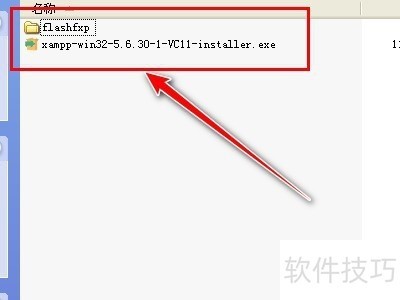
2、 双击安装xampp工具,点击next。等待安装...3安装好了之后,我们点击XAMPP Control Panel,打开xampp工具。
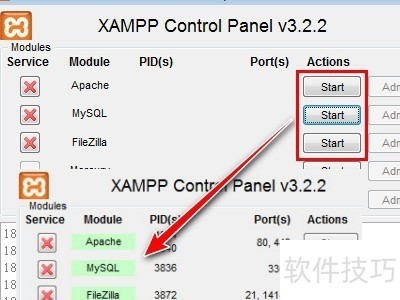
4、 弹出xampp窗口,点击Start
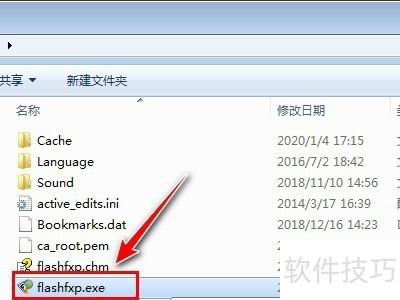
5、 之后打开flashfxp文件夹,找到flashfxp应用程序。如下图所示:
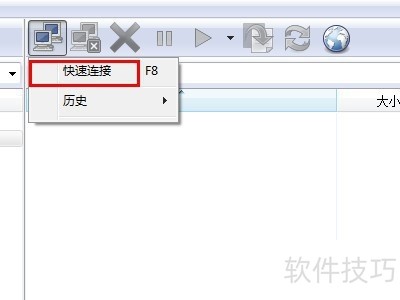
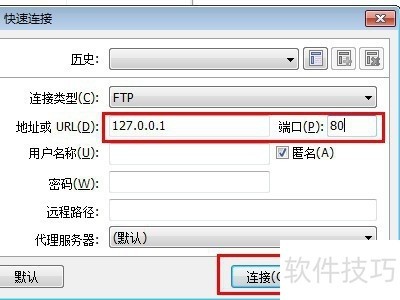
6、 点击快速连接
7、 地址输入127.0.0.1(这个是本机地址)端口写出80。最后点击连接
xampp下载安装
1、 网络xampp下载
Xampp安装及使用
1、 下载xampp安装包,它是一个后缀名为exe的文件,网络搜索XAMPP下载。下载之后
2、 双击,稍等片刻,出现以下界面:
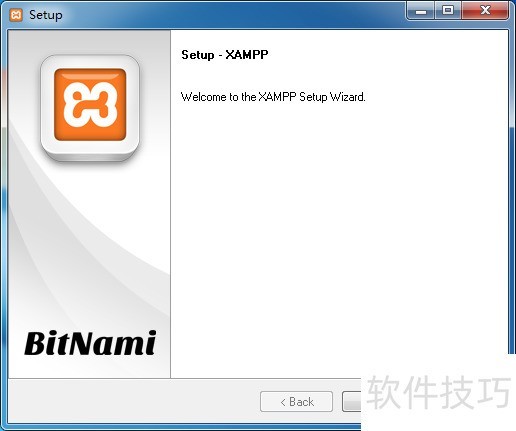
3、 点击next;看到以下界面,你可以根据自己的需求选择要安装的软件。
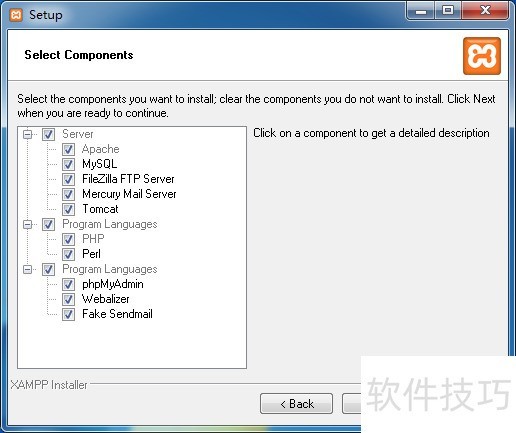
4、 继续点击next;出现以下界面:选择你要安装的路径,推荐直接安装到D盘。
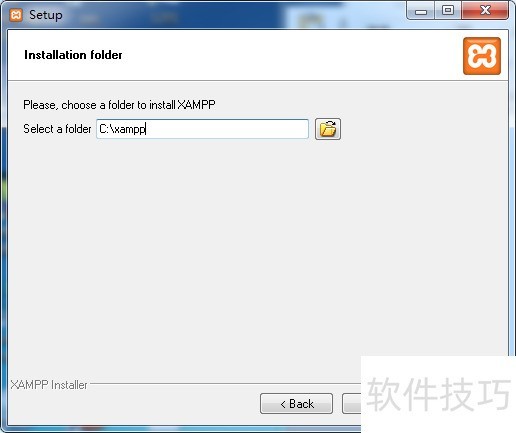
5、 继续点击next;出现以下界面:
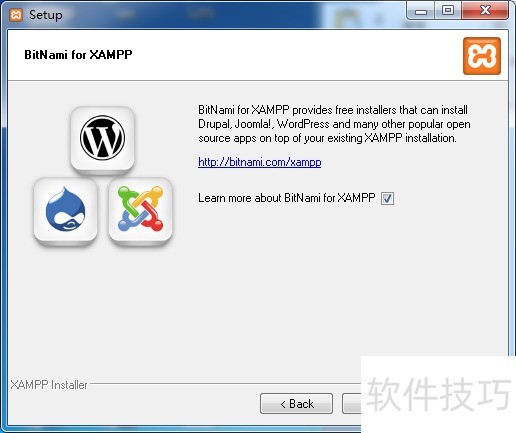
6、 一直下一步:7经过一段漫长的等待,出现以下界面:
8、 点击finish,出现控制面板
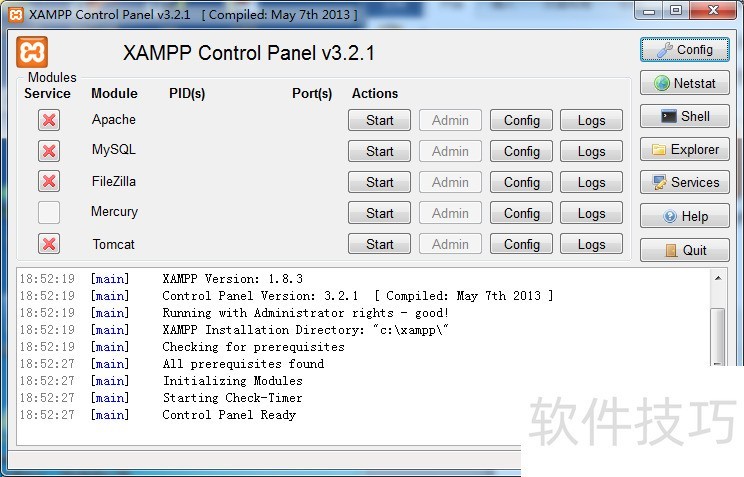
9、 接下来,打开浏览器,输入:127.0.0.1,回车,看到如下界面:说明你安装成功了!
XAMPP软件功能强大且操作简便,涵盖多种操作技巧,如下载安装、安装使用及搭建ftp等。无论是哪种操作系统,它都能满足需求,是开发和测试的得力助手。
文章标题:XAMPP软件:操作技巧全知道,下载安装到搭建ftp
文章链接://www.hpwebtech.com/jiqiao/302110.html
为给用户提供更多有价值信息,ZOL下载站整理发布,如果有侵权请联系删除,转载请保留出处。
相关软件推荐


其他类似技巧
- 2025-04-02 14:11:01如何使用xampp查看网络连接
- 2025-04-02 13:50:01如何在Linux上安装XAMPP
- 2025-04-02 13:46:02xampp怎么搭建php网站
- 2025-04-02 13:41:02linux下xampp安装
- 2025-04-02 13:14:01如何在Linux上运行XAMPP
- 2025-04-02 12:42:01xampp怎么样创建数据库
- 2025-04-02 12:28:01win10怎样在本地安装XAMPP
- 2025-04-02 12:08:01Windows下xampp下载及安装
- 2025-04-02 11:52:01xampp的mysql怎么建数据库
- 2025-04-02 11:40:01在xampp中更改端口号
XAMPP软件简介
XAMPP 是一个功能全面的 AMPP (Apache、MySQL、PHP、Perl)软件包,这是 Linux 平台上可以使用的几种非商业 AMPP 中间件之一.
采用这种紧密的集成,XAMPP 可以运行任何程序:从个人主页到功能全面的产品站点(虽然这仅仅用于开发目的;出于安全考虑,XAMPP 还不适于用在产品服务器上).
&nbs...
详细介绍»


