

GoogleChrome浏览器:安全设置、检查与下载管理技巧

Google Chrome浏览器由Google公司开发。它基于多种开源软件,旨在提升稳定性、速度与安全性。想深入了解其安全性设置、安全检查以及下载管理功能等操作技巧吗?快来一起探索吧。
GoogleChrome浏览器的安全性设置
1、 第01步,点击GoogleChrome浏览器右上角的“..."图标,选择“设置”选项。
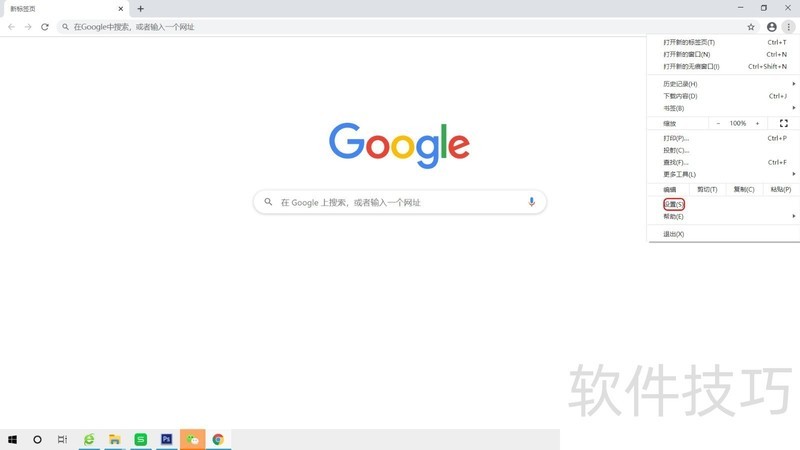
2、 第02步,选择“隐私设置和安全性”菜单下的“清除浏览数据”。
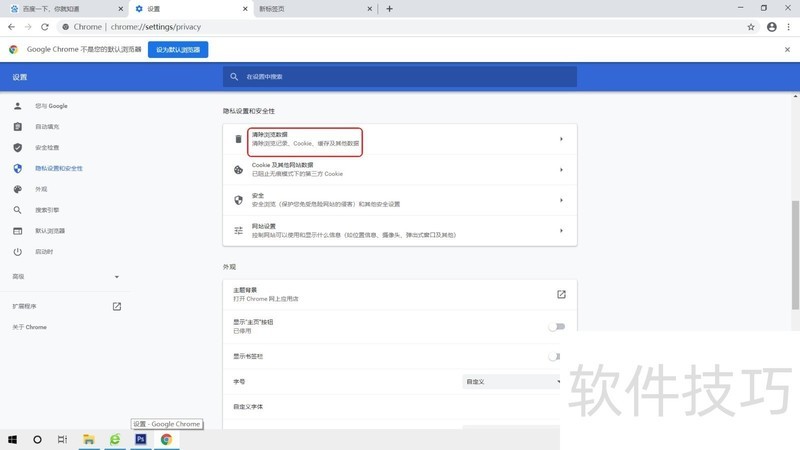
3、 第03步,对被清除对象,不做时间限制(实际是清除所有暂存数据)。
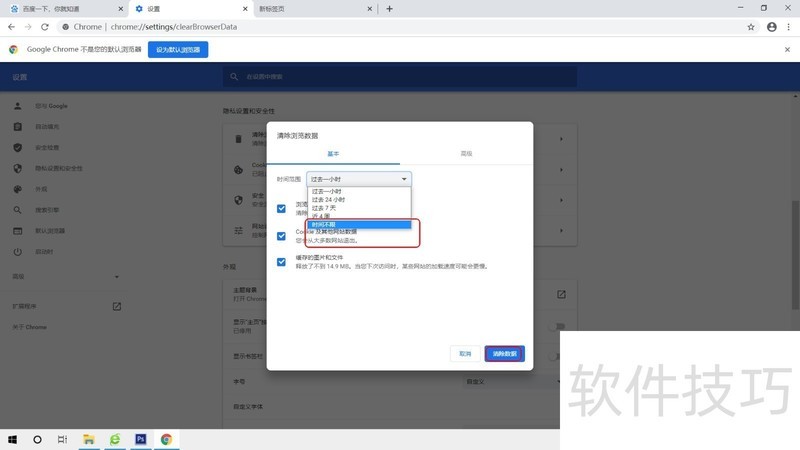
4、 第04步,点击“cookie及其他网站数据”后面的三角形图标。
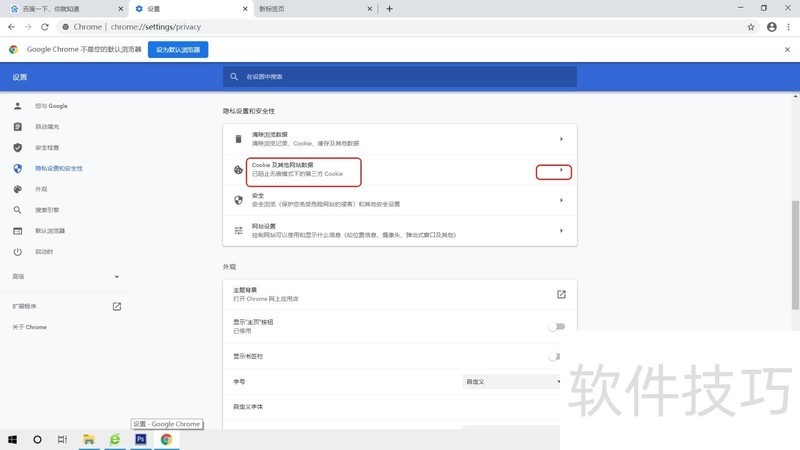
5、 第05步,选择“允许所有”选项。
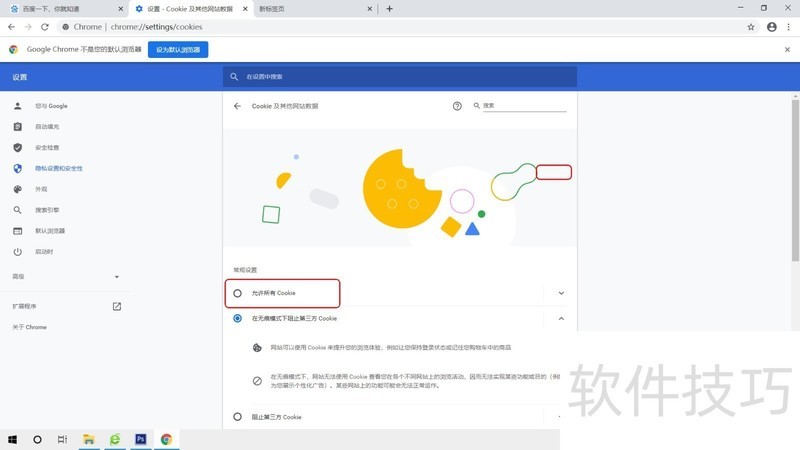
6、 第06步,点击“安全”选项。
7、 第07步,选择“增强型保护”即可。
GoogleChrome浏览器的安全检查
1、 第01步,打开GoogleChrome浏览器,点击右上方的“...”图标。
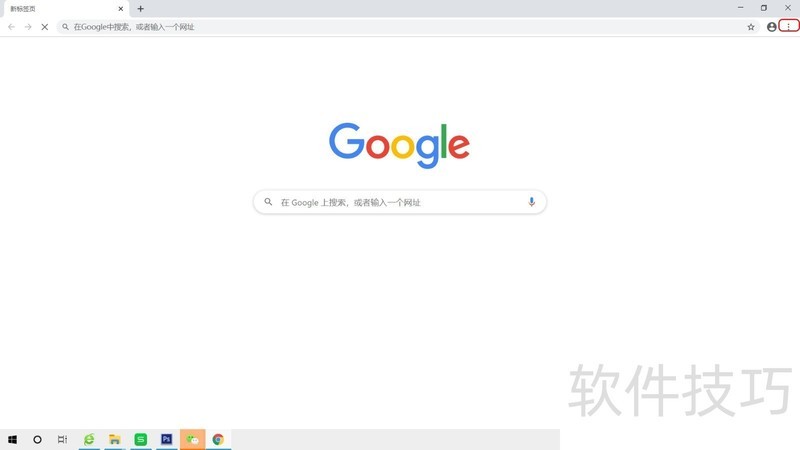
2、 第02步,点击下拉菜单中的“设置”选项。霸肤
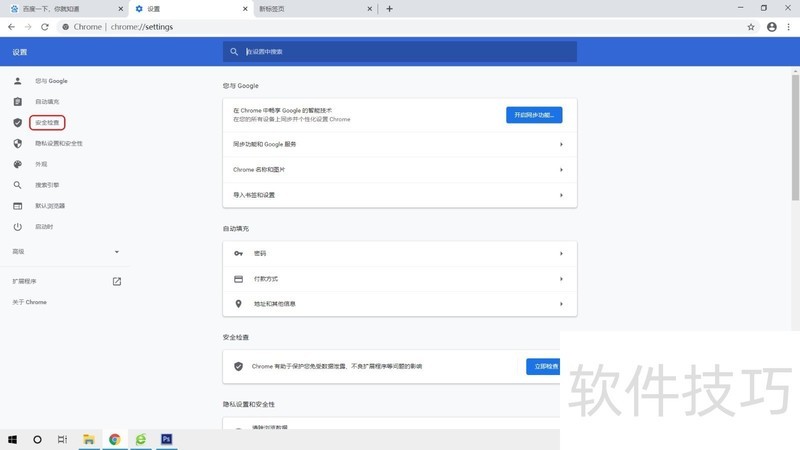
3、 第03步,在弹出对话框中,选择“安全检查”选项。
4、 第04步,点击“立即检查”。
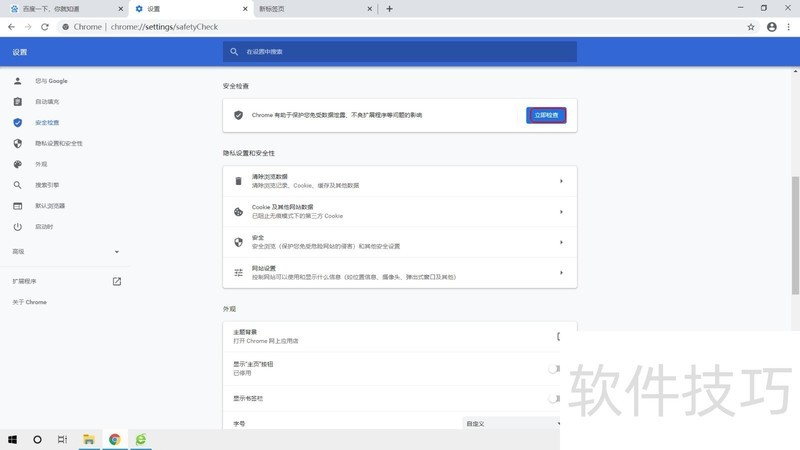
5、 第05步,系统开始进行各项颂三戴检查。
GoogleChrome浏览器的下载管理功能
1、 第01步,打开GoogleChrome浏览器,点击右上角的的“...”图标。
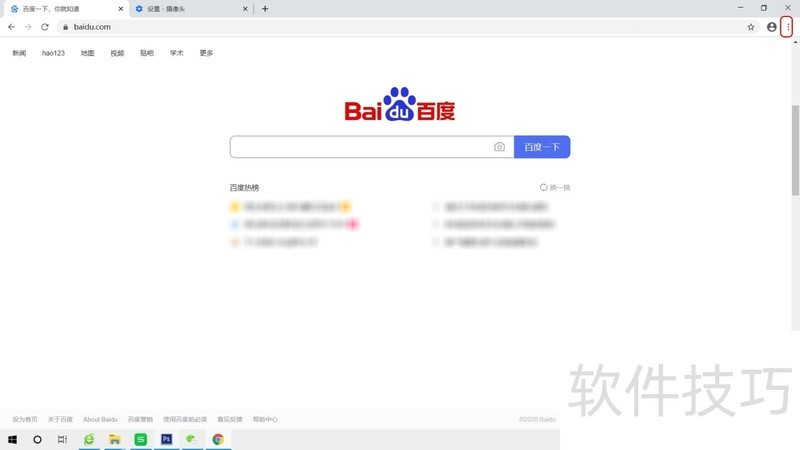
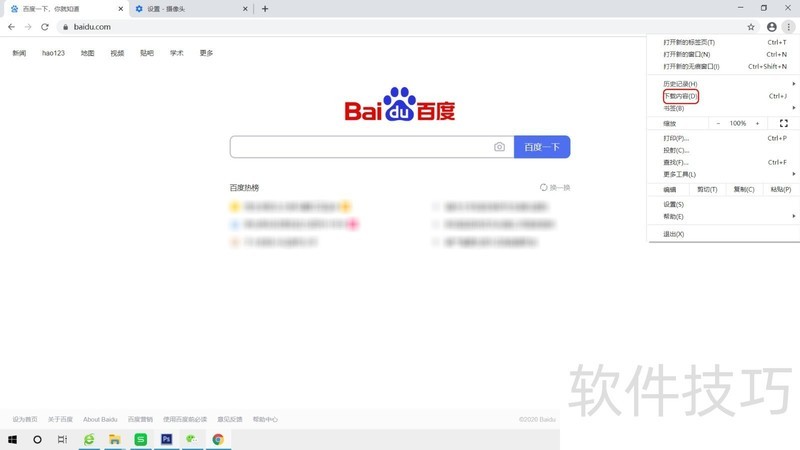
2、 第02步,在下拉菜单中点击“下载内容”。
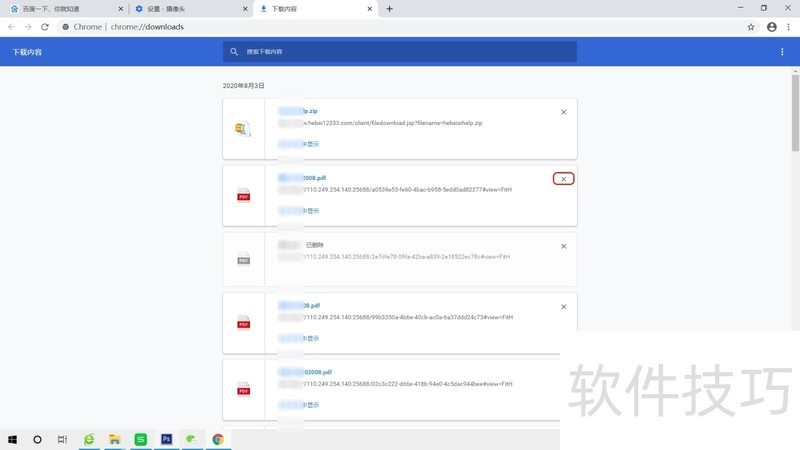
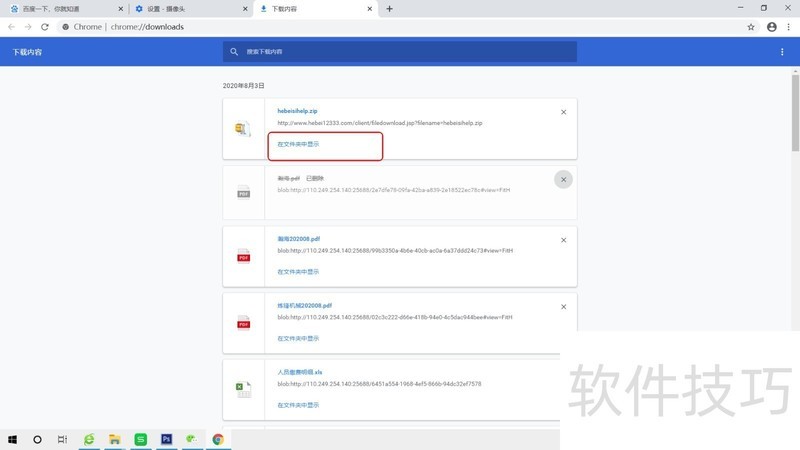
3、 第03步,页面切换到下载文件列表,点击文件后面的“X”即可直接删除文件。
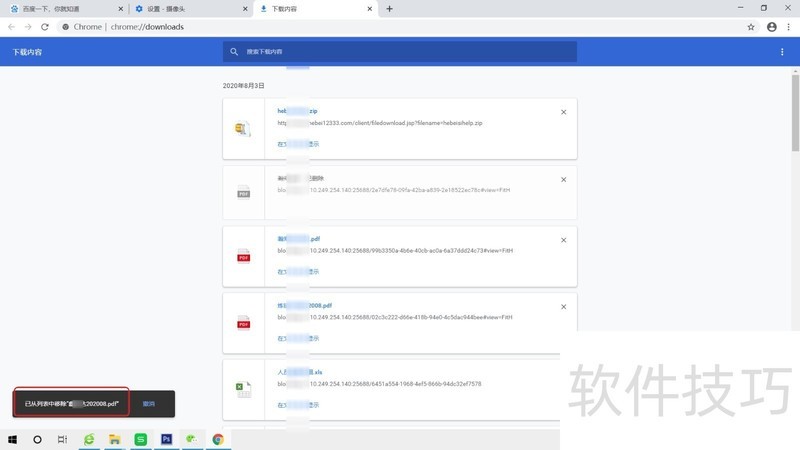
4、 第04步,系统显示,文件已经被删除。
5、 第05步,点击“在文件夹中列示”。
GoogleChrome浏览器在安全设置、安全检查和下载管理方面有着诸多实用的操作技巧。掌握这些技巧,能让用户更好地使用该浏览器,提升浏览体验。
文章标题:GoogleChrome浏览器:安全设置、检查与下载管理技巧
文章链接://www.hpwebtech.com/jiqiao/303228.html
为给用户提供更多有价值信息,ZOL下载站整理发布,如果有侵权请联系删除,转载请保留出处。


其他类似技巧
- 2025-04-24 13:52:02手动清除GoogleChrome浏览记录
- 2025-04-24 13:03:01googlechrome怎么设置显示主页按钮?
- 2025-04-24 12:34:01Chrome浏览器下的页面打印设置
- 2025-04-24 10:51:01GoogleChrome如何更改下载文件的路径
- 2025-04-24 09:59:02GoogleChorme浏览器启动首选页面设置
- 2025-04-24 08:04:02GoogleChrome怎么查看版本号?
- 2025-04-23 22:29:01googlechrome如何改成中文?
- 2025-04-23 21:01:01GoogleChrome怎么删除历史记录?
- 2025-04-23 20:33:01googlechrome怎么设置初始页面?
- 2025-04-23 19:18:01如何使用GoogleChrome的无痕模式
GoogleChrome浏览器软件简介
谷歌浏览器是一款快速、安全且免费的网络浏览器,能很好地满足新型网站对浏览器的要求,Chrome谷歌浏览器可让您更快速、轻松且安全地使用网络。Google Chrome浏览器设计超级简洁,使用起来更加方便。软件特性:地址栏搜索在谷歌浏览器地址栏汇总,可以执行搜索、计算、翻译和查询天气信息等操作,同时不需要离开地址栏,只要... 详细介绍»


