

CorelDRAW12操作全知道:技巧、安装与高效工作

CorelDRAW12是一款超棒的平面设计软件。其新生属性与智慧型工具可大幅提升效率,深受专业和商业用户喜爱。这里有它的操作技巧,像设置上下标、安装方法、图片裁剪等,快来一起深入了解吧。
coreldraw12中如何设置上下标
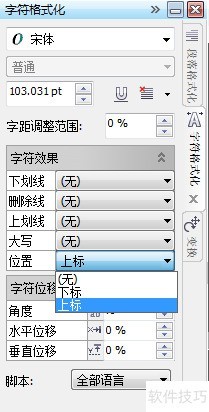
1、 找到菜单栏→文本→字符格式化(快捷键Ctrl+T)
2、 选中要设置为上标或下标的文字部分;
3、 在字符格式化的“字符效果”栏下“位置”选择“上标”或者“下标”;
电脑怎么安装Coreldraw12软件
1、 在网上下载好,然后双击一下
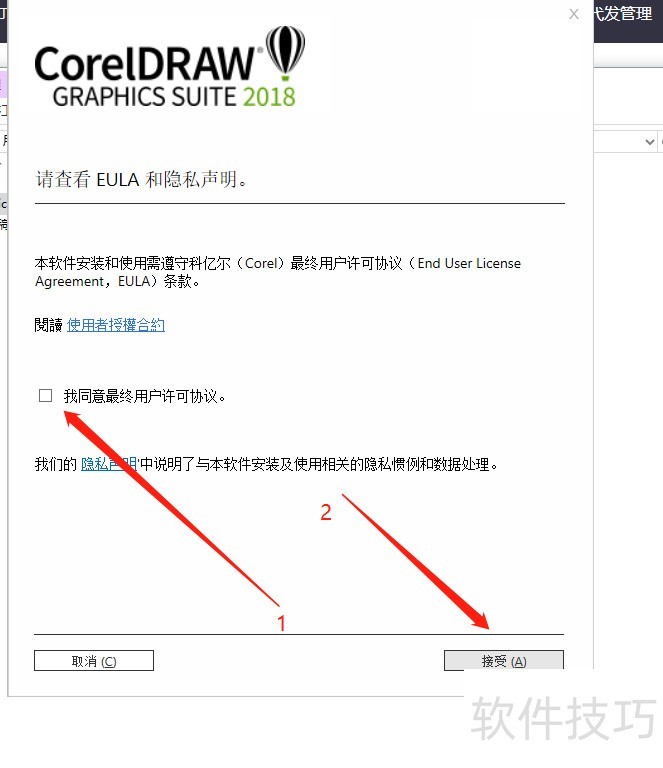
2、 此时点击“我同意”,然后点击“接受”
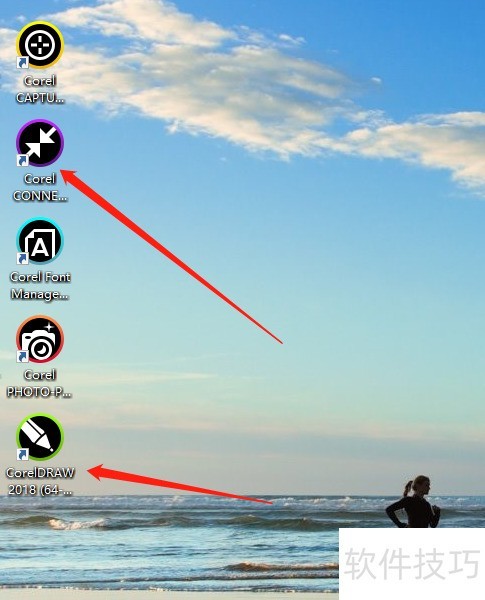
3、 然后等待他安装完成,然后点击“关闭”4在电脑桌面看到这几个图标,表示已经安装完成
Coreldraw12中将图片裁剪为想要形状
1、 打开在本站安装好的Coreldraw12软件,打开软件后,导入您要操作的图片。
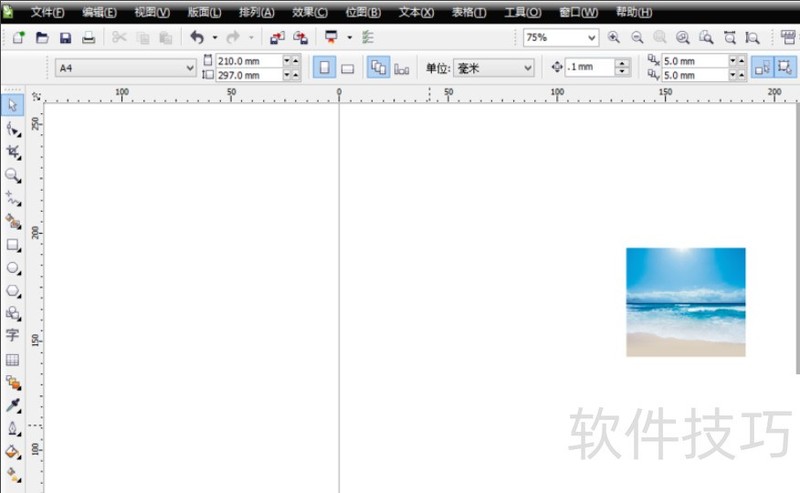
2、 使用图形工具画出您要的形状,您可以自行画出您喜欢的图形。
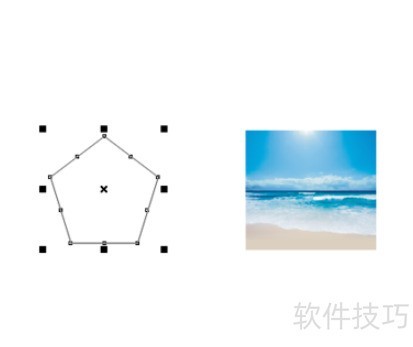
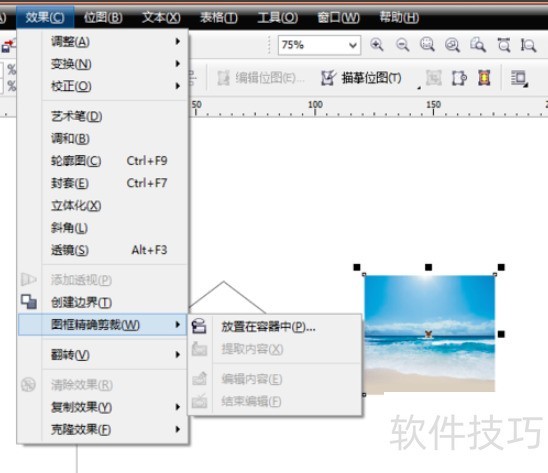
3、 选中您导入的图片,点击Coreldraw12菜单栏中的【效果】选项,在弹出的选项中点击【图片精确裁剪】然后选择【放置容器中】。
CorelDRAW12在平面设计中作用巨大,其新生属性和智慧型工具助力效率提升。本文介绍了一些操作技巧、安装方法等,掌握这些可让使用者更高效工作,在设计领域脱颖而出。
文章标题:CorelDRAW12操作全知道:技巧、安装与高效工作
文章链接://www.hpwebtech.com/jiqiao/304285.html
为给用户提供更多有价值信息,ZOL下载站整理发布,如果有侵权请联系删除,转载请保留出处。


其他类似技巧
- 2025-03-27 12:56:02电脑怎么安装Coreldraw12软件
- 2025-03-26 22:36:01coreldraw12中如何设置上下标
- 2025-03-26 20:06:01Coreldraw12中将图片裁剪为想要形状
- 2025-03-26 14:02:02CorelDraw12绘图软件安装
- 2025-03-26 06:19:01CorelDRAW 12 E5在WIN7 WIN10导入图片出错
- 2025-03-25 20:14:02如何在CorelDRAW12中对图片进行精确剪裁?
- 2025-03-25 17:28:01CorelDRAW12少数文字转不了曲线解决办法
- 2025-01-17 08:25:01作图软件软件哪个好用 实用的作图软件软件排行榜
- 2025-01-16 11:19:01作图软件软件哪些人气高 下载量高的作图软件软件精选
- 2025-01-14 09:20:01画图软件软件选择哪些 常用的画图软件软件排行
CorelDRAW12软件简介
coreldraw 12 简体中文版的新生属性和智慧型工具将帮助用户成倍的提高工作效率。coreldraw12图像领域的专业和商业用户都将发现,强力的图像软件程序包将帮助他们更快的完成工作和项目,给客户留下极为深刻的印象。世界上最受欢迎的coreldraw 12 简体中文版将帮助设计师在操作中减少点击步骤,节约时间。软件基础简介提供无限... 详细介绍»


