

BMP软件操作全知道:转换、新建及格式修改技巧

你是否为BMP格式图片体积太大而烦恼?BMP软件能帮你解决诸多问题。它不仅能BMP转JPG(支持批量),还有如BMP转PDF、BMP改JPG格式、新建BMP文档等操作技巧,快来一起了解下吧。
bmp转换成pdf
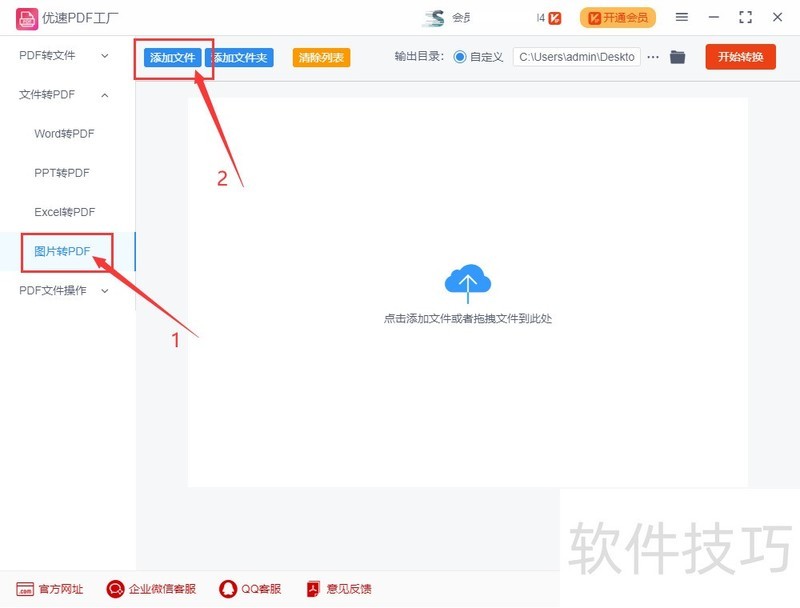
1、 步骤1,打开电脑后再打开优速PDF工厂,打开后点击【文件转PDF】进入内页选择【图片转PDF】功能,再点击【添加文件】按钮,将需要转成pdf的bmp图片全部添加到软件中,软件支持批量添加和批量导入。
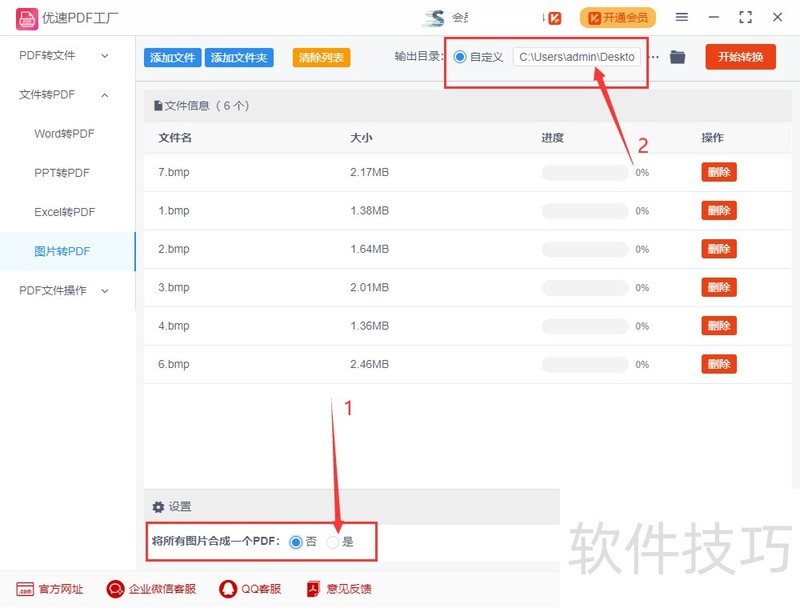
2、 步骤2,bmp图片添加完成后进行设置,先选择是否将所有图片合成一个pdf,根据自己的需求而确定(案例中选择“否”);然后在上面设置数目目录,用来保存转换成的pdf文件。
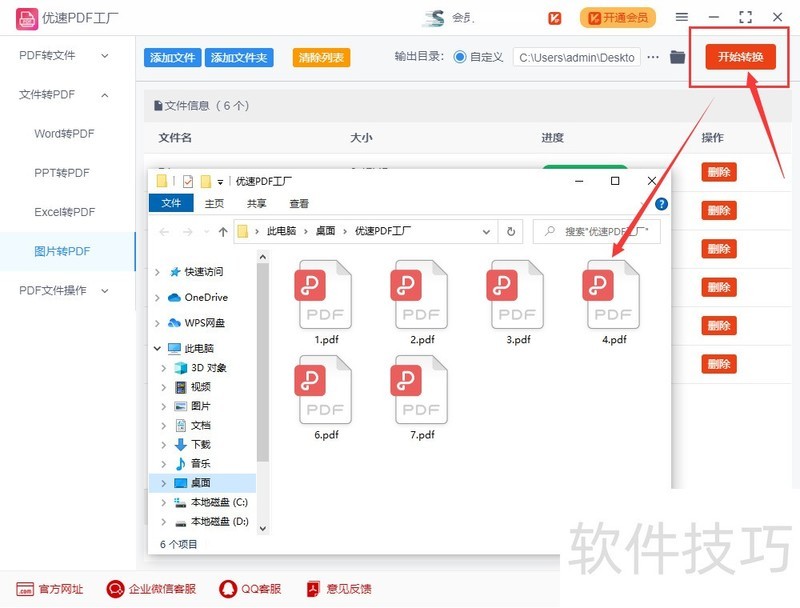
3、 步骤3,完成设置后点击右上角的红色按钮,启动转换程序,完成转换后软件会自动打开输出文件夹,这样我们就可以查看转换后的pdf文件了。
bmp怎么改jpg格式?
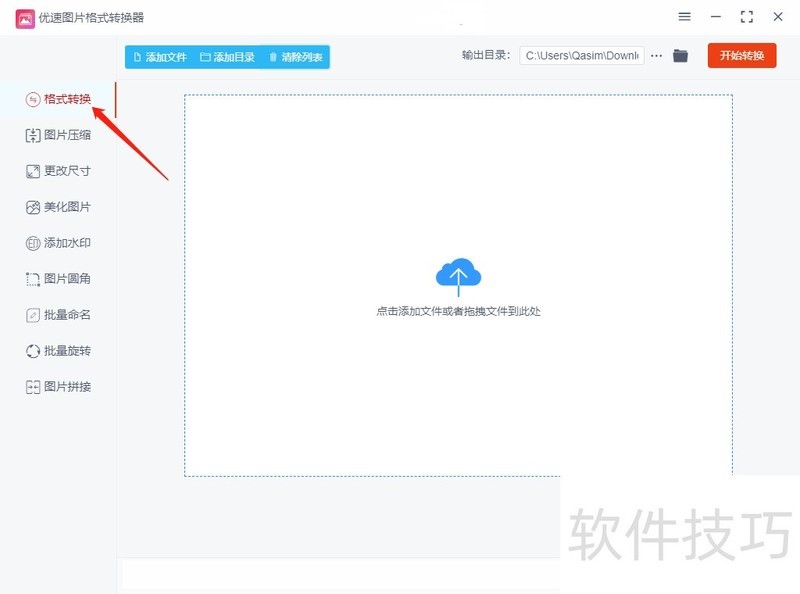
1、 步骤1、选择格式转换功能? ? 将工具中介绍的优速图片格式转换器打开后在首页中找到【格式转换】功能,点击此功能进入下一步操作。
2、 步骤2、添加bmp图片到工具中? ? 在【格式转换】功能内页点击左上角的【添加文件】按钮,这样就可以将要转换的bmp图片上传的软件中了,软件是支持批量格式转换的,所以可以上传多个需要转换的bmp图片文件。
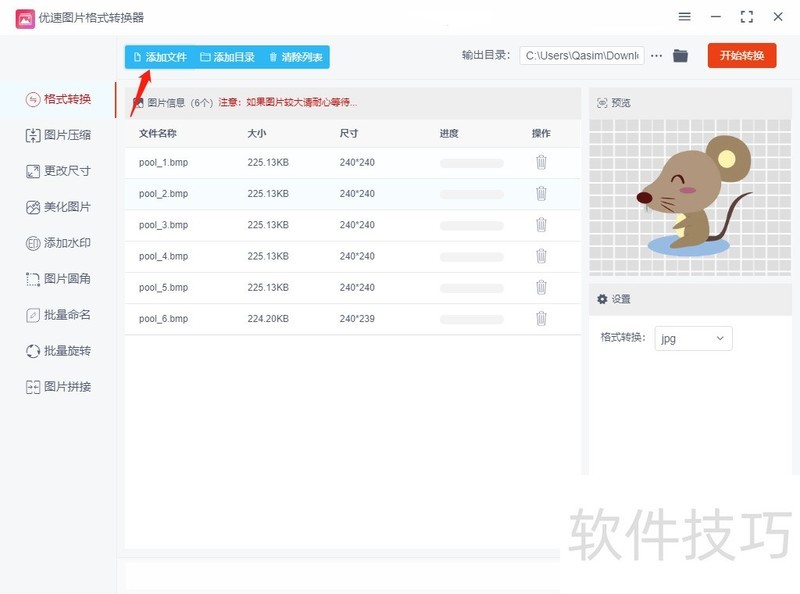
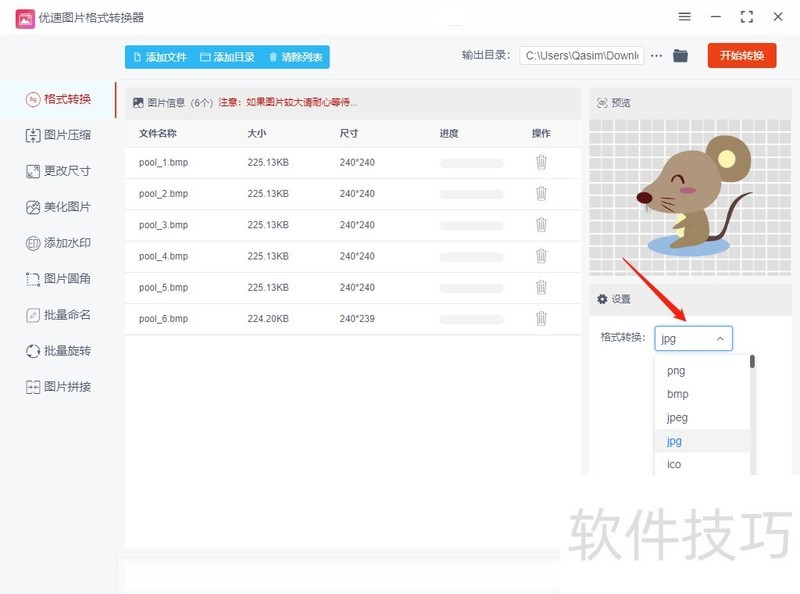
3、 步骤3、设置输出格式及输出目录? ? 接着设置要转换的图片格式,这里我们需要转换成jpg,所以在右侧的格式下拉框中将格式选择为bmp,如图所示。然后设置输出目录文件夹,作为转换后jpg图片文件的保存路径。
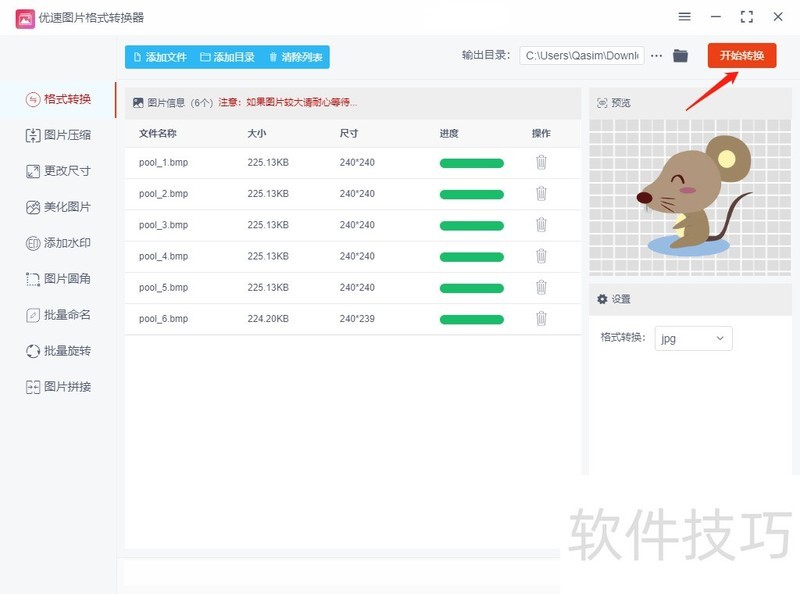
4、 步骤4、开启图片格式转换? ? 上述设置全部完成以后,点击【开始转换】按钮。这样用户只要稍微等待一下,当系统自动弹出打开输出文件夹时,说明转换就完成了,此时在文件夹中就查看到已经转换好的jpg图片文件了。
如何新建bmp文档
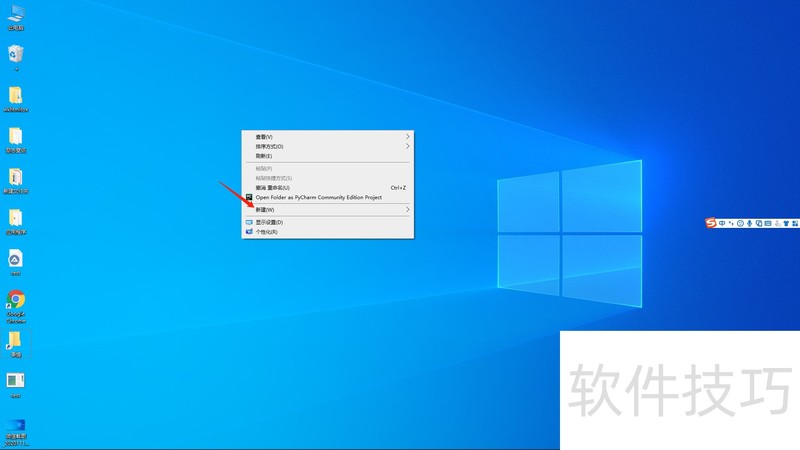
1、 以如图在桌面新建文件夹为例。
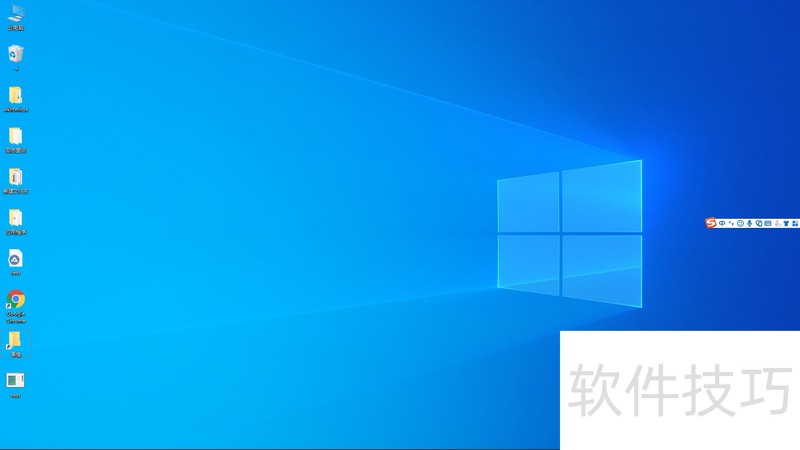
2、 鼠标点右键,选择新建。
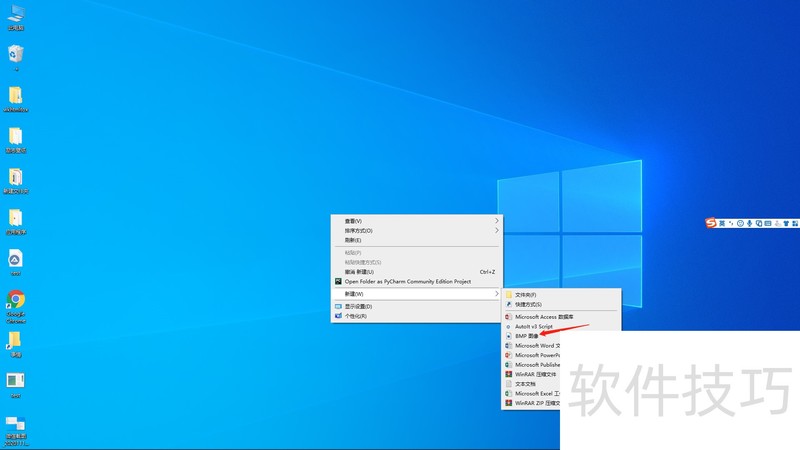
3、 选择bmp。
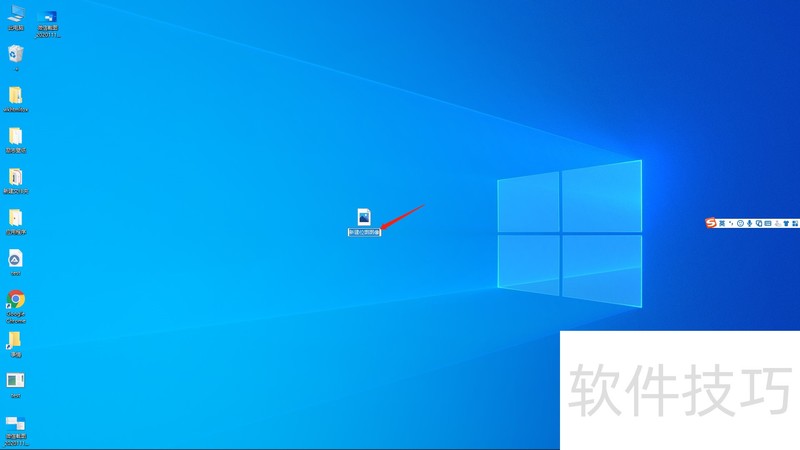
4、 输入文件夹名。
BMP软件在图片格式转换、新建文档等方面有诸多操作技巧。掌握这些技巧,能让我们更高效地处理BMP格式图片,根据需求转换格式,克服其体积大的缺点。
文章标题:BMP软件操作全知道:转换、新建及格式修改技巧
文章链接://www.hpwebtech.com/jiqiao/308508.html
为给用户提供更多有价值信息,ZOL下载站整理发布,如果有侵权请联系删除,转载请保留出处。


其他类似技巧
- 2025-03-29 15:36:01BMP压缩成JPG格式
- 2025-03-28 22:36:02Markdown文件如何转为BMP
- 2025-03-27 15:20:01bmp批量转换jpg的方法
- 2025-03-26 15:47:01jpg如何转bmp
- 2025-03-26 11:39:01bmp格式如何转换成jpg
- 2025-03-26 11:30:01BMP图片格式如何转换成JPG
- 2025-03-26 10:46:01PDF转换BMP 怎样将BMP转换为PDF
- 2025-03-26 09:19:02bmp和jpg的区别是什么 bmp格式如何转换成jpg
- 2025-03-26 08:54:01bmp批量转换jpg方法
- 2025-03-26 07:15:01如何将bmp转换成jpg格式
BMP软件简介
BMP 是一种无损的位图格式,但是此种格式的唯一缺点是体积太大。如果对于图像的质量要求不高,可使用网络上常用的 JPG 格式。JPG 是一种压缩格式。虽然图像质量降低了,但是换来的是更小的体积,更利于网络传输和保存。BMP转JPG工具可将 BMP 转换为 JPG。支持批量转换,大大节省您的时间。
&n...
详细介绍»


