

红蜻蜓抓图精灵RdfSnap:免费截图软件操作技巧全知道

你是否在寻找一款好用的免费屏幕捕捉软件?红蜻蜓抓图精灵RdfSnap就是这样一款专业级软件。它捕捉方式灵活,可捕捉多种对象。这里还有其添加水印、区域抓图、安装使用等操作技巧,快来看看吧。
红蜻蜓抓图精灵如何添加水印
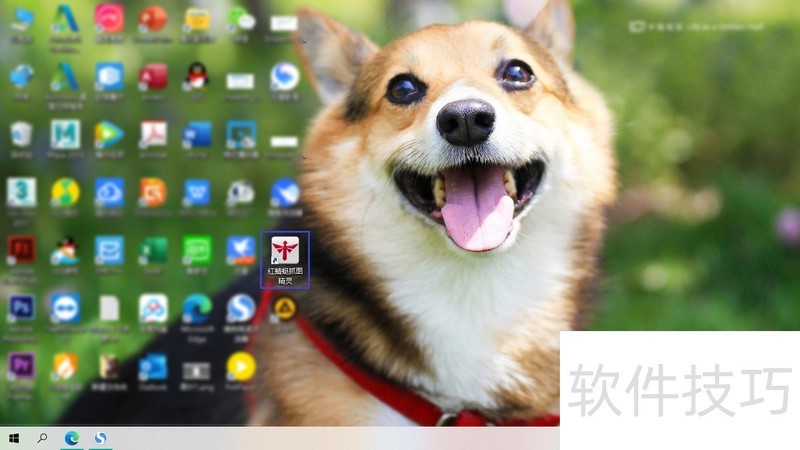
1、 首先在电脑上打开“红蜻蜓抓图精灵”程序。
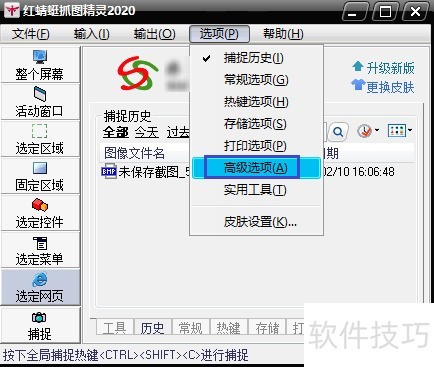
2、 在“选项”菜单中选择“高级选项”,或者在下面的快捷菜单中点击“高级”。
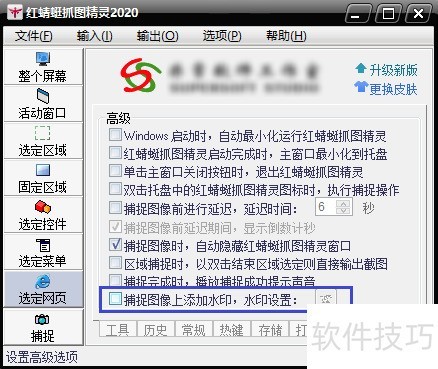
3、 勾选最后这个“捕捉图像上的水印,水印设置”功能。
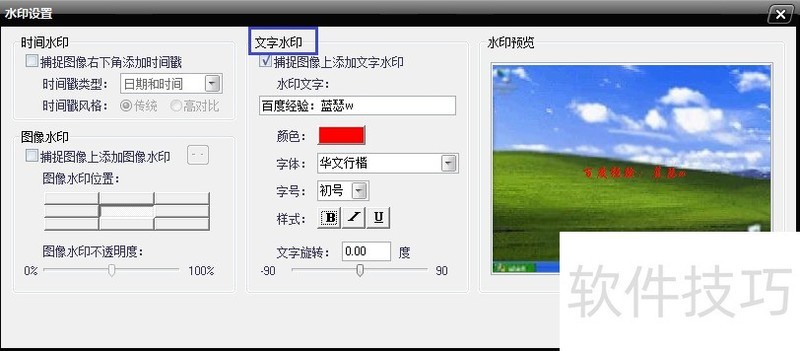
4、 最后在“水印设置”界面中选择需要添加水印的类型,这里以“文字水印”为例,填入我们需要的文字,再进行一些修改,最后点击“确定”并保存即可。
红蜻蜓抓图精灵如何对选定区域进行抓图
1、 首先在电脑上打开“红蜻蜓抓图精灵”程序。
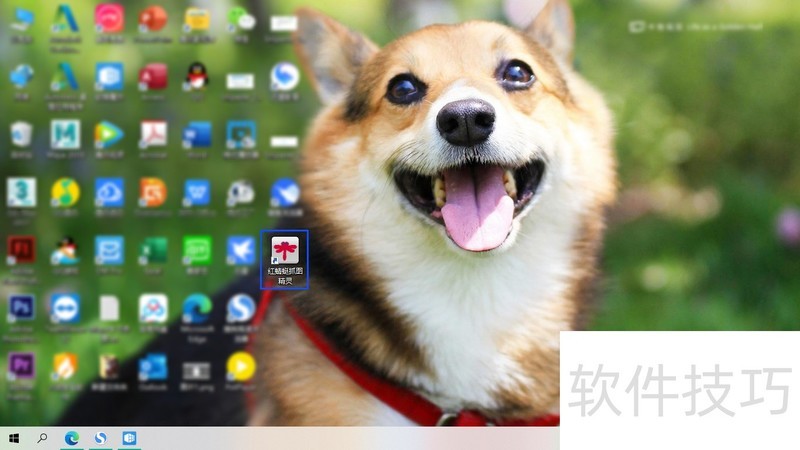
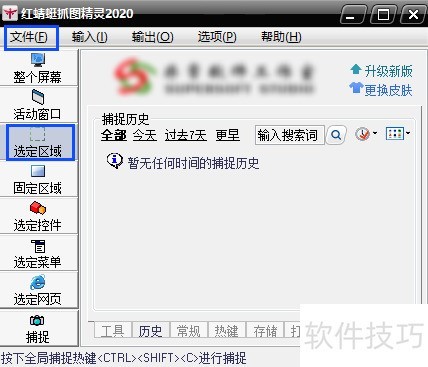
2、 然后点击左边的“选定区域”命令,框选出需要抓取的范围,再选择“文件”菜单下的“捕捉图像”侮盲丽。
红蜻蜓抓图精灵安装及使用
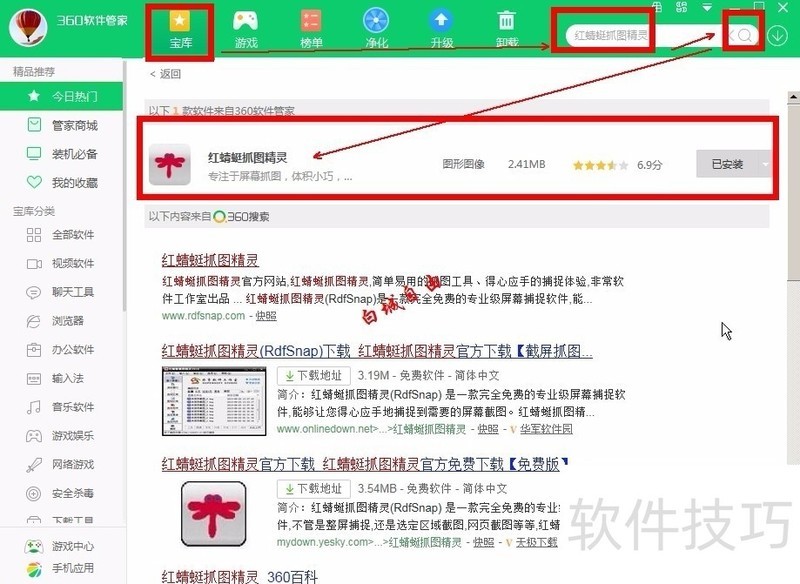
1、 在这里搜索软件红蜻蜓抓图精灵的名称点击右侧放大镜按钮,就可以找到。这里可以一键安装,我已经安装完了,所以显示已安装。
2、 已经安装电脑桌面上的图标。

3、 设置截图软件相关参数,选定区域,设置保存格式。
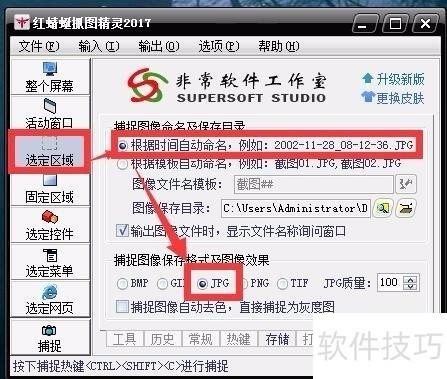
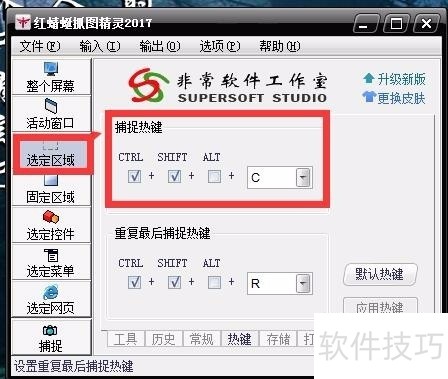
4、 截屏快捷键的设置,默认CTRL+ALT+C启用截图功能。
红蜻蜓抓图精灵RdfSnap功能强大且免费。通过本文对其添加水印、区域抓图、安装使用等操作技巧的介绍,相信大家能更好地运用该软件进行屏幕捕捉,轻松满足截图需求。
文章标题:红蜻蜓抓图精灵RdfSnap:免费截图软件操作技巧全知道
文章链接://www.hpwebtech.com/jiqiao/309551.html
为给用户提供更多有价值信息,ZOL下载站整理发布,如果有侵权请联系删除,转载请保留出处。


其他类似技巧
- 2025-04-02 14:45:01如何使用红蜻蜓抓图精灵抓图?
- 2025-04-02 13:12:01红蜻蜓抓图精灵怎么使用?
- 2025-04-02 12:33:01红蜻蜓抓图精灵如何对选定区域进行抓图
- 2025-04-02 11:33:02红蜻蜓抓图精灵怎么下载
- 2025-04-02 07:41:01红蜻蜓抓图精灵如何取消显示预览窗口
- 2025-04-02 06:50:01如何使用红蜻蜓抓图精灵进行抓图后添加时间水印
- 2025-04-01 21:24:01怎么安装红蜻蜓抓图精灵?
- 2025-04-01 20:26:01红蜻蜓抓图精灵如何添加水印
- 2025-04-01 20:09:01查找红蜻蜓抓图精灵所截图片的教程
- 2025-04-01 18:04:01红蜻蜓抓图精灵图文教程及其注意事项
红蜻蜓抓图精灵RdfSnap软件简介
红蜻蜓抓图精灵是一款完全免费的专业级屏幕捕捉软件,红蜻蜓抓图精灵(RdfSnap)捕捉图像方式灵活,主要可以捕捉整个屏幕、活动窗口、选定区域、固定区域,zol提供红蜻蜓抓图精灵官方版下载。红蜻蜓抓图精灵具有屏幕取色、捕捉历史、捕捉光标、设置捕捉前延时、显示屏幕放大镜、自定义捕捉热键、图像文件自动按时间或模板命名... 详细介绍»


