

光盘刻录大师全免费!多种功能及操作技巧大揭秘

光盘刻录大师全知道光盘刻录大师是一款完全免费的刻录软件,功能超丰富,涵盖数据、音乐、影碟光盘刻录等多种功能。这里还有它的使用教程、分割视频技巧以及下载安装方法,快来一起看看吧。
光盘刻录大师使用教程
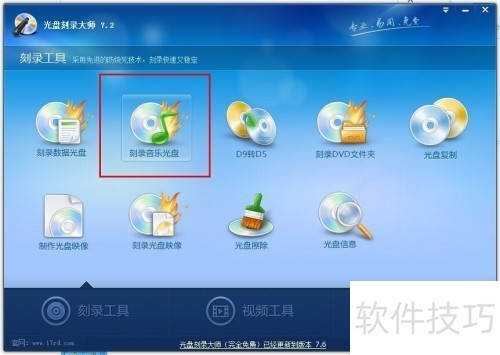
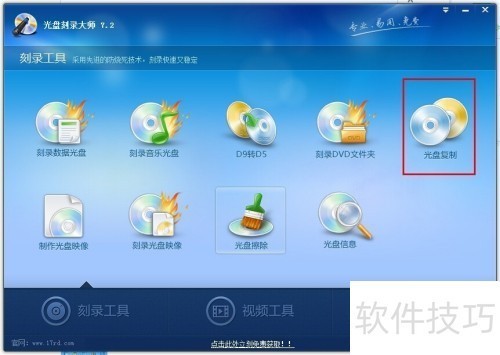
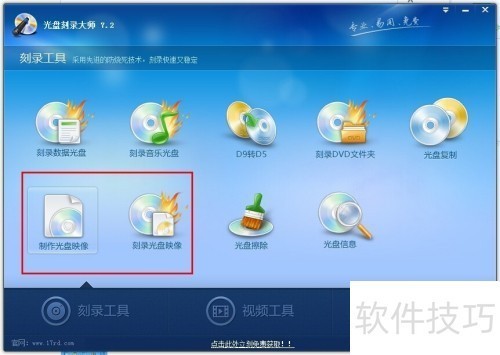
1、 首先我们打开主界面,选择使用几个常用的刻录类型:数据光盘、音乐光盘、光盘复制以及光盘映像。
2、 数据光盘的刻录主要是刻录我们的各种资料:可以是视频、图片、以及音频等,还有各种文档。
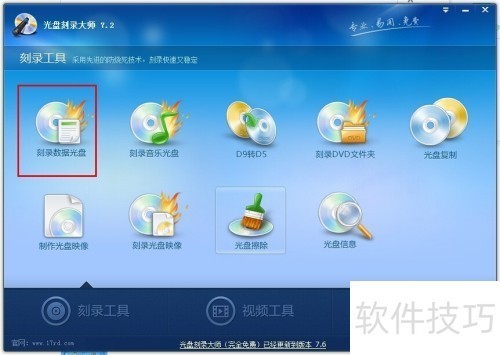
3、 音乐光盘,就是把好听的音乐集合在一张光盘上。
4、 光盘复制,主要是复制光盘用的,不管你的光盘是什么格式,一般都是能复制的。
5、 光盘映像主要是为刻录系统盘或者大型游戏准备的。
光盘刻录大师分割视频
1、 打开光盘刻录大师软件,在打开的菜单栏中选择打开视频工具
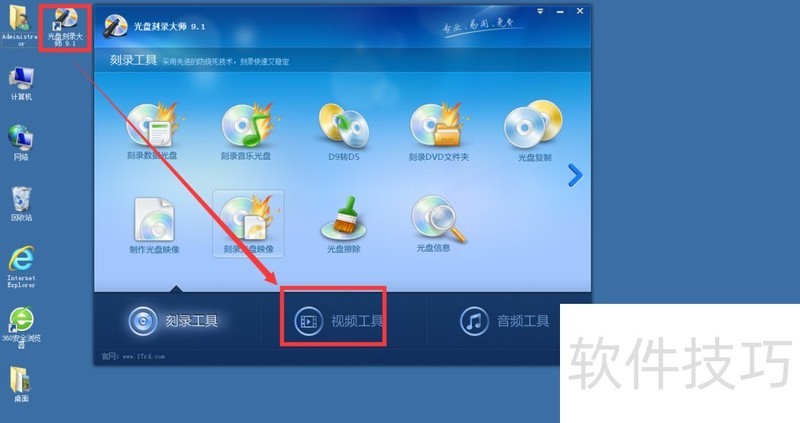
2、 然后选择工具栏中的视频分割选项
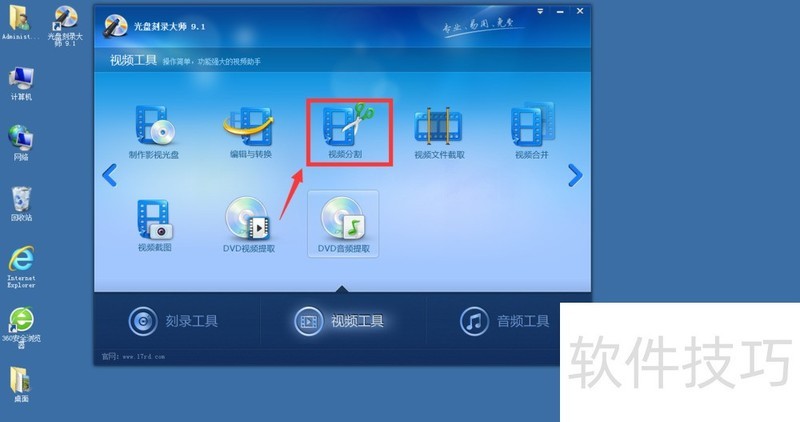
3、 在视频分割属性栏中选择打开添加文件,将准备分割的视频添加到工具中
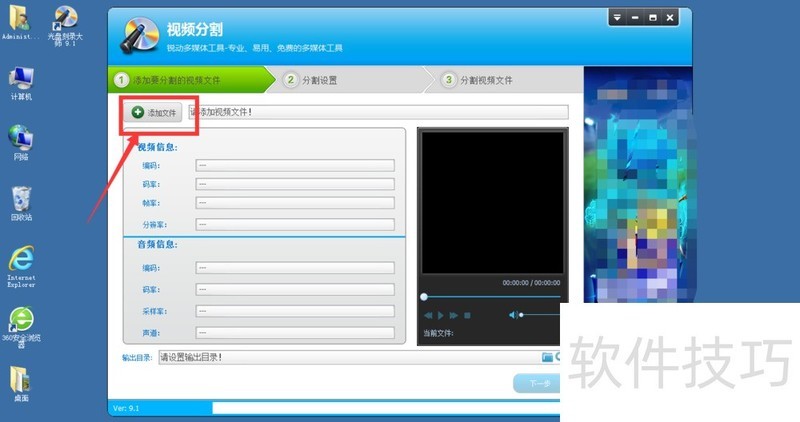
4、 然后点击打开输入目录设置,选择输出文件夹,点击下一步
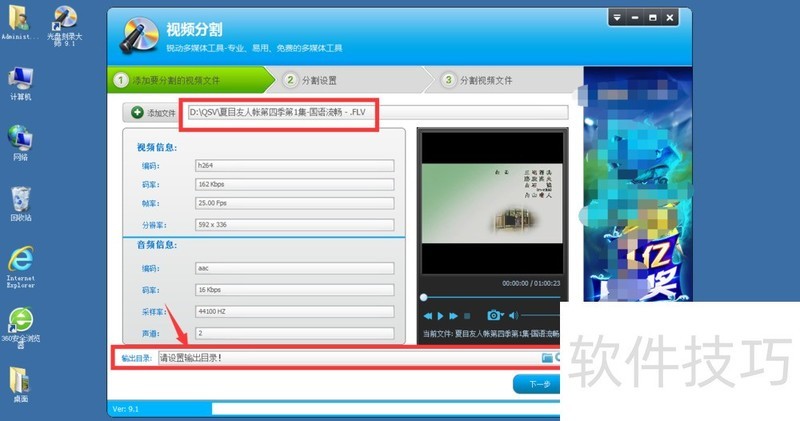
5、 在分割属性设置中,有几种分割方式:按每段时间长短设置、每段视频文件大小设置、平均分割视频设置和手动自定义分割设置,选择自己需要的分割方式然后选择分割视频,然后点击下一步操作
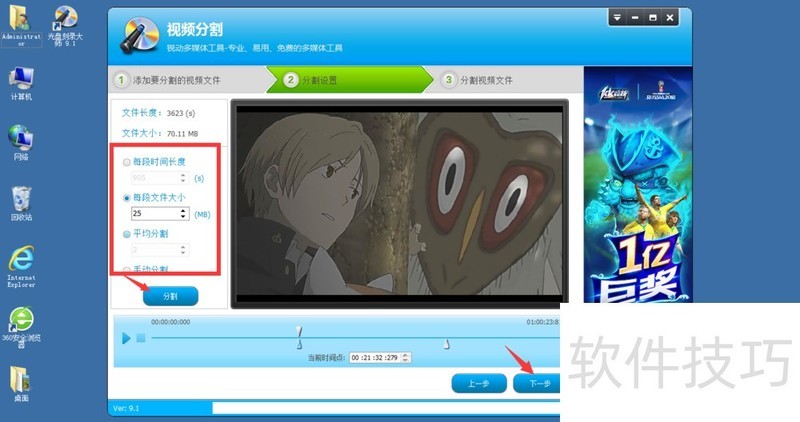
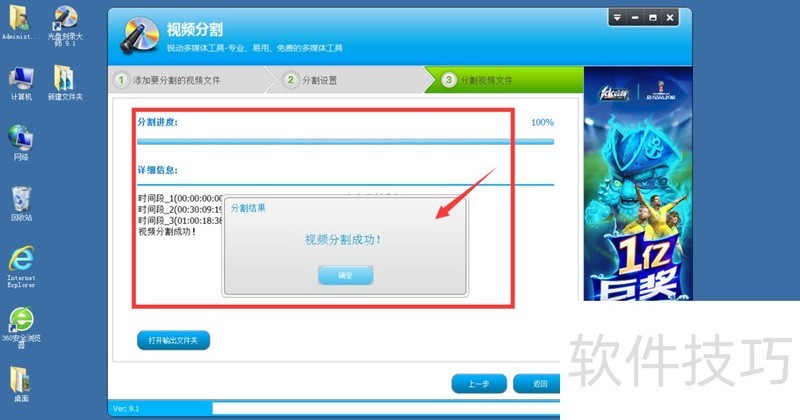
6、 点击下一步后程序自动启动,分割完成后,点击确定。
光盘刻录大师如何下载安装
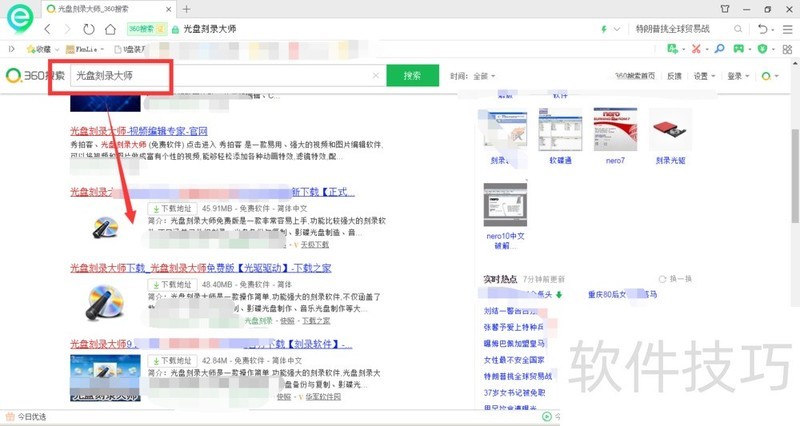
1、 打开浏览器,然后搜索名字光盘刻录大师点击搜索,然后就会出现许多的相关页面,找到软件下载即可
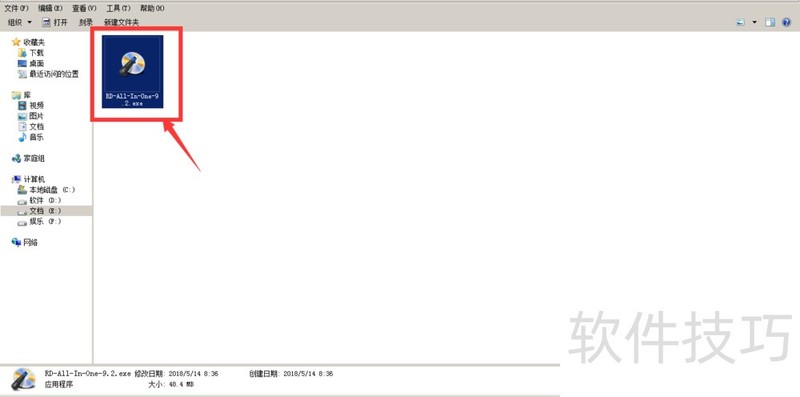
2、 在电脑端找到下载好的刻录大师软件,双击安装或右键打开
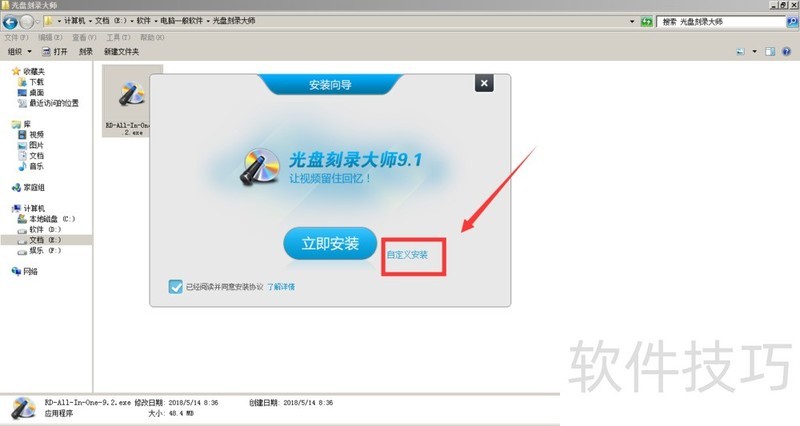
3、 在安装向导页面中,如果默认C盘安装,就点击立即安装,如果有自己存储软件的位置,就选择自定义安装,如图
4、 在自定义安装页面,点击选择文件,找到存储软件的位置,
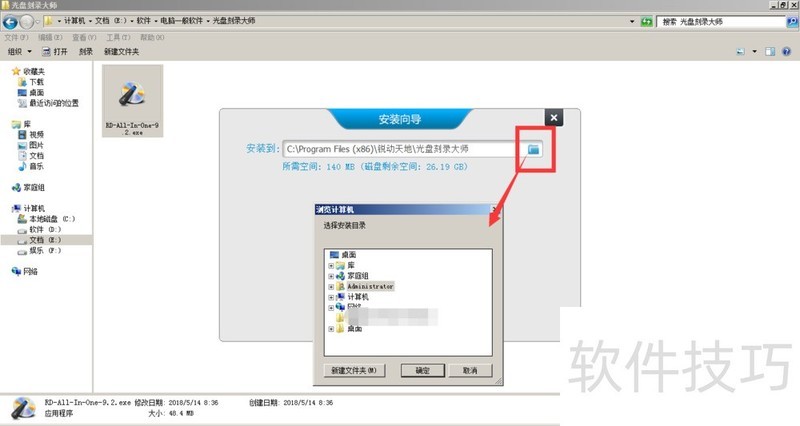
5、 选择好安装位置后,然后点击立即安装
光盘刻录大师功能多样且完全免费,从数据、音乐到影碟刻录都能胜任,还具备分割视频等操作技巧,免费版可在zol下载,是一款实用的光盘刻录软件。
文章标题:光盘刻录大师全免费!多种功能及操作技巧大揭秘
文章链接://www.hpwebtech.com/jiqiao/310355.html
为给用户提供更多有价值信息,ZOL下载站整理发布,如果有侵权请联系删除,转载请保留出处。


其他类似技巧
- 2025-01-20 10:02:03光盘刻录大师:功能全免费,多种光盘刻录操作技巧
- 2025-01-17 07:39:01CD/DVD刻录软件软件哪些人气高 最新CD/DVD刻录软件软件排行
- 2025-01-15 06:20:02光盘刻录大师:多功能免费,操作技巧全知道
- 2025-01-12 09:20:01光盘刻录大师:多功能免费,操作技巧全解析
- 2025-01-08 09:01:02CD/DVD刻录软件软件大全 2024免费CD/DVD刻录软件软件排行榜
- 2025-01-07 10:10:01光盘刻录大师:功能全免费,多种刻录操作技巧大揭秘
- 2025-01-06 12:38:01CD/DVD刻录软件软件推荐哪个 下载量高的CD/DVD刻录软件软件精选
- 2025-01-06 11:24:01光盘刻录大师:功能全免费,多种刻录操作技巧全知道
- 2025-01-05 11:37:01光盘刻录大师:功能全免费,多种刻录及操作技巧大揭秘
- 2025-01-05 10:27:02光盘刻录大师:免费多功能,操作技巧全解析
光盘刻录大师软件简介
光盘刻录大师是一款所有功能完全免费的软件。光盘刻录大师涵盖了数据刻录,光盘备份与复制,影碟光盘制作,音乐光盘制作,音视频格式转换等多种功能。zol提供光盘刻录大师免费版下载。简洁的步骤,强大而高效的功能,为您的影音数字生活带来极致的享受!软件优点功能强大,19个工具供您使用几乎支持的所有的防拷贝盘片类型智... 详细介绍»


