

暴风影音操作技巧:不自动更新、快速播放、设为默认播放器

暴风影音:功能强大的播放器暴风影音是一款高清视频播放器,能兼容多数音视频格式。它在线视频展示与操控性佳。此外,它还有不少实用操作技巧,如阻止自动更新、快速播放设置、默认播放器设定等,快来了解吧。
暴风影音播放器怎么设置不自动更新版本
1、 首先,进行打开一个的暴风影音播放器的软件当中,
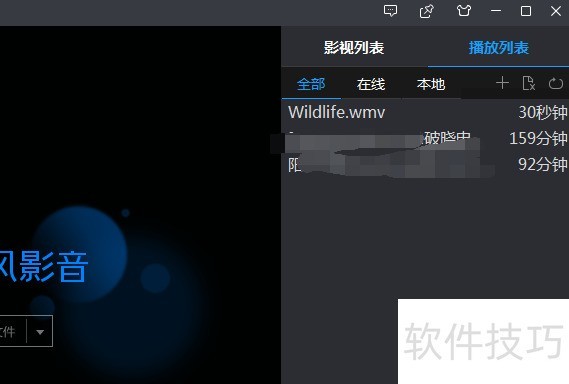
2、 进行点击了暴风影音播放器的左上角中的 下拉菜单 的选项。
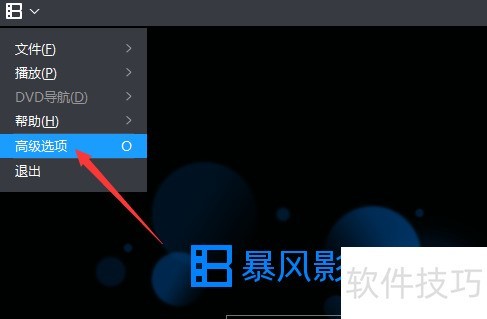
3、 进行点击了下拉菜单之后,弹出了下拉菜单选中为 高级选项 选项。
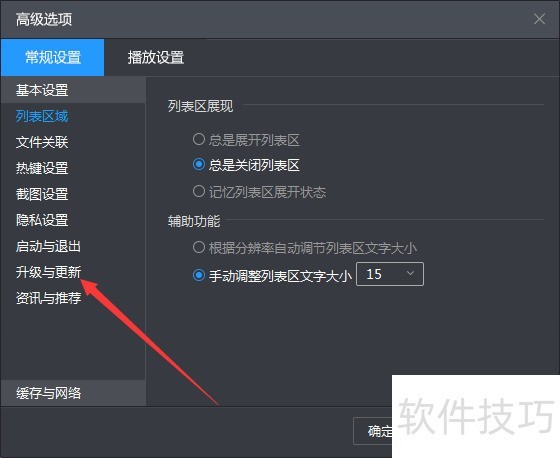
4、 就会弹出了高级选项窗口界面当中,进行选中为 升级与更新 的选项。
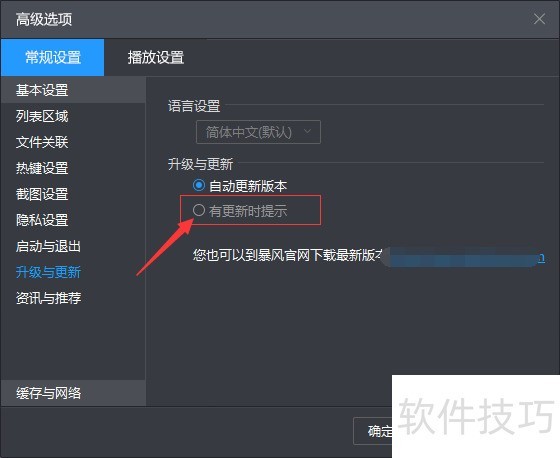
5、 进行选中了升级与更新 的选项,然后在升级与更新选项中,进行勾选上 有更新时提示 的选项。
暴风影音播放器怎么设置快速播放
1、 首先,进行打开一个的暴风影音播放器的软件的界面当中。
2、 然后进行点击暴风影音播放器的菜单中下拉按钮。
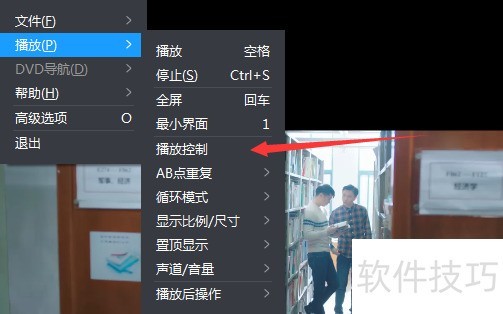
3、 进行点击了下拉按钮之后,弹出了下拉菜单选中为 播放 的选项。
4、 进行点击了播放选项之后,弹出了下一级菜单选中为 播放控制 的选项。
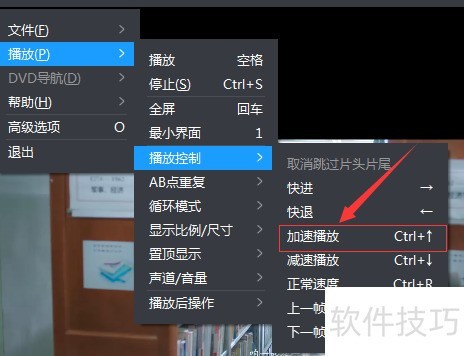
5、 进行点击了播放控制的选项之后,弹出了下一级菜单选中为 加速播放 的选项。
怎么设置暴风影音为默认播放器
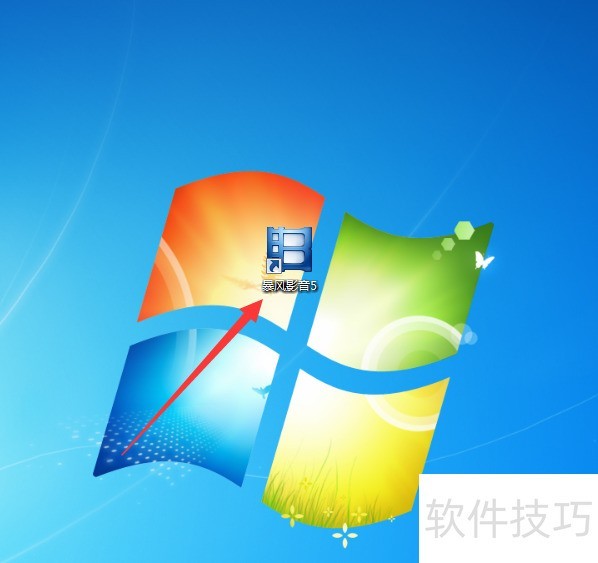
1、 首先我们双击打开电脑桌面上的暴风影音快捷方式 ? 如图
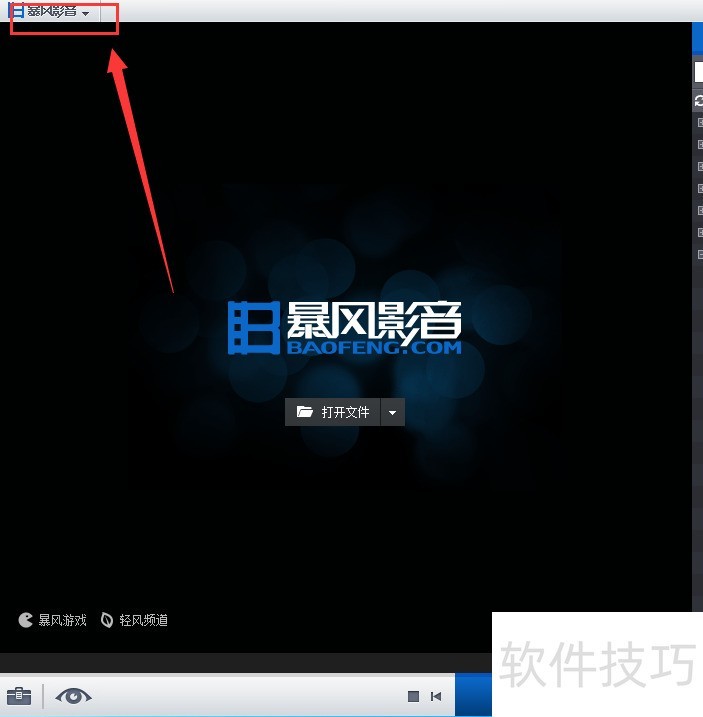
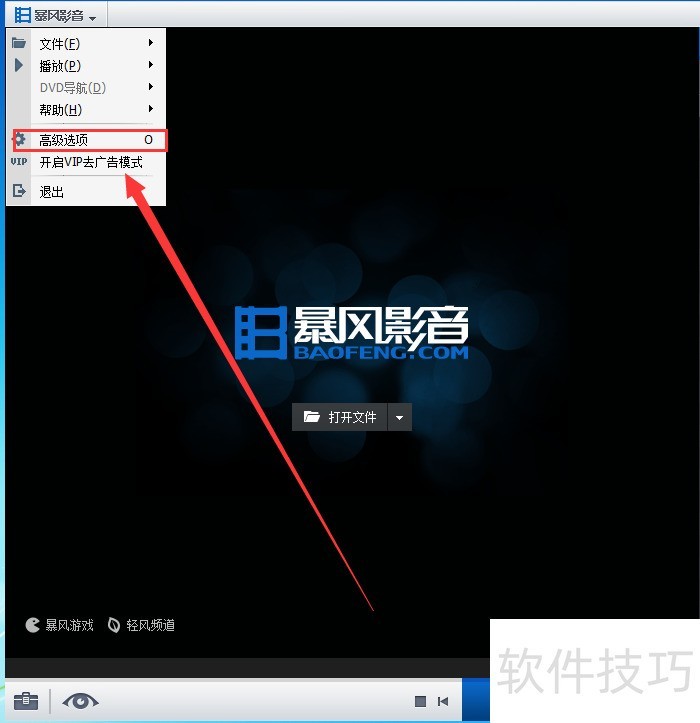
2、 打开暴风影音软件之后,我们点击播放器左上角的“暴风影音”后面的倒三角图标 ?如图
3、 在弹出的选项里,我们点击“高级选项 ” 如图
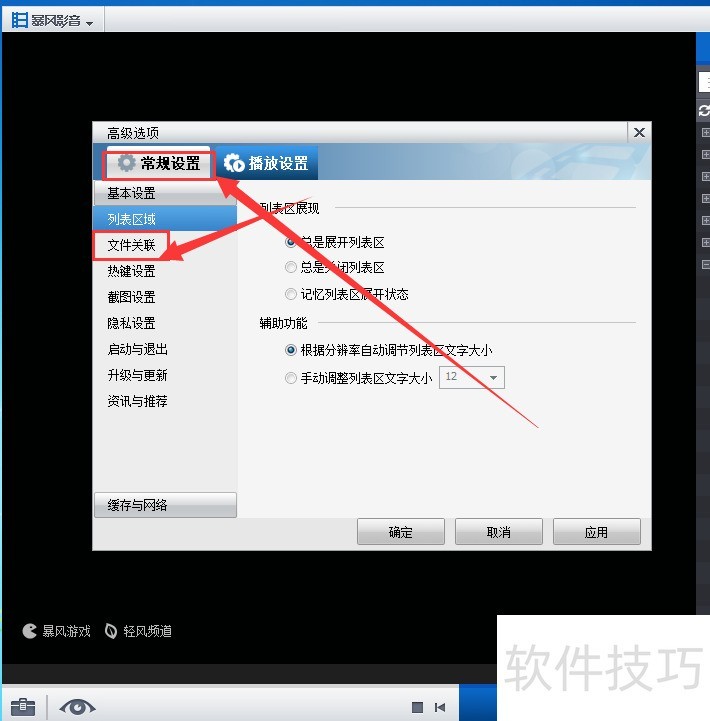
4、 打开高级选项设置窗口之后,我们点击“常规设置”,然后在点击它里面的“文件关联” ? 如图
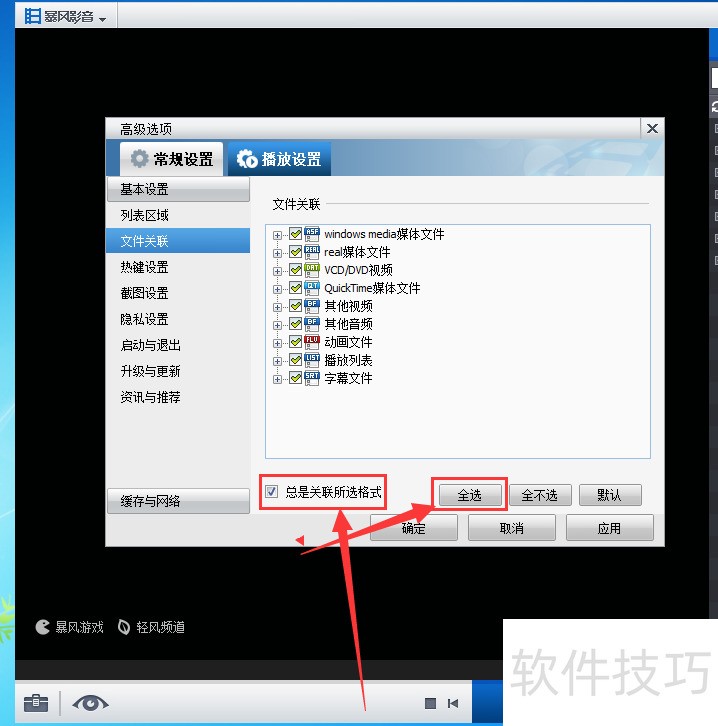
5、 打开文件关联之后,我们点击右边底下的“全选”,然后打钩“总是关联所有格式” 如图
暴风影音作为一款功能强大的高清视频播放器,掌握其不自动更新、快速播放和设为默认播放器等操作技巧,能让用户在使用中更加得心应手。
文章标题:暴风影音操作技巧:不自动更新、快速播放、设为默认播放器
文章链接://www.hpwebtech.com/jiqiao/310638.html
为给用户提供更多有价值信息,ZOL下载站整理发布,如果有侵权请联系删除,转载请保留出处。


其他类似技巧
- 2025-03-31 09:31:01暴风影音播放器怎么设置下载完成后自动关机
- 2025-03-30 19:08:01暴风影音播放器怎么清空播放列表
- 2025-03-30 18:32:02如何使用暴风影音播放器进行视频转码?
- 2025-03-30 16:27:01如何给暴风影音设置播放后退出播放器?
- 2025-03-30 13:23:02新版暴风影音播放器如何去掉弹幕
- 2025-03-29 15:41:01怎么阻止暴风影音播放器开机时启动
- 2025-03-29 14:50:01暴风影音播放器怎么修改下载路径
- 2025-03-29 14:19:01暴风影音播放器怎么设置播放列表顺序播放
- 2025-03-29 12:06:02暴风影音播放器怎么关联文件
- 2025-03-29 10:01:01暴风影音播放器怎么设置不自动更新版本
暴风影音播放器软件简介
暴风影音是一款高清视频播放器,兼容大多数的视频和音频格式。暴风影音着重提升了在线视频内容的主动展示性和操控性,同时加强了暴风在线视频内容的推荐力度。 暴风影音打开速度快,支持的视频格式多。新版采用全新的程序架构,启动快3倍、同时研发的"极速皮肤",并新增支持40种至687种视频格式。软件特性:... 详细介绍»


