

EXCEL打印标题行怎么设置

软件分类:办公软件大小:未知时间:2023-11-07
软件介绍:Excel 2007是一款老牌的办公软件套装,excel2007内存占用低,运行速度快,体积小巧。excel2007具有强大插件平台支持,zol提供Excel 2007官方下载。
当在Excel文档中频繁打印时,如何设定标题行重复出现于每一页?接下来,我将详细展示操作步骤。
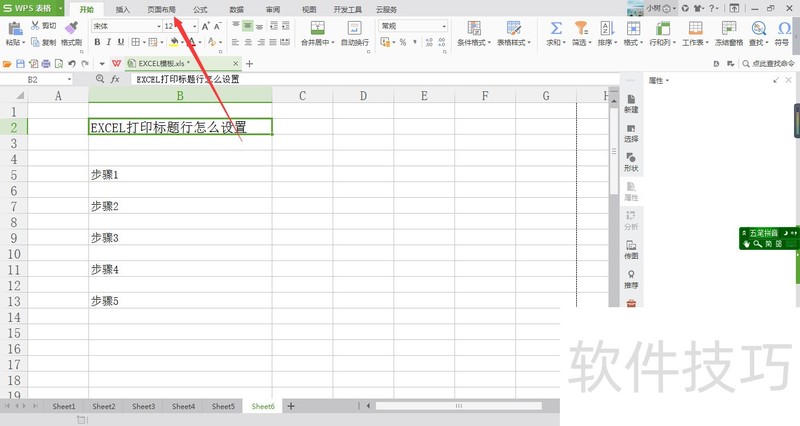
1、 打开EXCEL文档后,点击页面顶部菜单栏中的“页面布局”选项。
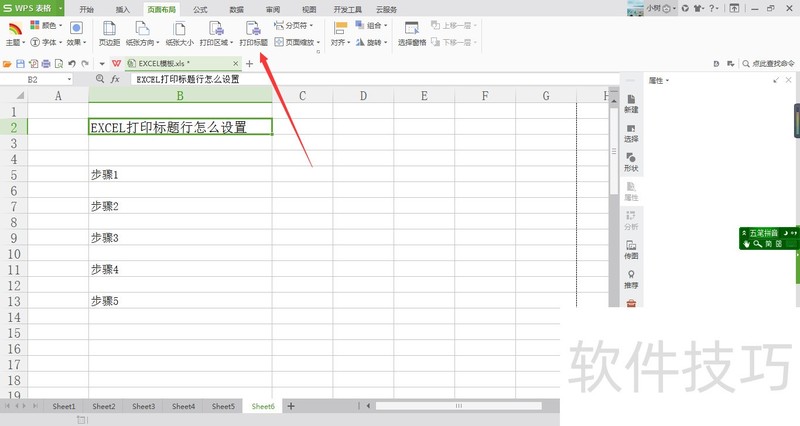
2、 在“页面布局”的子菜单中,点击“打印标题”选项。
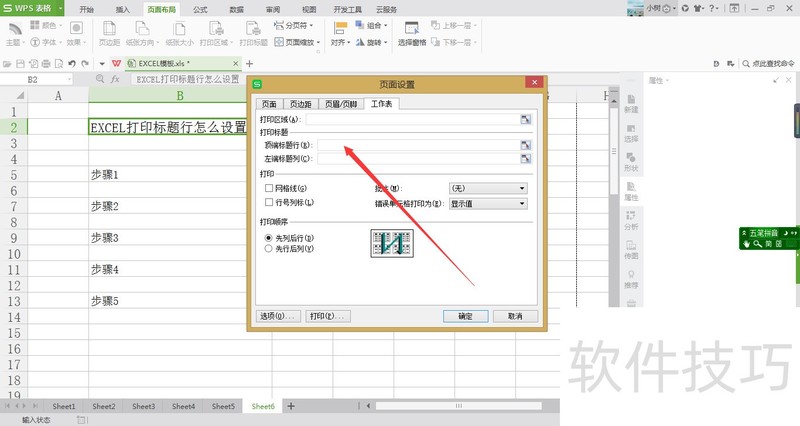
3、 在系统弹出来的“页面设置”对话框中,点击“顶端标题行”选项右侧的输入框。
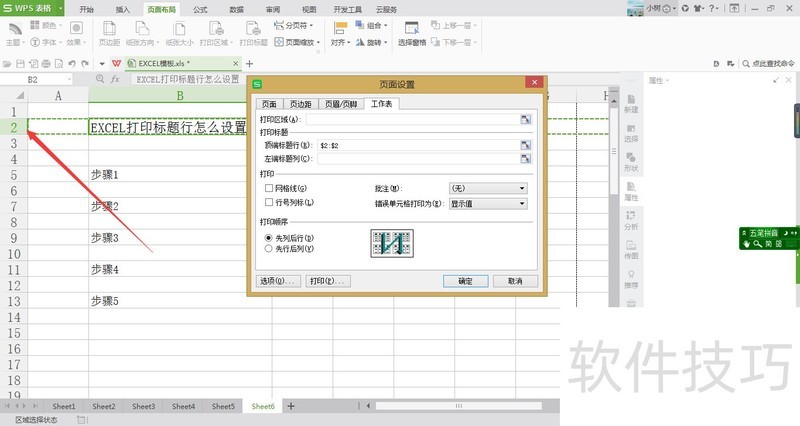
4、 在工作表中点击选择需打印的标题所在的行。
文章标题:EXCEL打印标题行怎么设置
文章链接://www.hpwebtech.com/jiqiao/310702.html
为给用户提供更多有价值信息,ZOL下载站整理发布,如果有侵权请联系删除,转载请保留出处。
- 上一问:软件Excel:如何使用BIN2DEC函数
- 下一问:批量生成指定名称的文件夹


其他类似技巧
- 2025-01-22 09:53:01Excel表格如何设置成为m"月"d"日"
- 2025-01-22 08:24:02怎么在表格里 Excel 里 插入特殊符号?
- 2025-01-22 06:30:02在excel中如何隔列插入空白列
- 2025-01-21 12:19:01在Excel中如何打对号
- 2025-01-21 11:35:01WPS2009软件,如何设置excel表中单元格下拉菜单
- 2025-01-21 08:17:02怎样把excel隐藏的行全部显示出来?
- 2025-01-21 07:23:02凸显任务完成情况的柱形图
- 2025-01-20 11:00:02Excel表格怎么快速创建乘法表?
- 2025-01-20 10:25:01软件Excel:如何使用CUMPRINC函数
- 2025-01-20 10:23:01excel怎么取消掉设置的打印区域
Microsoft Office Excel2007软件简介
excel2007是2007版的Microsoft Office中的重要模块组件,Excel2007可以在电脑上编写电子表格,是最好用的办公软件,可以满足用户对表格的自定义编辑,还具有强大的图形功能,功能全面。zol提供excel2007官方版下载。excel2007具有强大插件平台支持,免费提供海量在线存储空间及wps文字文档模板,支持阅读和输出PDF文件,全... 详细介绍»


