

KMPlayer:全能播放器,操作技巧(截图、GIF制作、扩展名添加)

KMPlayer,一款来自韩国的影音全能播放器。它几乎能播放所有影音文件,且集解码程式于一身。想知道它怎么截图、制gif,以及添加文件扩展名吗?快来一起探索KMPlayer的多样操作技巧吧。
KMplayer怎么截图,KMplayer怎么截视频图片
1、 启动KMplayer,如下图所示

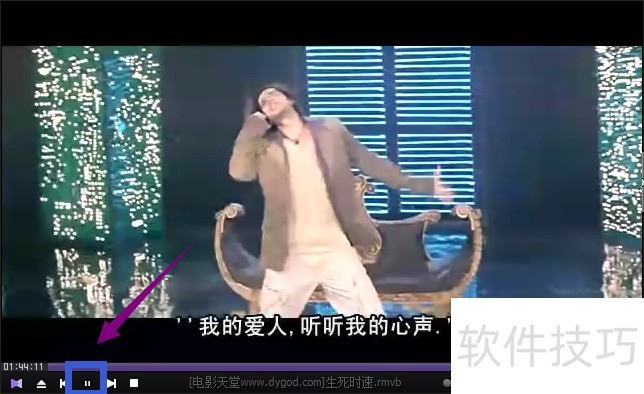
2、 看到你想截图的画面,点击暂停,(有基础的直接看最后一步)如下图所示
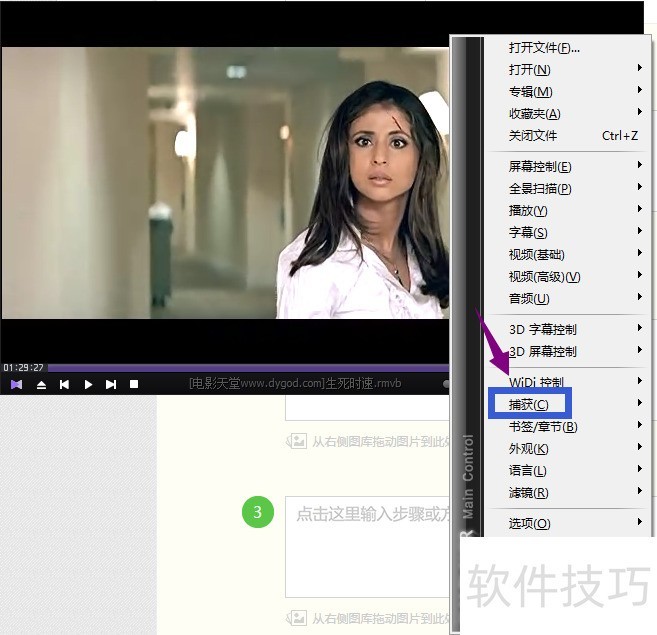
3、 在视频上点击鼠标右键--捕捉,如下图所示
4、 选择画面:你所看到的即可,如下图所示

5、 OK,点击i保存截图即可

如何使用KMPlayer制作gif?
1、 第一步,使用KMPlayer打开你要使用的视频文件。

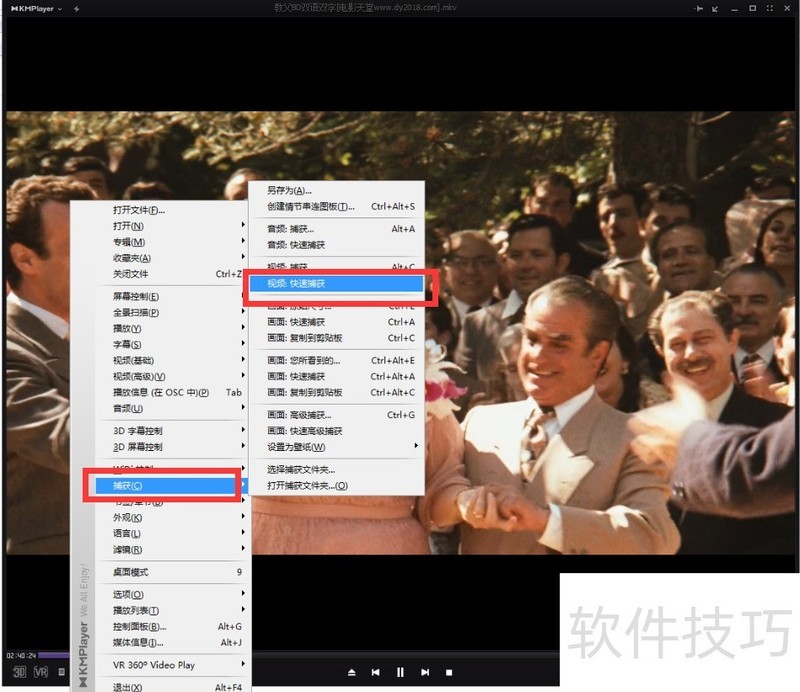
2、 第二步,点击右键,选择“捕获”,“视频:快速捕获”,打开对话框。
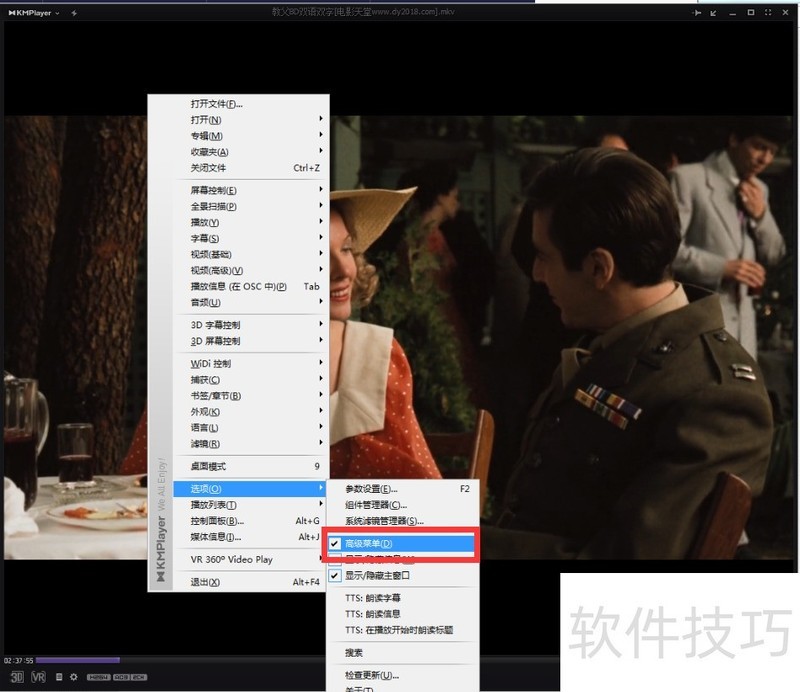
3、 如果你的右键菜单里面没有“捕获”菜单的话,请点击右键,选择“选项”,“高级菜单”。完成之后,在右键菜单里面就会有“捕获”选项。
4、 第三步,在弹出的对话框中,选择“File crop”选项卡,设置一个文件保存路径,视频格式选择“gif”。
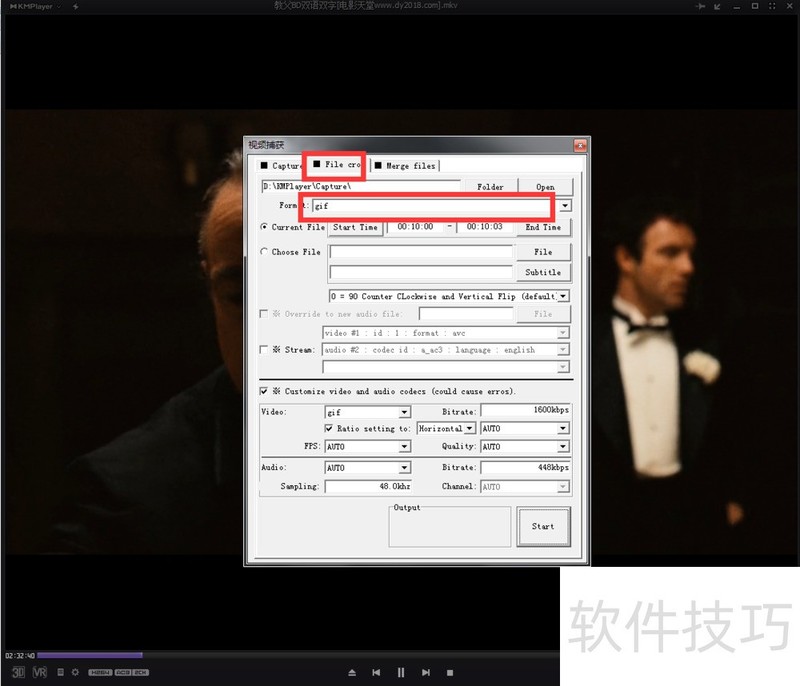
5、 第四步,在“current file”配置项里面填写你要制作成gif的视频的开始的时间和结束时间。
6、 第五步,勾选下面的“Customize video and audio codecs”选项,Video选择“gif”格式,其他所有选项使用默认配置。然后点击“start”按钮,就会开始制作gif文件。

KMPlayer如何添加其它的文件扩展名
1、 在电脑桌面中双击“KMPlayer 64X”图标?
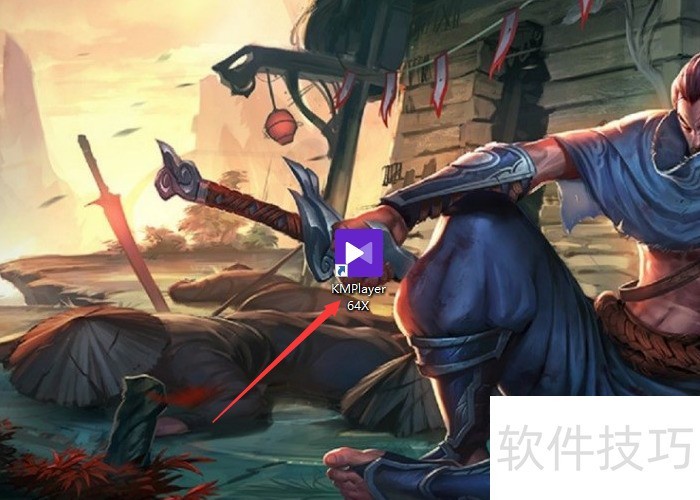
2、 打开KMPlayer 64X的界面中单击“KMPlayer”位置

3、 随后调出下列菜单中单击“选项”

4、 打开选项对话框中在播放栏单击“格式”选项
5、 随后在右边的文件扩展名栏中“勾选需要的格式”选项
KMPlayer作为全能播放器功能强大。掌握截图、GIF制作、扩展名添加等操作技巧,能让我们更好地使用它来播放各种影音文件,满足多种需求。
文章标题:KMPlayer:全能播放器,操作技巧(截图、GIF制作、扩展名添加)
文章链接://www.hpwebtech.com/jiqiao/311093.html
为给用户提供更多有价值信息,ZOL下载站整理发布,如果有侵权请联系删除,转载请保留出处。


其他类似技巧
- 2025-03-30 20:40:01KMPlayer怎样选择声道
- 2025-03-30 14:22:02如何给kmplayer增加饱和度?
- 2025-03-30 13:16:01Kmplayer如何使用预设的音效
- 2025-03-30 12:20:01KMPlayer如何倒转画面
- 2025-03-30 11:59:01KMPlayer怎么调播放速度
- 2025-03-29 19:34:01KMPlayer如何设置循环播放?
- 2025-03-29 16:08:01KMplayer怎么加载字幕
- 2025-03-29 08:53:01KMPlayer的回放设置
- 2025-03-29 08:21:02kmplayer音频怎么加速
- 2025-03-28 17:01:01KMPlayer如何加快播放速度
KMPlayer中文版软件简介
KMPlayer是一款来自韩国的影音全能播放器,与Mplayer一样从linux平台移植而来的Kmplayer(简称KMP)几乎可以播放您系统上所有的影音文件。zol提供kmplayer播放器下载。软件特性1. 支持全部音视频格式,一站式服务KMPlayer支持几乎全部音视频格式,主流视频包括:AVI、RealMedia、MPEG 1/2/4、ASF、MKV、FLV、DVD、... 详细介绍»


