

FireBug:Firefox插件,安装、简介及页面元素调试操作全知道

你是否想让网页浏览更具效率?Firebug这款Firefox插件就能满足你。它与Firefox整合,为网页浏览提供强大开发工具。这里将介绍它的安装、在火狐上的安装方法以及页面元素调试等操作技巧。
Firebug安装及简介
1、 Firebug获取以及安装1、通过Firebug官网下载安装;2、Firefox选项中的附加组件;2打开方式1、F12可以打开工具界面 ;2、Ctrl + F12可以独立出一个功能的网页;3Firebug窗口功能控制台:JavaScript命令行操作、显示JS错误信息、提示信息、日志信息,右侧可写自己的JS命令。HTML:显示页面的HTML源码。CSS:编辑页面的CSS源码。脚本:显示页面脚本和调试。DOM:显示页面对象和DOM属性。网络:显示页面下载和花费时间。Cookies:显示页面请求的Cookies,及查看和修改。
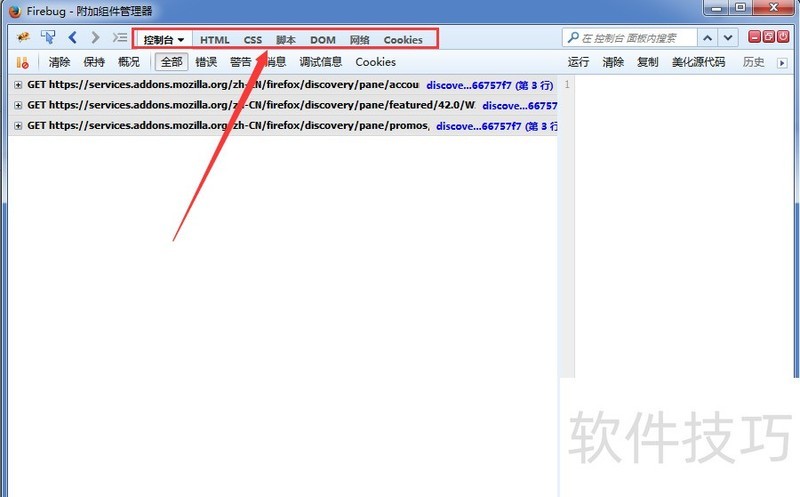
如何在火狐上安装fireBug
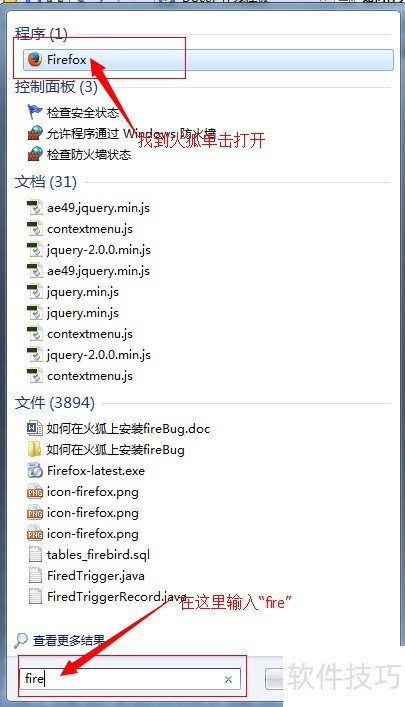
1、 打开找到并打开火狐浏览器。
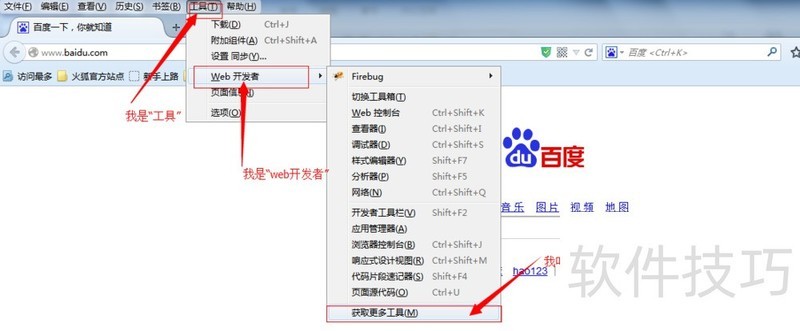
2、 找到火狐菜单栏》工具》Web开发者》获取更多工具,单击它,然后耐心等待。。。
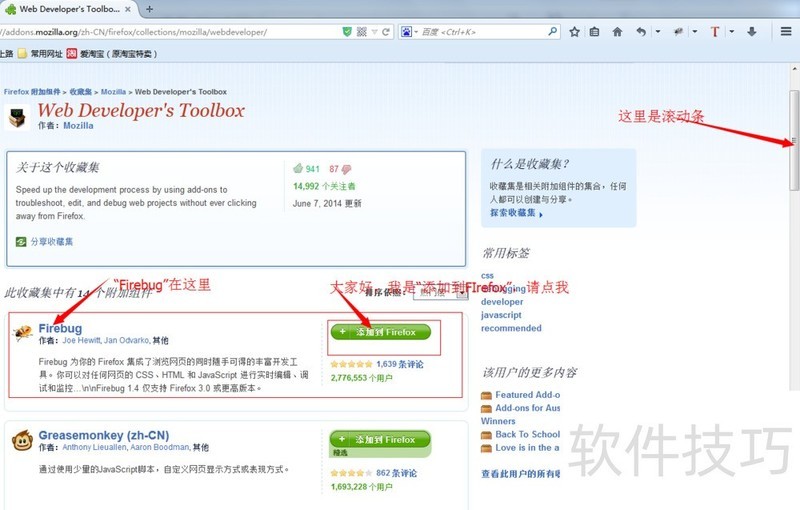
3、 然后在打开的页面里面往下拖动“滚动条”,找到“FireBug”(一般第一个就是。),然后单击“添加到FireFox”。
4、 点击后会在浏览器的左上角出现一个提示框,然后耐心等待它走完。

5、 之后会出现一个“软件安装”的窗口,点击“立即安装”。
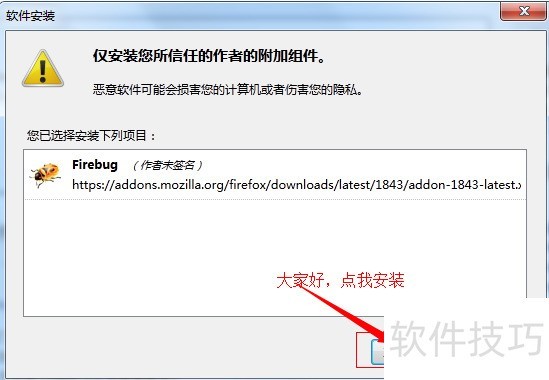
6、 等待一会,就会在浏览器的左上角出现一个提示框,提示你“fireBug已安装成功”。

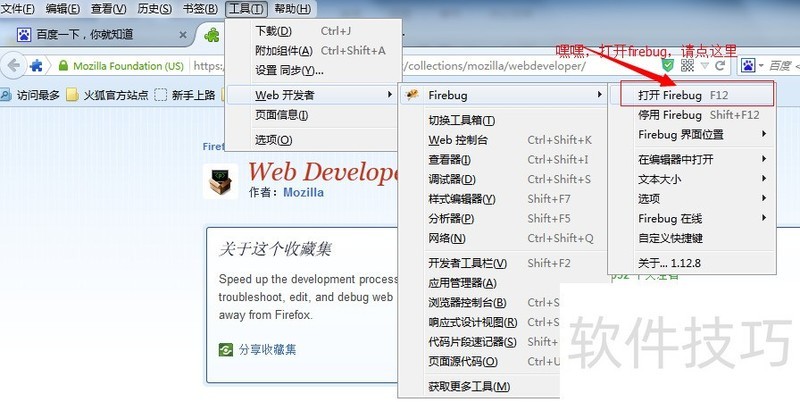
7、 关闭浏览器,重新启动。8找到“火狐菜单栏》工具》Web开发者》Firebug》打开Firebug”(小技巧:也可以使用F12快捷键打开)
使用FireBug调试页面元素
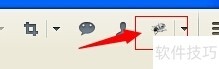
1、 点击火狐右上角的FireBug图标(默认未激活是灰色的)
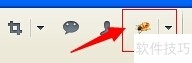
2、 开启后的火狐图标变为彩色
3、 并且浏览器下方出现FireBug工作区
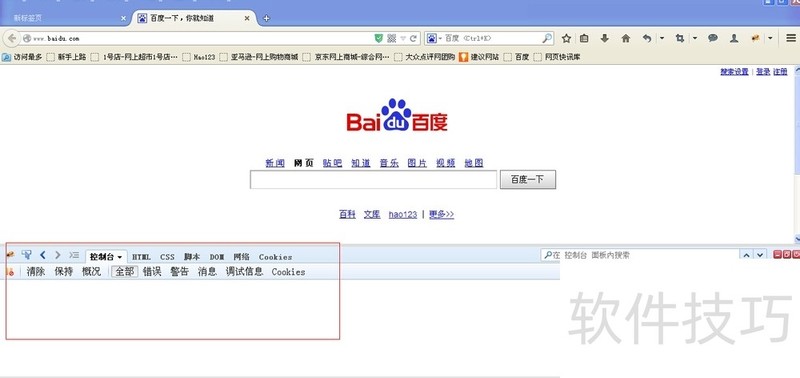
4、 以网络网页为例,点击最左侧的“带有小箭头的方框图标”,并移动到网络图标上,下方的HTML区域会出现对应的HTML代码

5、 在HTML标签上右击选择“编辑HTML”
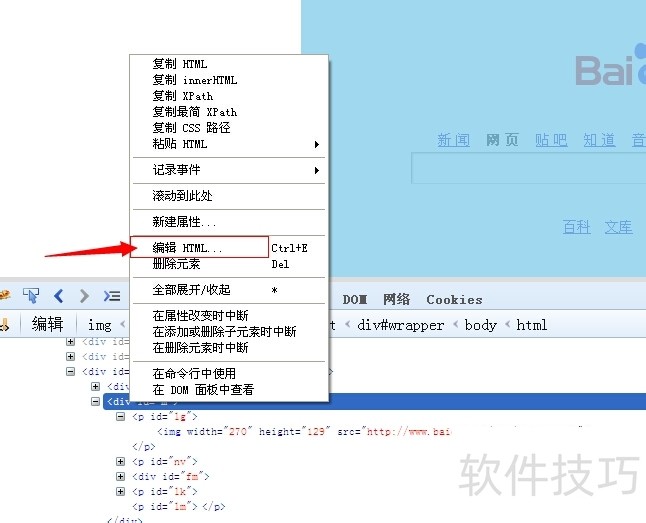
6、 跳转到HTML编辑区域,这里可以修改HTML标签,和各种参数,以及样式

FireBug作为Firefox的实用插件,从安装到页面元素调试都有独特操作。掌握这些操作技巧,能让它成为浏览网页时强大的开发辅助工具,值得深入探索与使用。
文章标题:FireBug:Firefox插件,安装、简介及页面元素调试操作全知道
文章链接://www.hpwebtech.com/jiqiao/311142.html
为给用户提供更多有价值信息,ZOL下载站整理发布,如果有侵权请联系删除,转载请保留出处。


其他类似技巧
- 2025-03-31 09:28:01怎样在火狐浏览器中安装firebug
- 2025-03-31 09:04:01使用FireBug调试页面元素
- 2025-03-31 08:56:01如何使用FireBug?
- 2025-03-31 07:15:01火狐上安装fireBug(下载安装版)
- 2025-03-30 15:46:01firebug详细使用方法
- 2025-03-30 14:03:01firefox下怎么添加firebug
- 2025-03-30 13:42:01如何快速安装获取Firebug
- 2025-03-30 11:43:01如何使用firebug
- 2025-03-30 10:26:01如何使用火狐firebug
- 2025-03-30 10:22:01怎么安装Firebug
FireBug软件简介
Firebug的其他功能也很强大,比如html,css,dom的查看与调试,网站整体分析等等。总之就是一整套完整而强大的 WEB开发工具。再有就是其为开源的软件。软件基础简介FiFireBug(萤火虫)集HTML查看和编辑、Javascript控制台、网络状况监视于一体,可以说是开发人员必备扩展之一。Firebug从各个不同的角度剖析Web页面内部的细... 详细介绍»


