

Fireworks 8操作全解析:网站作图、技巧及中文版下载

Fireworks 8是Adobe推出的网页作图软件。它能在定制环境中创建优化网页图像,平衡画质与压缩大小。这里还有打造彩字、通道抠图、入门教程等操作技巧,想深入了解就快来看看吧。
Fireworks:打造绚丽的彩色字
1、 用“文本工具”写一个基本素材“Fireworks”
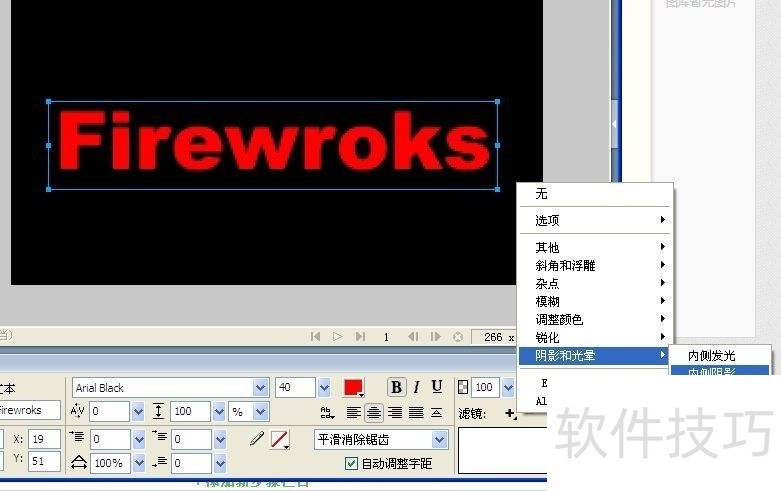
2、 先选中要实现阴影效果的文字,然后在右下角“滤镜”右侧,点击“+”,选择“阴影和光晕”---->“投影”
3、 出现“投影”选择窗口:距离:图像与阴影之间的距离;透明:阴影的不透明度,0表示完全透明,100%表示不透明,从视觉效果来看默认的65%为宜。柔化:阴影的柔化度,它是与“距离”相结合的参数,类似光晕效果角度:就是阴影朝那个方向投去底色:就是去除图像的原有底色,突出阴影效果
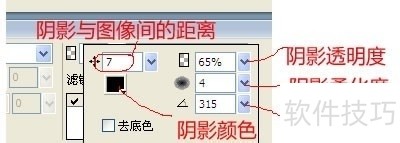
4、 是不是感觉字体的立体感变强了,这主要利用的人眼对颜色的色差引起的视觉效果。
5、 当然,可以利用“滤镜”-->“阴影和光晕”--“发光”效果
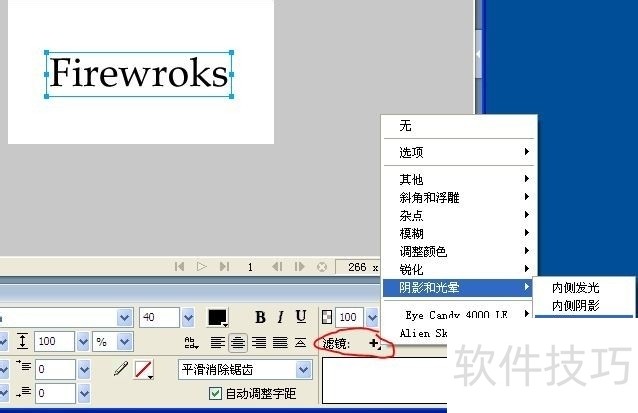
6、 可以看到字体周边会有一层光晕......够绚丽吧7再试试“滤镜”-->“阴影和光晕”--“内测发光”效果
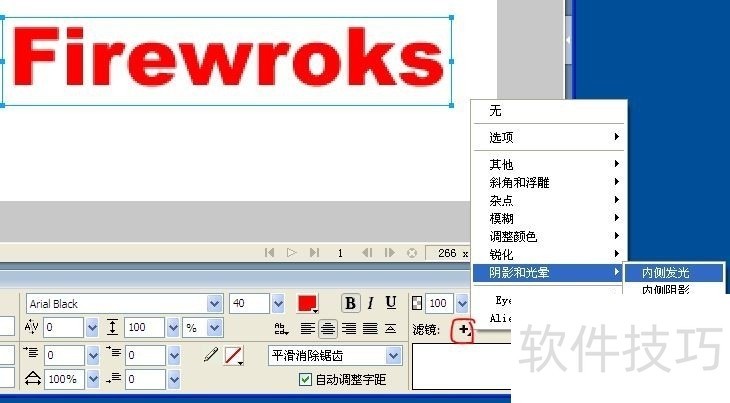
8、 为了达到展示更好地效果,特意选择了字体偏粗的“Arial Black”,颜色为红色,但是加了黄色的“内测发光”效果后,我们看到字体内部红黄相间
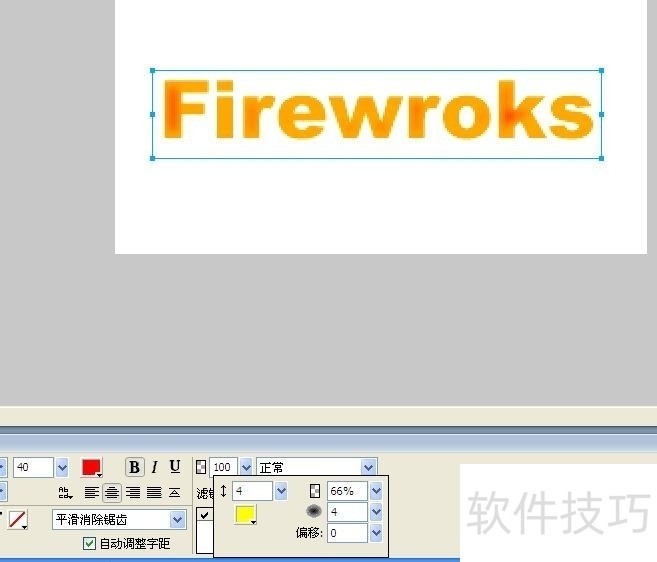
9、 其实最满意的还是再试试“滤镜”-->“阴影和光晕”--“内测阴影”效果
怎样使用Fireworks 8通道抠图
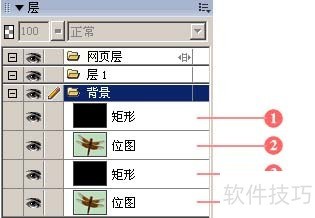
1、 将需要处理的图片复制一份,并画两个与图片大小相同的黑色矩形,将4张图对齐,并在层面板里按下图关系排列:? ?
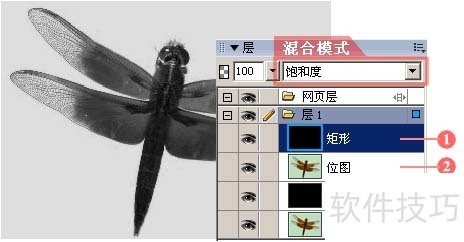
2、 将第1层的混合模式改成“饱和度”,第2层的混合模式改成“红”、“绿”、“蓝”中任意一种,此时所显示的效果即和Photoshop中的RGB对应通道完全相同,和Photoshop一样,要选择一个比较理想的通道。我选了绿(G)通道,效果如图所示:?
3、 同时选择1、2、3层,按Ctrl+Shift+Alt+Z(修改->平面化所选),三个图层变成了一个位图,下面调节色阶、曲线等(滤镜->调整颜色),目的是使图片黑白分明,不明白的去找Photoshop通道抠图和蒙版抠图的教程。? 对于这张图,我先做了一个“反转”,又用“自动色阶”和“亮度、对比度”调整,所以Ctrl+Shift+Alt+Z再次将这张图平面化,这步非常重要。再用画笔修饰一下图片,把不需要透明的地方涂白,例如眼睛和翅膀的灰色部分。效果如图:?
4、 现在只剩下两个图层了,将黑白的图层粘贴成彩色图层的蒙版。方法是选中黑白图层,然后Ctrl+X剪切,选择彩色图层,点图层面版下面的“添加蒙版”按钮,Ctrl+V粘贴进去。?
Fireworks入门,Fireworks初学入门,FW入门教程
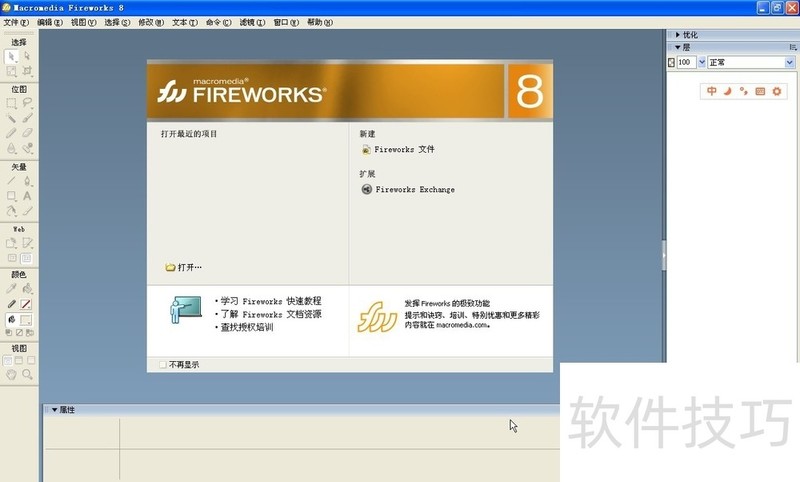
1、 示范中用的是Fireworks8,安装成功后,打开该软件,第一个界面如下图
2、 为了示范,新建一个画布,建立方式是点击“文件”—“新建”,如下图所示
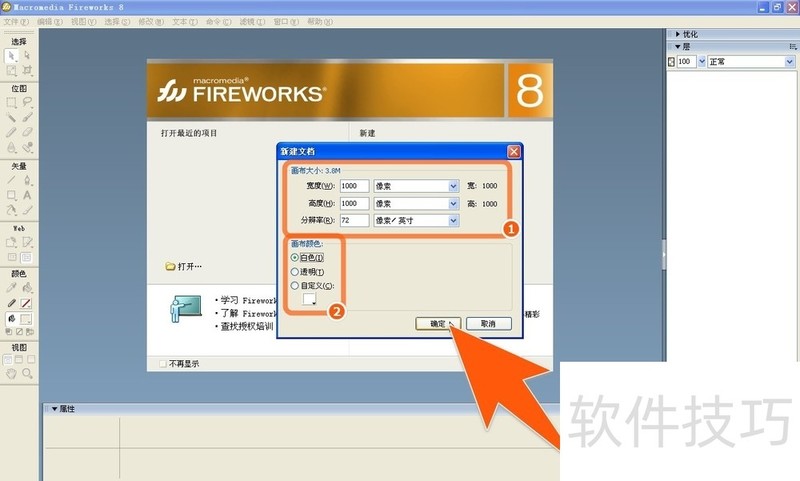
3、 此时会弹出一个对新建文档的基本设置窗口,下图1框中,是设置好该画布的尺寸和分辨率,宽高可自定,分辨率一般设72也可以了。2框中是画布的颜色设置,设好后,点确定。
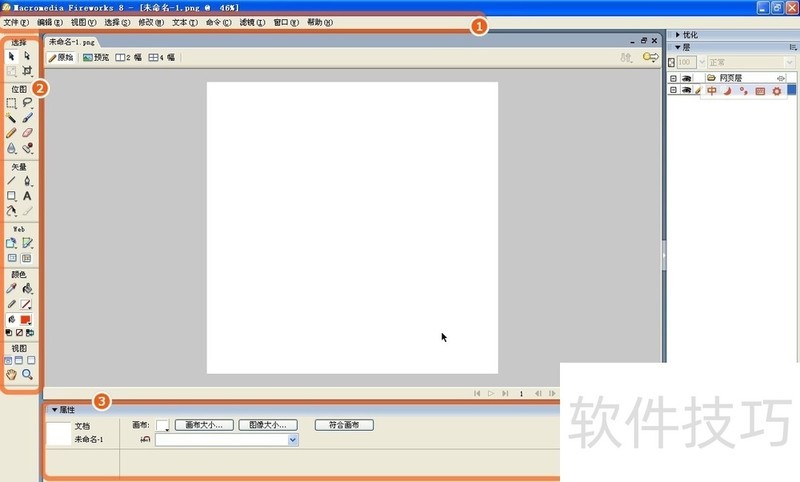
4、 建好一个画布后,进入软件后,就看到这样的操作界面。下图1框中是Fireworks的菜单区,2框中是Fireworks的工具区,3框中是属性区
5、 如点击工具栏中的“矩形工具”,然后按住鼠标左键,在画布上拖动,便能画出一个矩形图案,该画出的矩形,它的各参数就显示在下面的属性栏内,可以根据需要,去改动参数
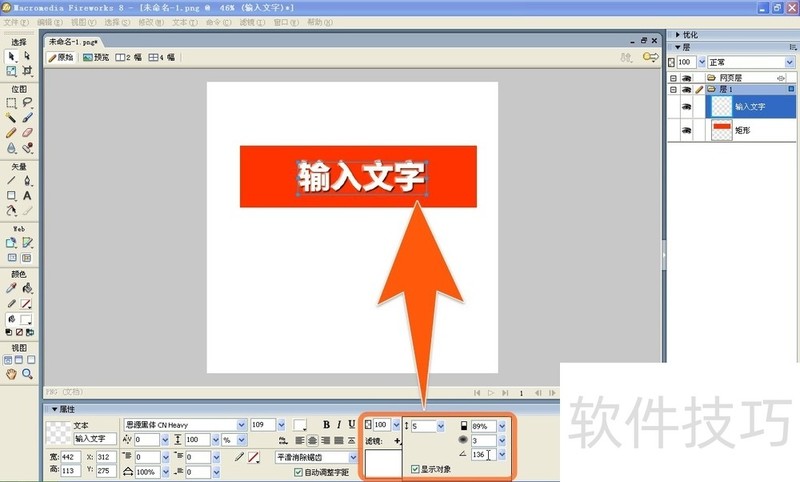
6、 如点击Fireworks的“文本工具”,便就能用它来输入文字内容了,输入后,在下面的属性栏内,同样可以改动该文字的各项参数或加上滤镜效果
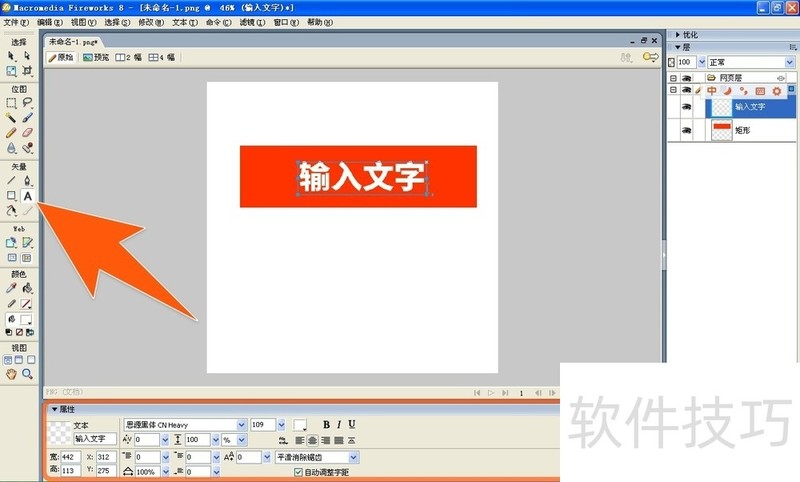
7、 如输入文字后,再点击工具栏最左上角的“指针工具”后,在属性栏中便可以为该文字添加滤镜效果,如图所示,点箭头所指处的+号,再点“斜角与浮雕”—“凸起浮雕”
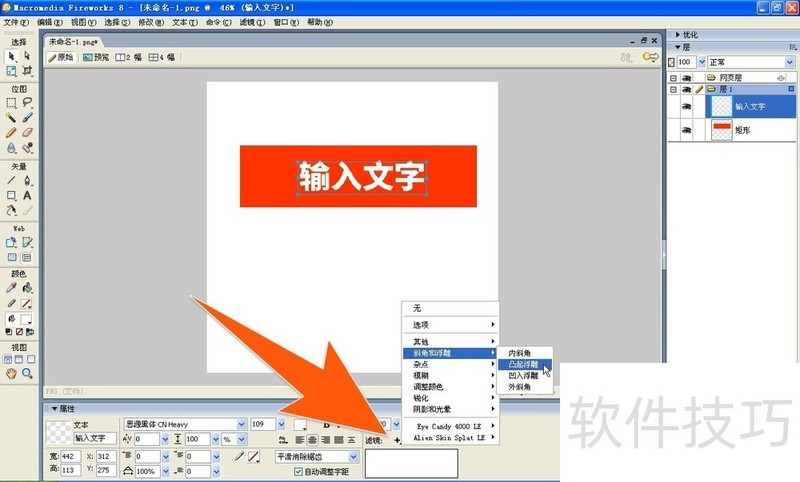
8、 这时,这个滤镜的各项参数设置窗便显示出来了,在此,可以自行修改参数,以改变滤镜的效果,如下图的滤镜参数体现在文字上的效果。
Fireworks 8是一款功能强大的网页作图软件,在网站制作中有诸多优势。本文介绍了其多种操作技巧,从文字制作到抠图再到入门知识,希望这些内容能助力使用者更好地掌握该软件。
文章标题:Fireworks 8操作全解析:网站作图、技巧及中文版下载
文章链接://www.hpwebtech.com/jiqiao/311674.html
为给用户提供更多有价值信息,ZOL下载站整理发布,如果有侵权请联系删除,转载请保留出处。


其他类似技巧
- 2025-08-01 12:16:02Fireworks设计圆角三角形
- 2025-08-01 12:08:01Fireworks 8如何制作GIF动画
- 2025-08-01 11:43:01用Fireworks 8 制作动态后天八卦图
- 2025-08-01 10:22:01Macromedia Fireworks如何使用杂点?
- 2025-08-01 06:51:01Fireworks 8如何创建空白画布
- 2025-07-31 21:17:01安装Fireworks
- 2025-07-31 18:31:01Fireworks绘制QQ企鹅
- 2025-07-31 17:51:01Fireworks怎么画面圈形
- 2025-07-31 15:42:02fireworks绘制星星的操作
- 2025-07-31 14:48:01Fireworks如何创建立体字
Fireworks 8软件简介
Fireworks8您可以在直观、可定制的环境中创建和优化用于网页的图像并进行精确控制fireworks8业界领先的优化工具可帮助您在最佳图像品质和最小压缩大小之间达到平衡。它与 Macromedia Dreamweaver&174; 和 Macromedia Flash&174; 共同构成的集成工作流程可以让您创建并优化图像,同时又能避免由于进行 Roundtrip 编辑而丢... 详细介绍»


