

美图看看:万能看图软件,超小超快,还有这些实用操作技巧

美图看看,一款超棒的看图软件。它是目前最小最快的万能看图工具,完美兼容主流图片格式,用户好评如潮。想知道它如何修改尺寸、转换格式、穿透文件夹吗?快来了解美图看看的操作技巧吧。
美图看看怎么修改尺寸
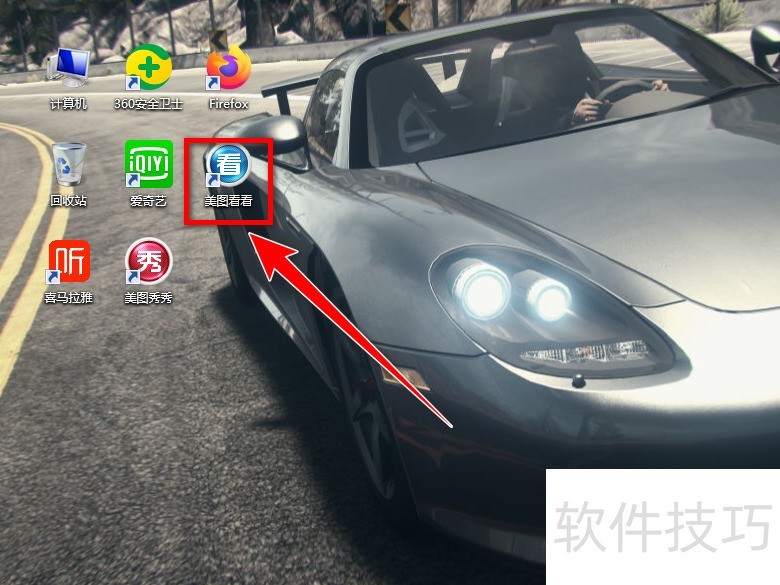
1、 首先我们找到电脑桌面的美图看看
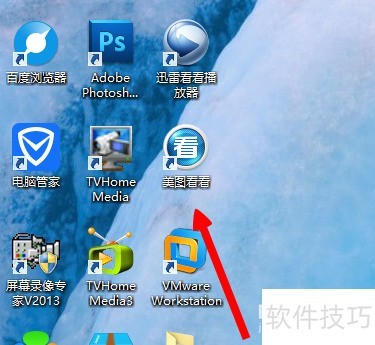
2、 我们打开之后,里面什么图片都没有
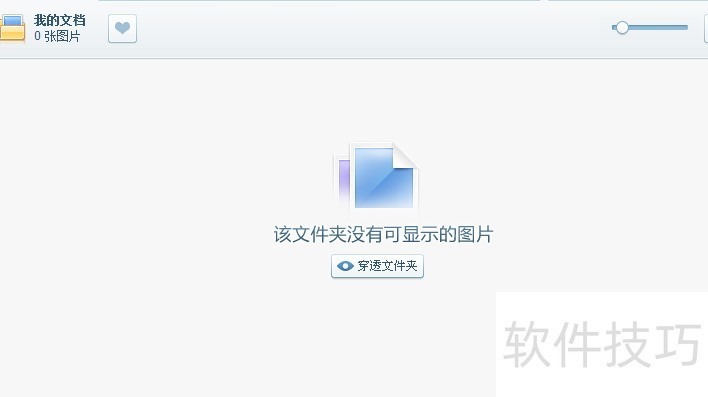
3、 然后我们选中一个文件夹里面都是照片素材

4、 我们选中这个图片,不然下边的编辑都是黑色状态
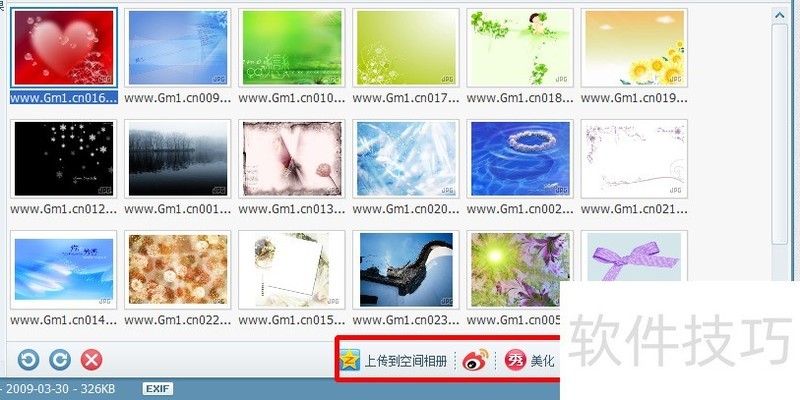
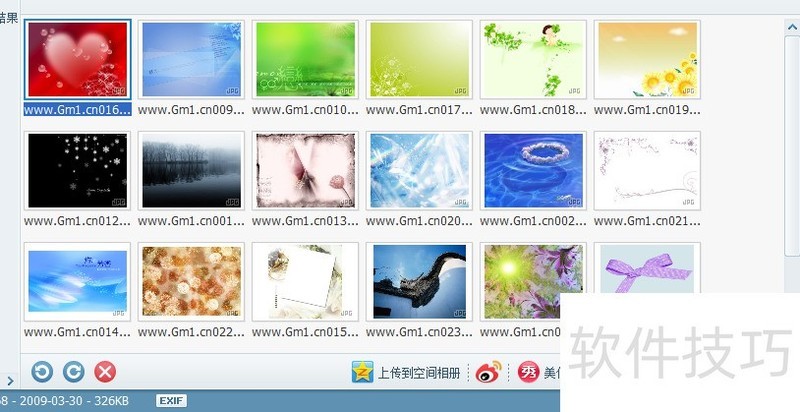
5、 我们选中之后,点击下边的编辑的字样
美图看看怎么转换图片格式
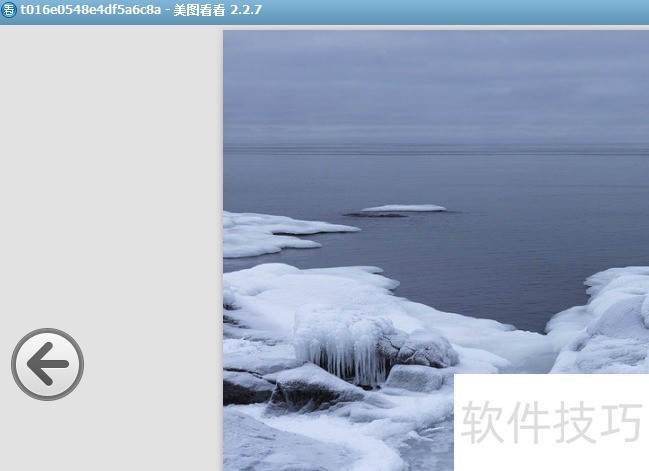
1、 在电脑中安装美图看看,并让美图看看关联所有的图片格式,然后打开一张图片,将会使用美图看看默认打开。
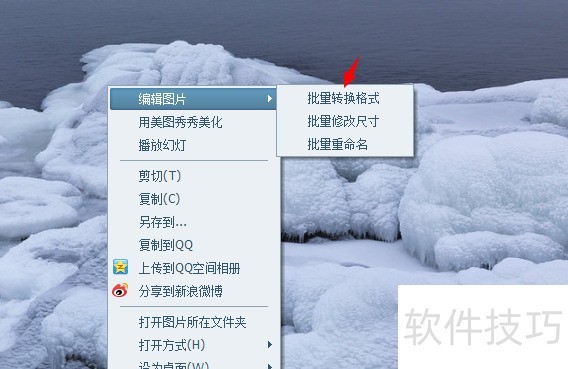
2、 在美图看看打开的图片界面,右键单击该图片,在出现的右键菜单列表中选择“编辑图片”、“批量转换格式”选项。
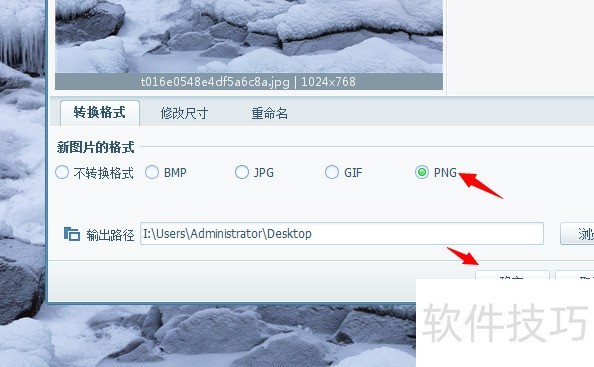
3、 选择你要转换的格式,如png格式,然后点击“确定”按钮开始转换,转换的图片会保存到你设置的路径中。
美图看看怎么穿透文件夹
1、 打开美图看看软件。
2、 在“美图看看”的窗口中,点击左侧的“计算机”。
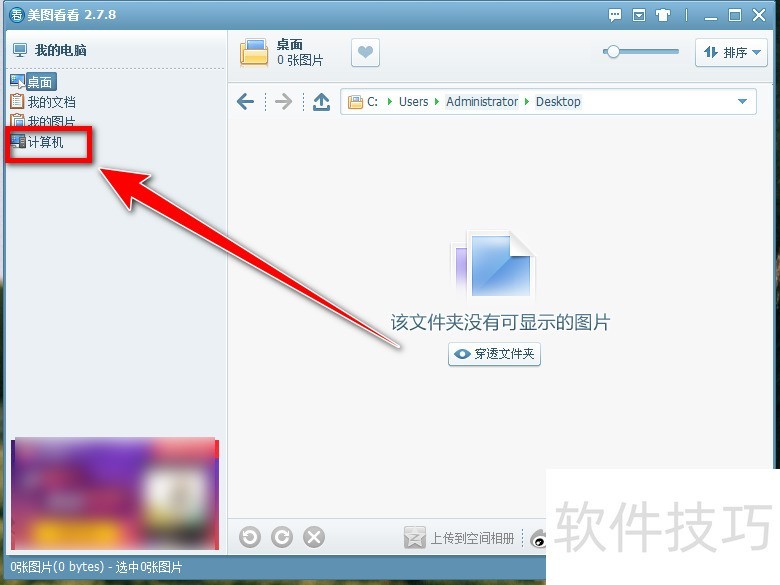
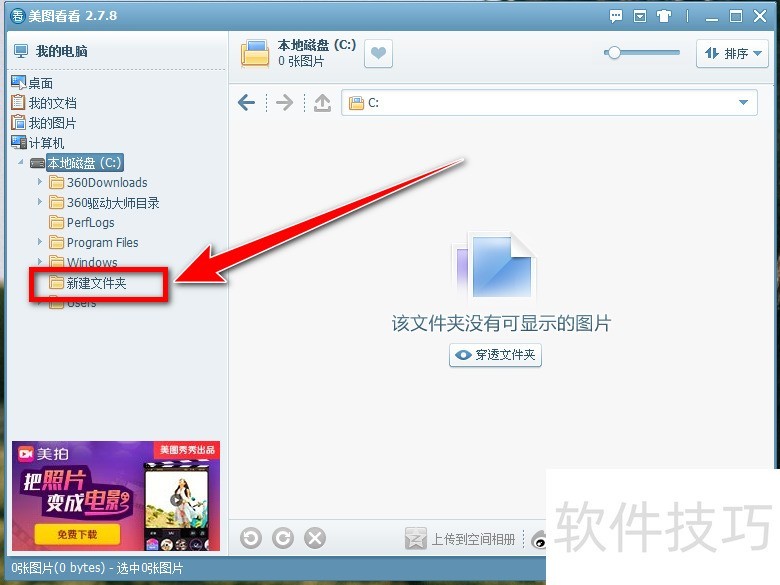
3、 在“计算机”下面,鼠标右键点击需要穿透的文件夹。
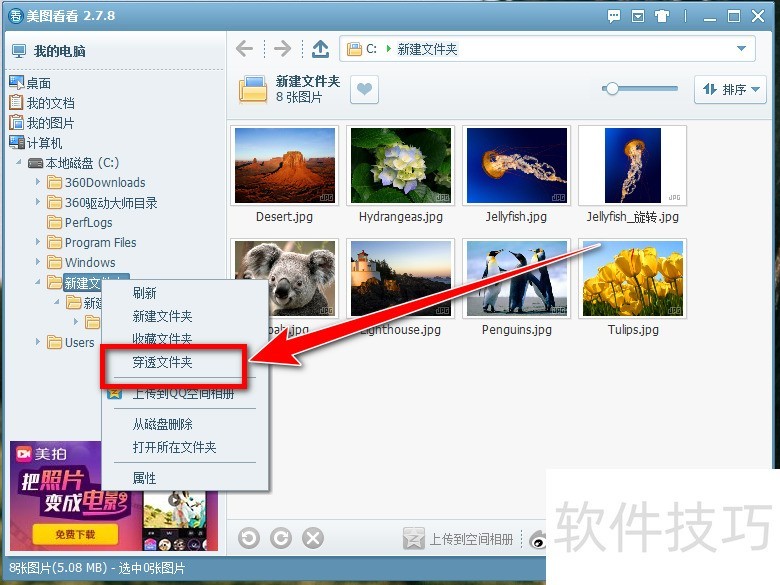
4、 在右键菜单中,点击“穿透文件夹”。
美图看看作为超小超快的万能看图软件,不仅兼容主流图片格式,还在用户中好评如潮。掌握其修改尺寸、转换格式、穿透文件夹等操作技巧,能让我们看图用图更加高效便捷。
文章标题:美图看看:万能看图软件,超小超快,还有这些实用操作技巧
文章链接://www.hpwebtech.com/jiqiao/311761.html
为给用户提供更多有价值信息,ZOL下载站整理发布,如果有侵权请联系删除,转载请保留出处。
相关软件推荐


其他类似技巧
- 2025-04-05 09:25:01美图看看文件设置格式
- 2025-04-05 08:14:02如何下载美图看看软件
- 2025-04-04 14:22:02美图看看如何设为桌面
- 2025-04-04 14:19:01怎么让美图看看不要开机启动
- 2025-04-04 09:50:01如何禁止美图看看开机启动
- 2025-04-03 18:40:01电脑如何图片打开方式为美图看看
- 2025-04-03 18:22:01美图看看怎么修改背景色
- 2025-04-02 13:02:01美图看看怎么关闭退出
- 2025-04-02 12:50:01美图看看怎么旋转图片
- 2025-04-02 12:41:01美图看看如何设置播放幻灯片
美图看看软件简介
美图看看是目前最小最快的万能看图软件,完美兼容所有主流图片格式,用户好评度极高。美图看看采用自主研发的图像引擎,专门针对数码照片优化,使大图片的浏览性能全面提升!独创的缓存图片技术占用CPU、内存极低,低配置的电脑也可流畅使用,马上体验飞一般的看图速度吧!
...
详细介绍»


