

Quicktime:实用的播放器,多种操作技巧等你来

Quicktime虽非主流却超实用。它是追求画面质量者的佳选,还能从其中Rip出解码包。而且在开启时间码、EDIUS安装、视频录制等操作上有独特技巧。想深入了解这款播放器的操作技巧和使用方法吗。
QuickTime怎么开启时间码功能
1、 在“QuickTime”主界面中,点击左侧的“编辑 (E)”选项。
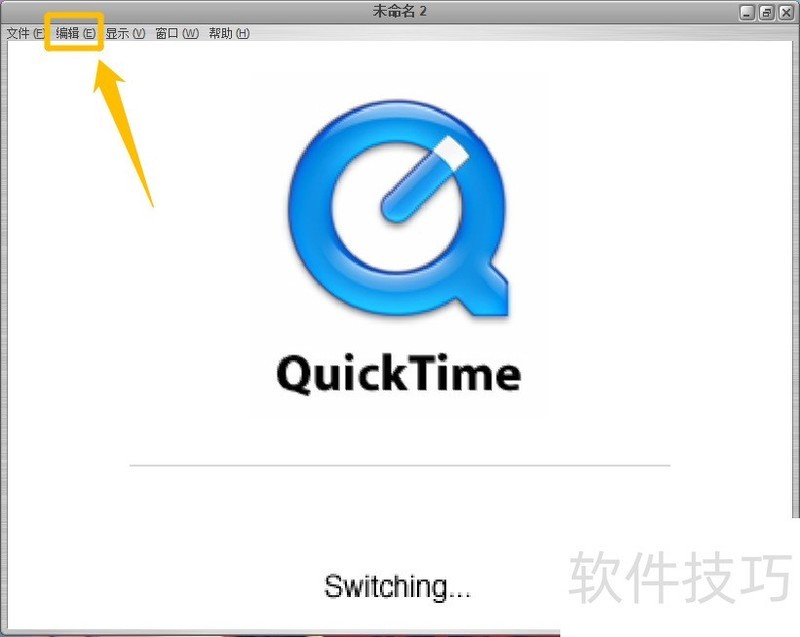
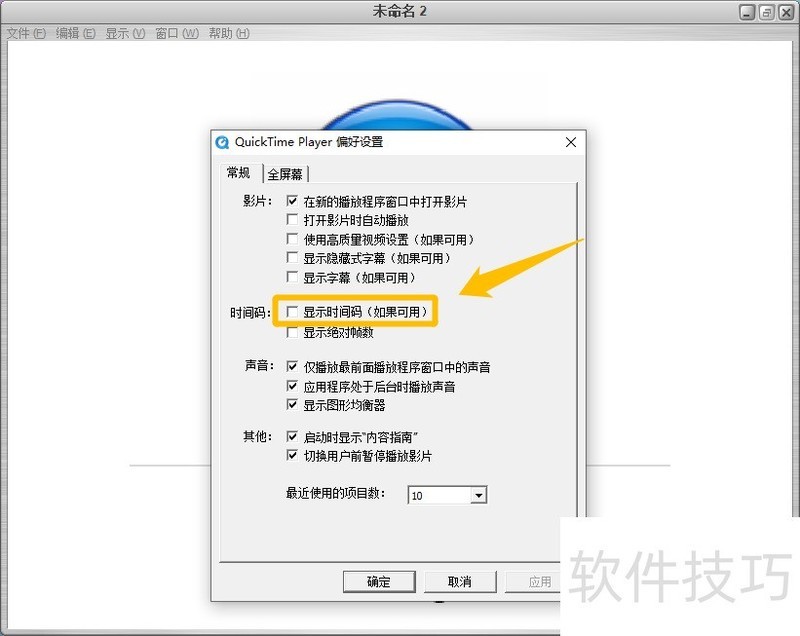
2、 点击左侧的“编辑 (E)”选项后,在展开的下拉框中选择“偏好设置 > QuickTime 偏好设置 (U)...”选项。END1在“QuickTime Player 偏好设置”界面中,勾选“显示时间码”选项的勾选开关。
EDIUS安装必备软件之QuickTime
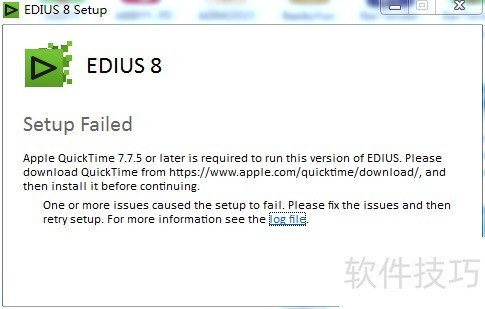
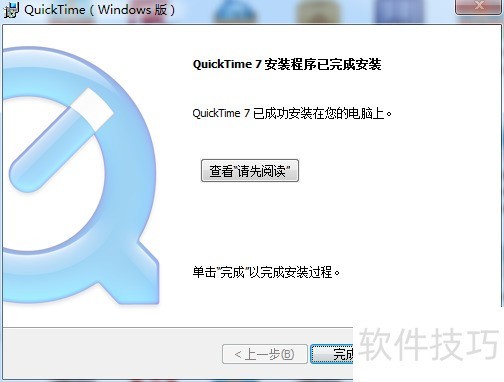
1、 安装Edius前需检查电脑是否已经安装QuickTime Player,若未安装,则双击安装包会弹出如下安装失败提示;您可以在我们中文官网下载页面点击下载7.7.5及以上版本的Apple QuickTime 。
2、 然后双击下载好的的QuickTime安装包,袭爱点击下一步,开始安装;
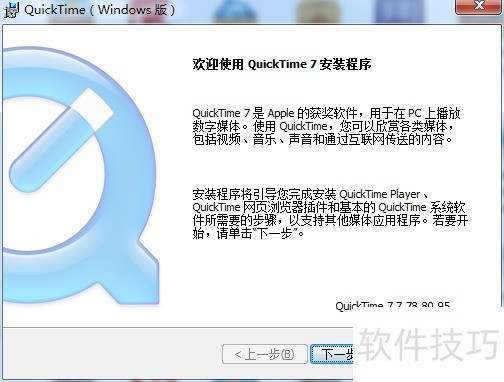
3、 根据安装成程的指引,一步步来,安装过程会很快,最后点击“完成”结束安装。
如何使用QuickTime录制视频
1、 打开afraid,在里面输入quick,然后回车打开QuickTime Player播放器。
2、 打开QuickTime后,依次点击上方的文件、新建屏幕录制按钮,即可新建录制。

3、 屏幕录制窗口如图所示,点击录制图标右侧的三脚号展开麦克风设备,点击选择自己的麦克风。
4、 在屏幕录制窗口,点击中间红色录制图标,即可开始录制视频。
5、 点击录制按钮后,出现录制提示,单击屏幕录制全屏,或者选择区域录制。
Quicktime虽非主流却很实用,是追求画面质量者的佳选。其有多种操作技巧,如开启时间码、与EDIUS关联、录制视频等,掌握这些能让我们更好地使用这款多功能播放器。
文章标题:Quicktime:实用的播放器,多种操作技巧等你来
文章链接://www.hpwebtech.com/jiqiao/312023.html
为给用户提供更多有价值信息,ZOL下载站整理发布,如果有侵权请联系删除,转载请保留出处。


其他类似技巧
- 2025-03-30 22:35:01如何设置Apple QuickTime软件下载高速缓存大小
- 2025-03-30 15:23:01quicktime怎样注册为专业版
- 2025-03-30 11:13:01EDIUS安装必备软件之QuickTime
- 2025-03-29 21:01:01pr怎么安装quicktime pr怎么输出成quicktime
- 2025-03-29 14:40:02如何用QuickTime Player 修剪影片
- 2025-03-29 14:16:01暴风影音怎么设置quicktime媒体文件
- 2025-03-29 12:31:02MacBook用QuickTime录制手机屏幕
- 2025-03-29 07:49:01quicktime怎么安装
- 2025-03-29 06:21:02如何在QuickTime中录制音频
- 2025-03-28 22:16:01如何在QuickTime中导出音频视频
Quicktime软件简介
QuickTime是一款非主流但很实用的播放器,对于那些要求画面质量的人来说QuickTime是最好的选择。相对于以前的版本,其在操作性上也得到了大大的改进。您是否认同好的视频内容就应该同时具备好的音效?至少我是这么认为的。QuickTime 7 Player 提供了真正出色的多声道音频。它实现了多达24声道的音频,并支持 H.264 视频,... 详细介绍»


