

IETester:免费Web浏览器调试工具的操作技巧全解析

你是否在网站制作中,为设计出在不同js引擎下效果统一的代码而烦恼?IETester这款免费的Web浏览器调试工具能帮到你。这里将为你介绍它的操作技巧,如页面调试等,快来一起看看吧。
怎样使用IETester调试页面
1、 首先,我们需要在自己的电脑上下载一个IETester软件。
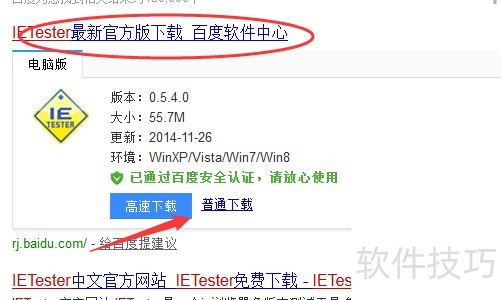
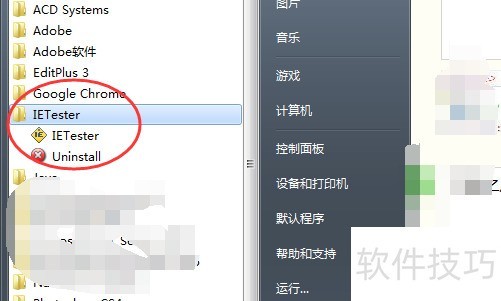
2、 下载之后,我们需要自己进行安装。安装完成之后,双击打开软件。
3、 我们可以看到软件的上方有关于新建各个IE浏览器版本的的选项卡。
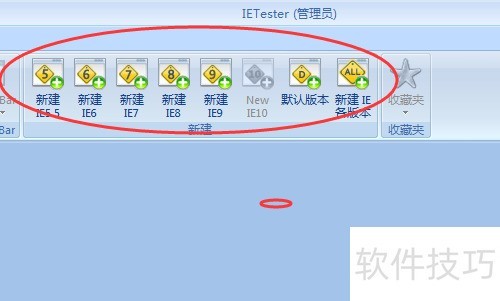
4、 我们点击新建一个IE6,软件就会帮我们新建一个IE6环境下的页面。
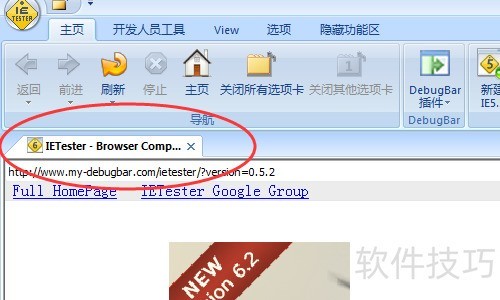
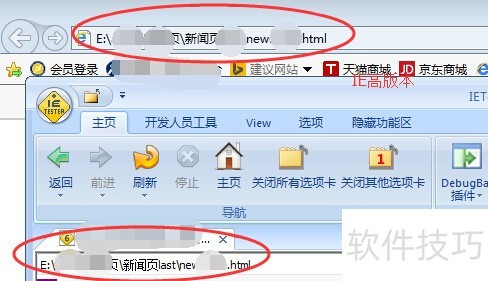
5、 这时,软件默认打开的一个页面。我们需要将我们需要打开的页面在电脑装的IE浏览器中打开,然后复制到IETester软件中。
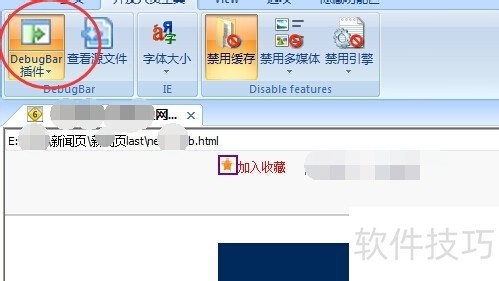
6、 然后我们点击开发者工具—DebugBar插件,在页面的下方就会出现代码。
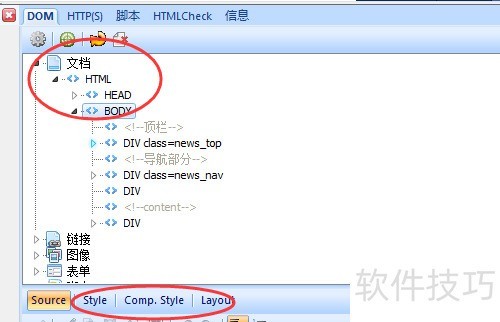
7、 我们点击DOM中的文档,再点击HTML,就可以查看HTML的代码。下面的style表示元素的样式表。
IETester的使用经验
1、 下载安装IETester,安装好后创建桌面快捷方式,下图所示,越是新版本兼容的ie越多

2、 运行IETester可以得到看到有下列的ie版本,如下图所示
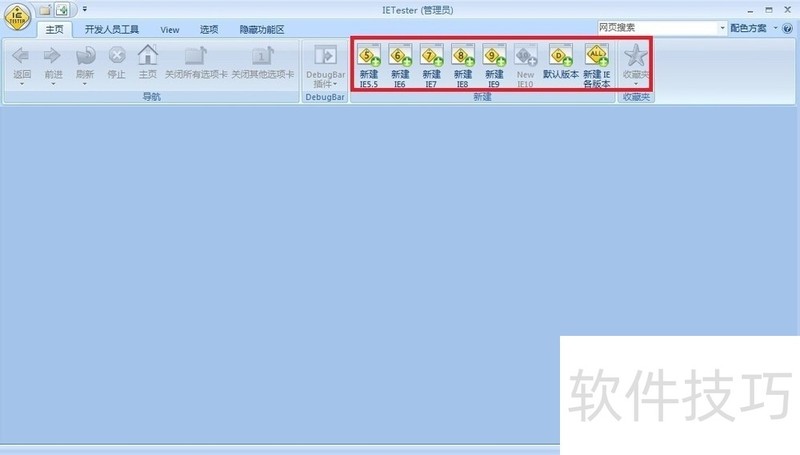
3、 下面选择ie5.5进行测试如下图所示,正常使用
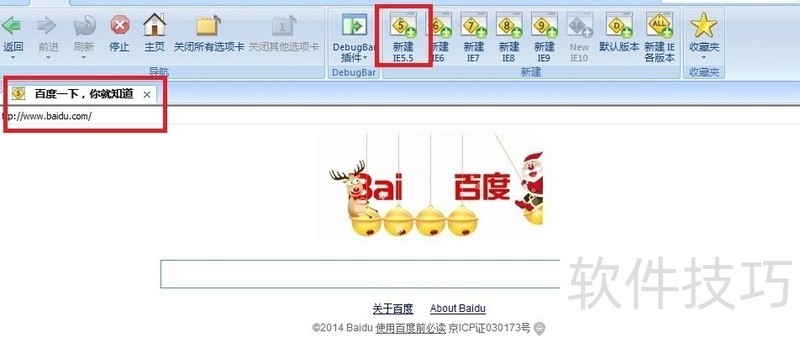
4、 同样的选择ie8进行测试,得出的结果也是正常的,没有出现走样的问题

IETester怎么用
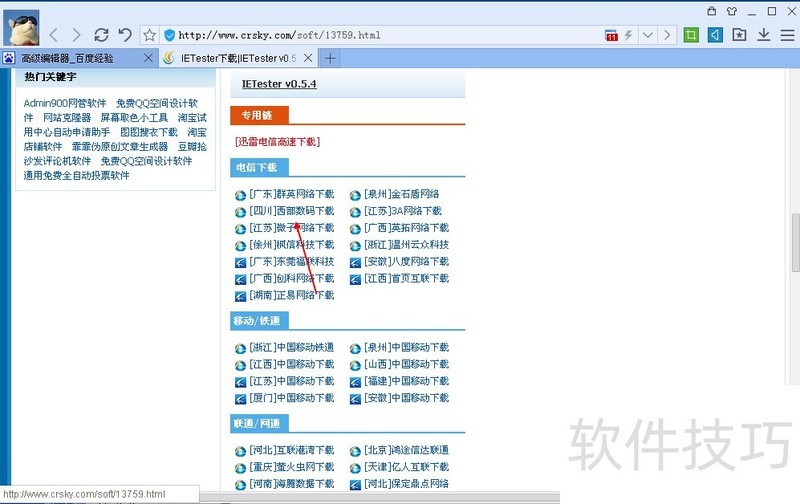
1、 这里我们通过网络搜索,到软件站例如非凡等去下载IETester。
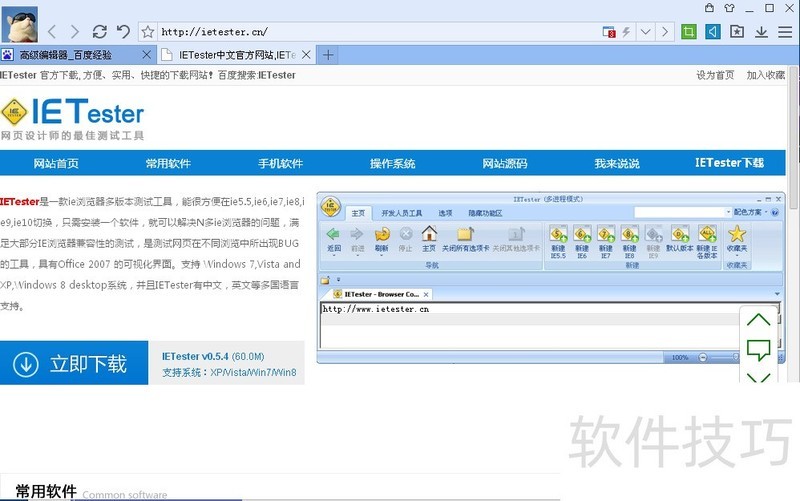
2、 也可以直接到IETester官网直接去下载中文版。
3、 双击安装,点击我同意(I Agree),进入下一步。
4、 这一步不同英文直接点击next,下一步即可。
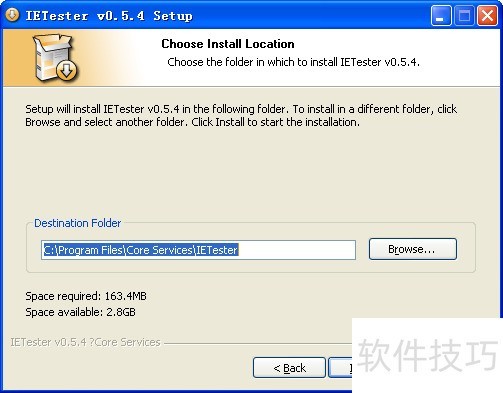
5、 选择好你需要安装的磁盘路径即可,点击install安装。
6、 安装完成后,我们双击桌面上的IETester的启动图标。

7、 怎么样,看见了吧,这里集合了IE5.5-IE11的各个版本。
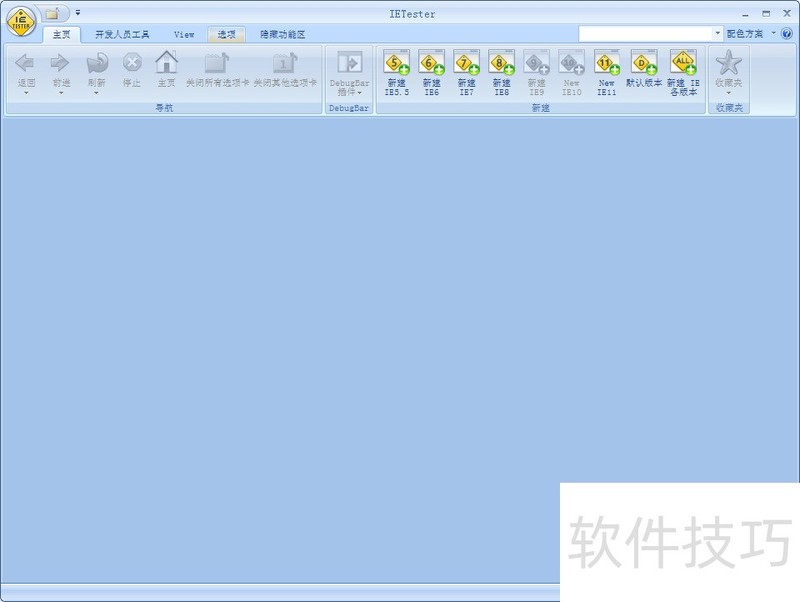
8、 那么具体怎么来用IETester测试呢?接下来看我截图演示,这里直接点击新建对应的IE版本就可以建立一个页面。我们把要测试的网址输入到对应版本的地址栏点击enter即可查看兼容性效果。
IETester作为免费的Web浏览器调试工具,掌握其操作技巧对程序员意义重大。通过多种使用方法,可模拟js引擎,助力编写统一效果代码,值得深入探索与运用。
文章标题:IETester:免费Web浏览器调试工具的操作技巧全解析
文章链接://www.hpwebtech.com/jiqiao/312149.html
为给用户提供更多有价值信息,ZOL下载站整理发布,如果有侵权请联系删除,转载请保留出处。


其他类似技巧
- 2025-03-31 18:29:07win8上运行IETester问题
- 2025-03-31 18:29:07IETester怎么用
- 2025-03-31 18:29:07IETester的使用经验
- 2025-03-31 18:29:06怎样使用IETester调试页面
- 2025-03-31 18:29:06IETester如何打开本地测试文件
- 2025-03-31 18:29:06IE兼容性测试工具IETester怎么使用
- 2025-03-31 18:29:06怎么下载使用IETester
- 2025-03-31 18:29:06怎么使用IETester
- 2025-03-31 18:29:06IETester如何设置禁用任务栏预览
- 2025-03-31 18:29:06IETester如何设置在第一个选项卡打开网页搜索框
ietester软件简介
IETester是一个免费的Web浏览器调试工具,可以模拟出不同的js引擎来帮助程序员设计效果统一的代码.IETester可以在独立的标签页中开启IE5.5、IE6、IE7以及最I新的IE8 beta2这4个不同版本的IE。ZOL提供IETester中文版下载。软件基础简介IETester是以“分页标签”的方式,分别在不同的页签中显示你所指定的IE浏览器版本... 详细介绍»


