

Inpaint:强大图像去水印软件,多种去除技巧全知道

你是否为照片中的水印、人物、日期水印等瑕疵烦恼?Inpaint软件能轻松解决这些问题。它可去除不必要物体,自动擦除不想要部分并智能重建区域。下面就为你介绍其操作技巧。
用Inpaint为图片去水印
1、 打开Inpaint软件。
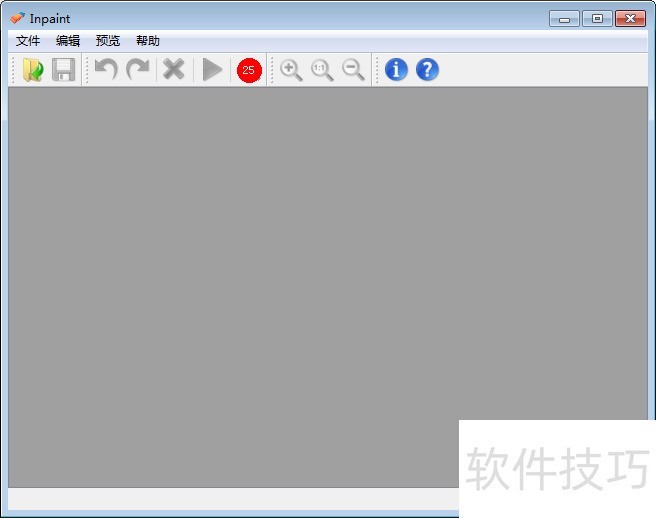
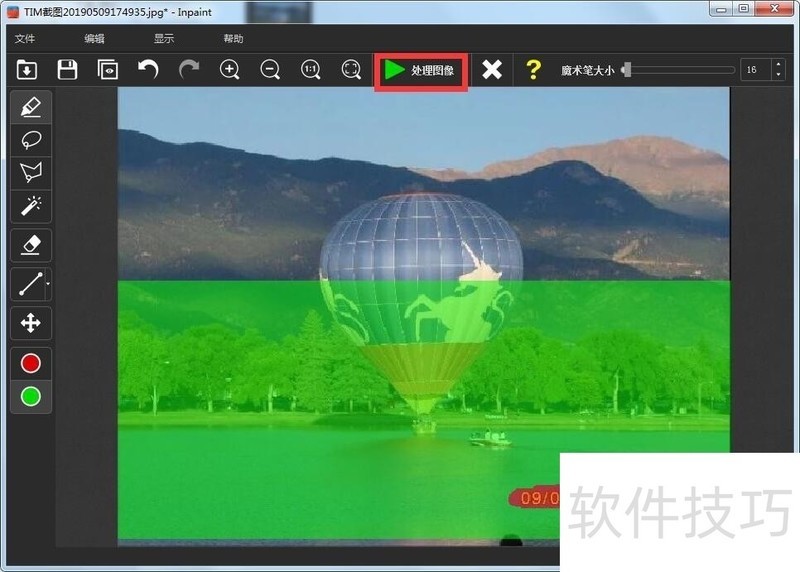
2、 打开一张图片。3在有水印的地方涂抹,尽量在覆盖水印的前提下,不要过多占用图片的其余地方。
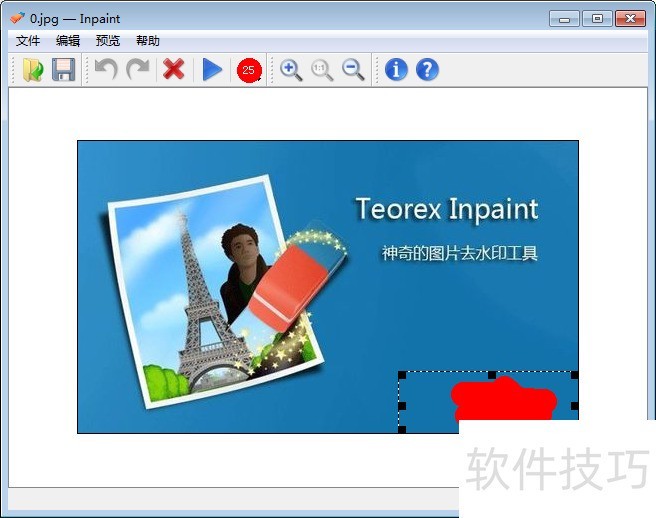
4、 点击三角形按钮,开始处理。
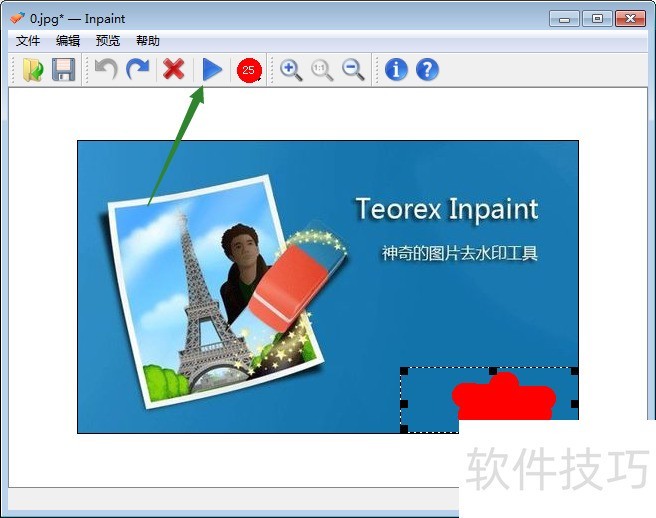
5、 处理之后的图片如下。
怎样利用Inpaint移除照片中的人物
1、 第一步:准备一张合照

2、 第二步:使用inpaint打开照片
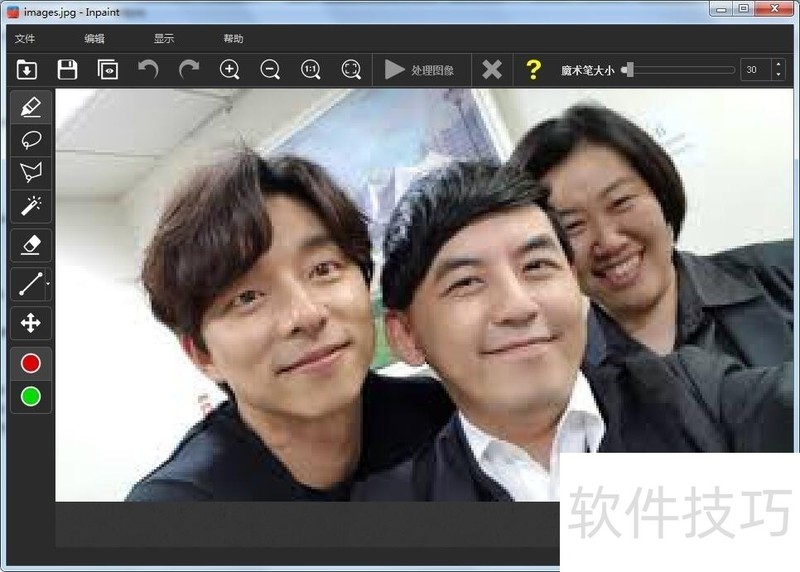
3、 第三步:点击移除区
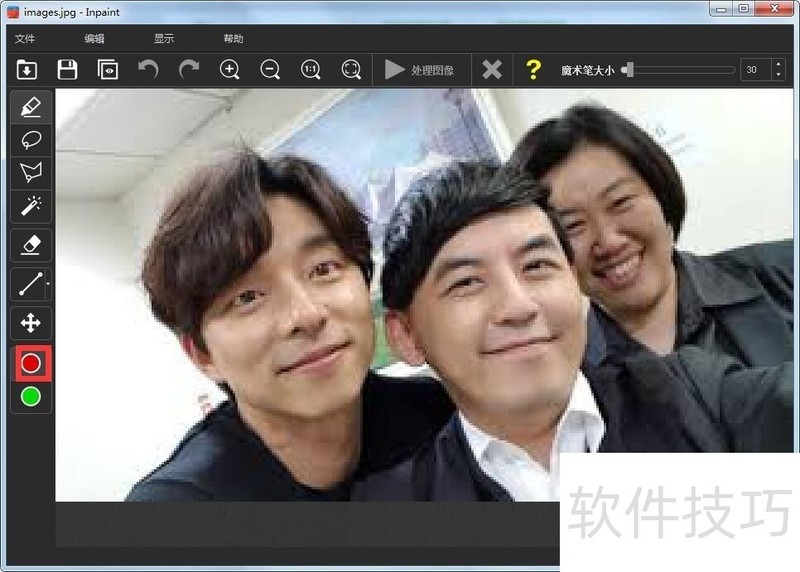
4、 第四步:在需要移除的人物区域中涂满红色
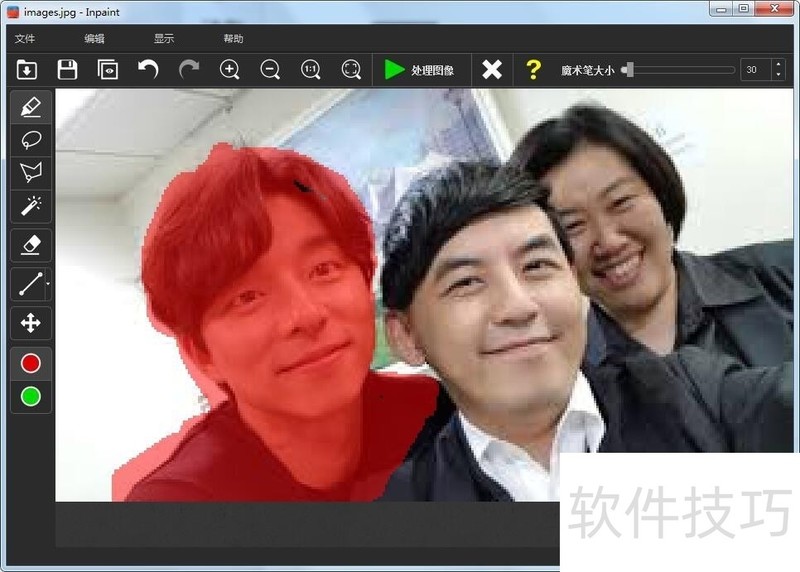
5、 第五步:点击参考去图标
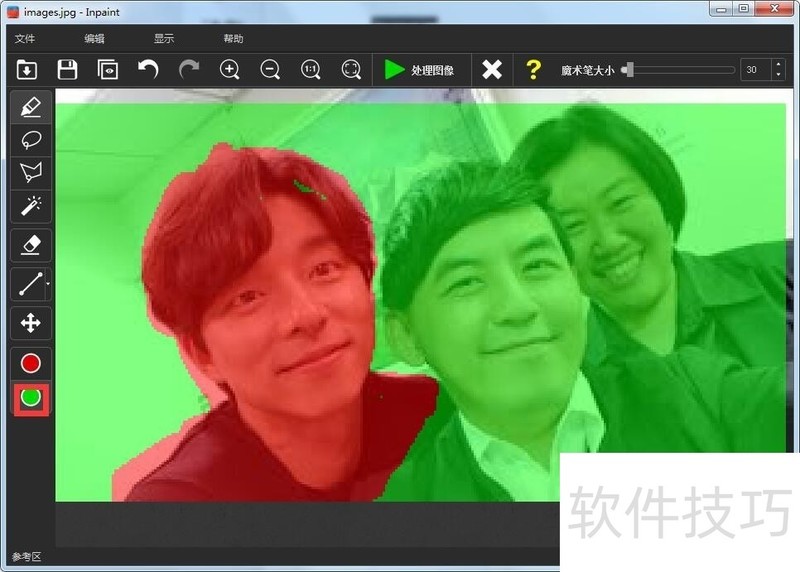
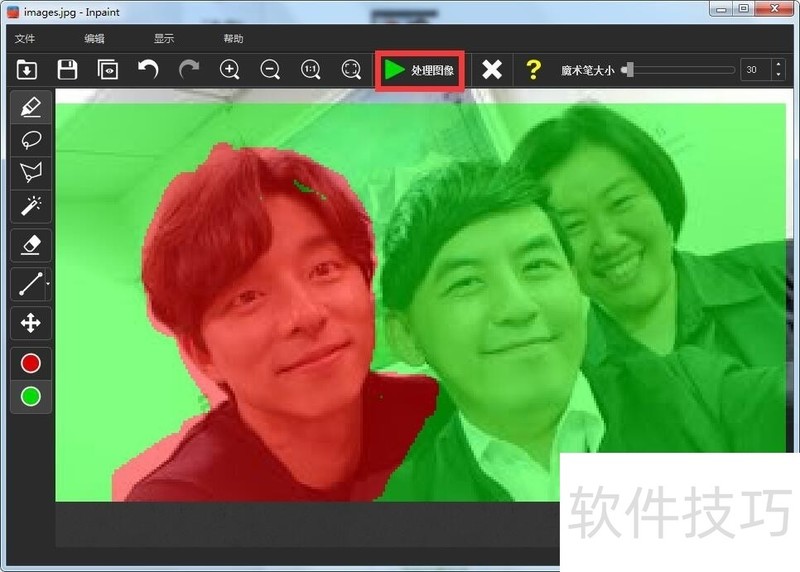
6、 第六步:点击处理图标按钮
Inpaint如何去除照片上的日期水印
1、 第一步:准备一张日期的照片
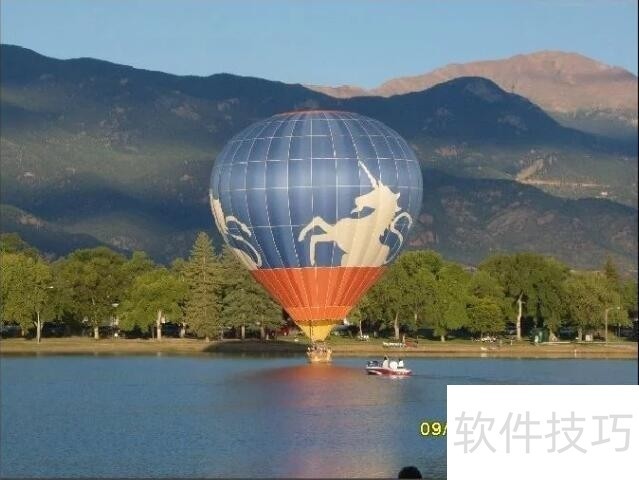
2、 第二步:使用Inpaint加载图片
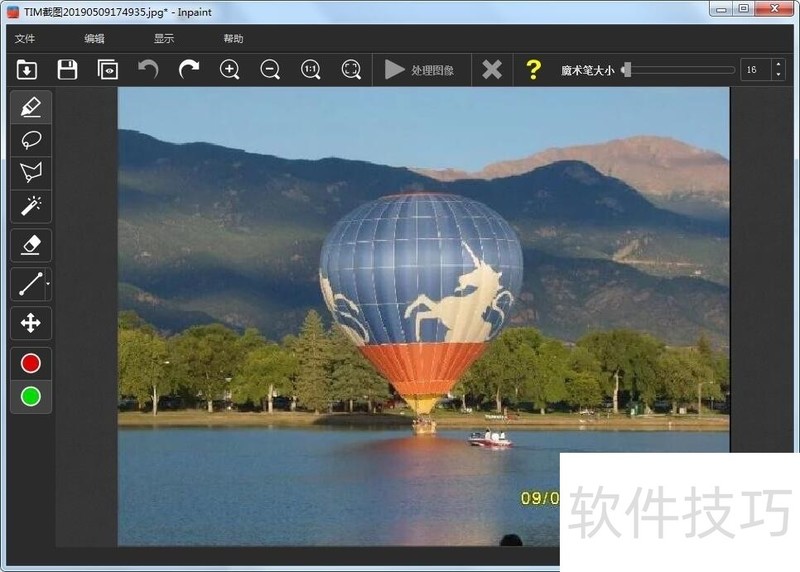
3、 第三步:点击移除区
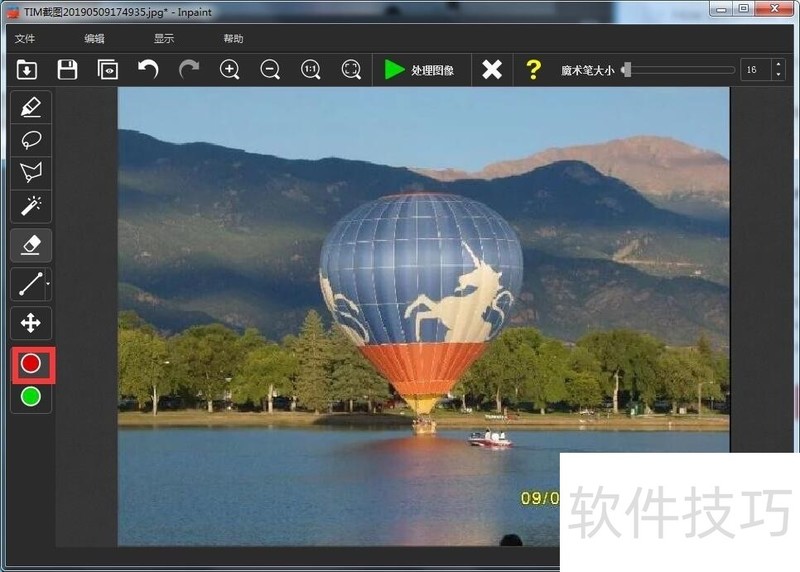
4、 第四步:涂满日期字样
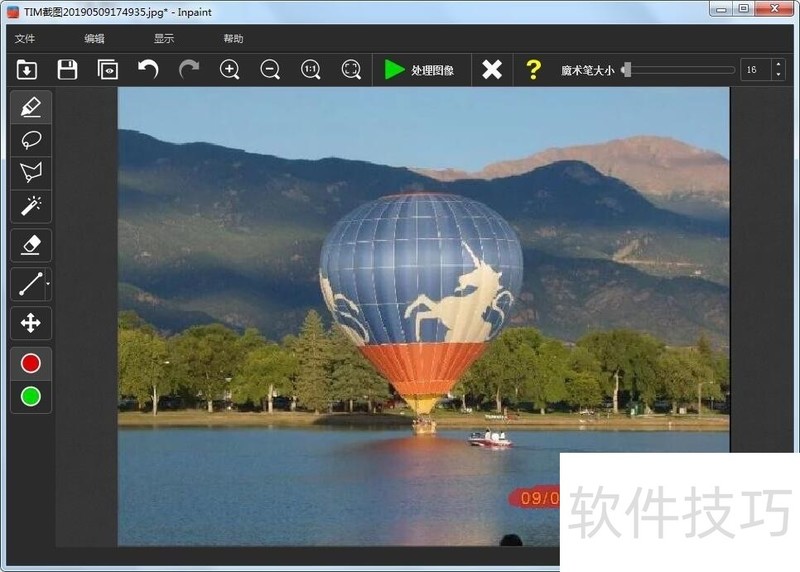
5、 第五步:点击参考区6第六步:点击处理图像三角形
Inpaint是一款功能强大的图像去水印软件,能去除多种瑕疵。掌握其不同操作技巧,可轻松处理图片中的水印、人物、日期等不想要的部分,是图像编辑的得力助手。
文章标题:Inpaint:强大图像去水印软件,多种去除技巧全知道
文章链接://www.hpwebtech.com/jiqiao/312790.html
为给用户提供更多有价值信息,ZOL下载站整理发布,如果有侵权请联系删除,转载请保留出处。
相关软件推荐


其他类似技巧
- 2025-03-30 13:18:01inpaint如何使用自由抠图选取工具?
- 2025-03-30 06:39:01如何利用Inpaint去掉照片上的电线杆
- 2025-03-29 13:54:01如何将inpaint软件界面语言改为英文
- 2025-03-29 13:32:01如何使用inpaint的辅助线功能?
- 2025-03-29 12:26:01Inpaint 快速去除图片表情包水印
- 2025-03-29 10:49:01如何利用InPaint快速去除图片水印
- 2025-03-28 20:03:01怎么使用inpaint的移除区功能?
- 2025-03-28 19:28:02Inpaint中文版去水印软件的下载攻略
- 2025-03-28 18:55:01Inpaint如何去除风景照上不想看到的人物
- 2025-03-28 12:51:01如何使用Teorex Inpaint软件去除图片水印教程
Inpaint软件简介
Inpaint是一款可以从图像上去除不必要的物体,让您轻松摆脱照片上的水印,划痕,污渍,标识等瑕疵的工具;总而言之,Inpaint 就是一款强大实用的图像去水印软件, 您的图像中有不想要的部分,如额外的线条,人物,文字等... 选定后 Inpaint 都会帮你全自动进行擦除, 同时 Inpaint 会根据附近图像区域重建擦除的区域,智能生成的纹理,... 详细介绍»


