

图片转换器超全操作:格式转换、调整、水印添加等

想轻松搞定图片格式转换、画质调整、尺寸裁剪等操作吗?ZXT2007图片转换器来啦!它支持多种图片格式,功能丰富多样。这里还有关于它的操作技巧,快来看看如何让你的图片处理变得简单又高效。
烁光图片转换器如何剪裁图片
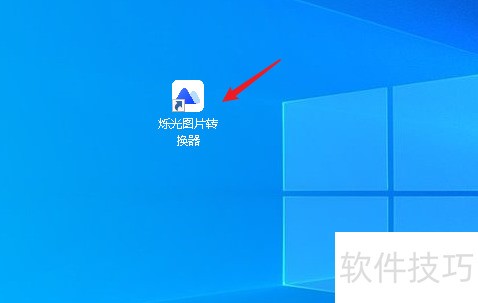
1、 双击桌面烁光图片转换器快捷方式,打开烁光图片转换器。
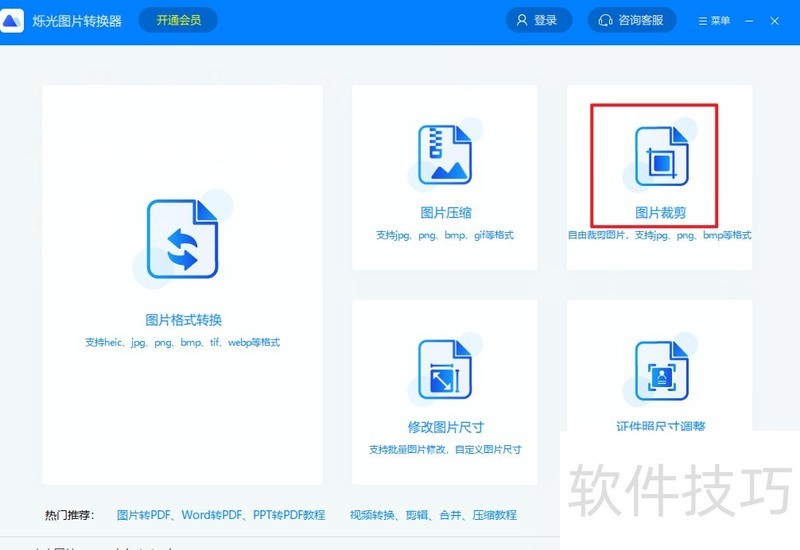
2、 点击“图片剪裁”。
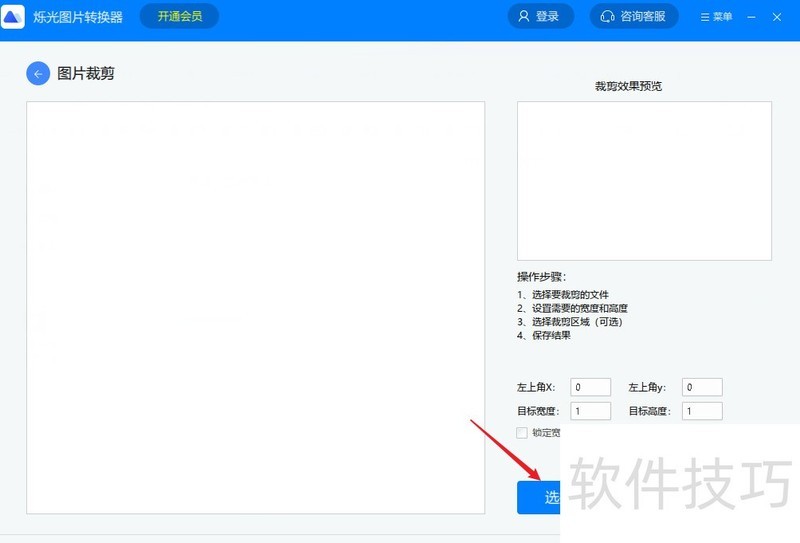
3、 点击“选择文件”。
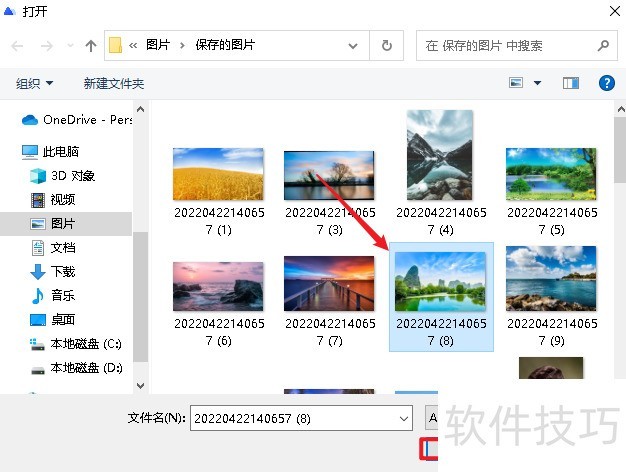
4、 选择图片,点击“打开”。
图片转换器怎么使用
1、 首先打开图片转换器,点击右上角添加源文件,如图添加图片。
2、 选择一张图片之后,点击选择,在下面点击打开。
xx图片转换器,怎么转换图片呢?
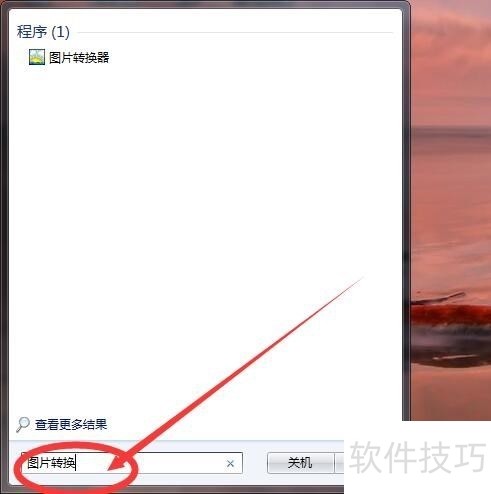
1、 ⒋蚩?皒x图片转换器”软件【注意事项:“打开”方法:a.双击电脑桌面快捷键;b.程序-搜索(xx图片转换器)--双击打开;】如下图:铲调
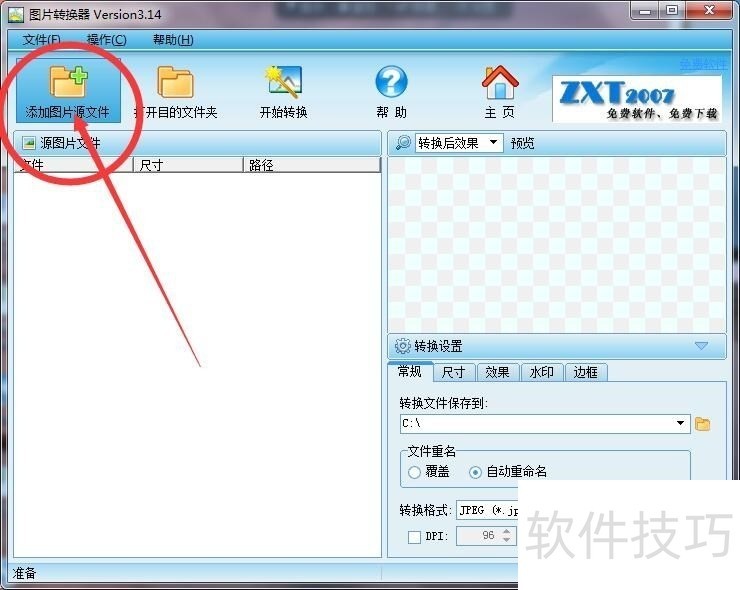
2、 ⒋蚩?皒x图片转换器”软件之后,需要在软件主页面进行以下步骤即可:第一步:添加图片源文件【注意事项:“添加图片源文件”即在图片转换器软件主页面左上角第一项;】如下图:
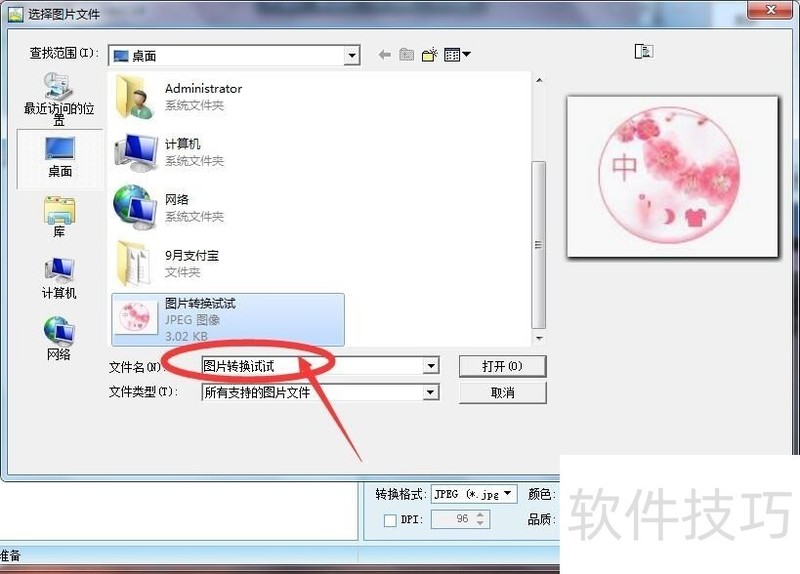
3、 ⒋蚩?皒x图片转换器”软件之后,需要在软件主页面进行以下步骤即可:第二步:文件名(N)【注意事项:“文件名(八涛追N)”即所需要转换的图片的名字;】如下图:
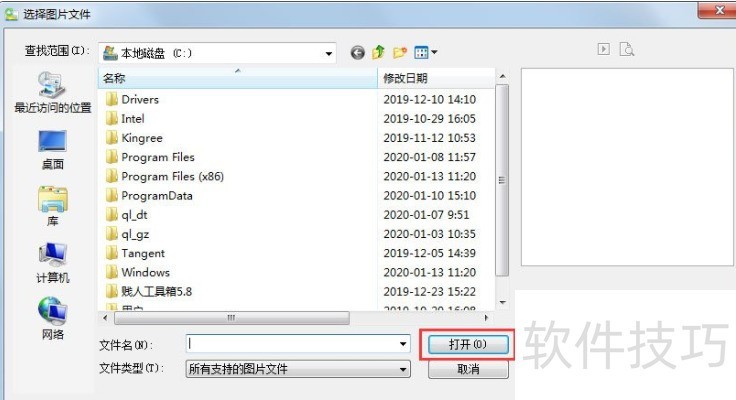
4、 ⒋蚩?皒x图片转换器”软件之后,需要在软件主页面进行以下步骤即可:第三步:打开(O)【注意事项:“打开(O)”即打开所需要进行转换操作的图片,即位于新窗口“选择图片文件”右下角;】如下图:
5、 ⒋蚩?皒x图片转换器”软件之后,需要在软件主页面进行以下步骤即可:第四步:选中【注意事项:“选中”即鼠标左键单击即可,选中之后右面预览处会出现图片效果;】如下图:
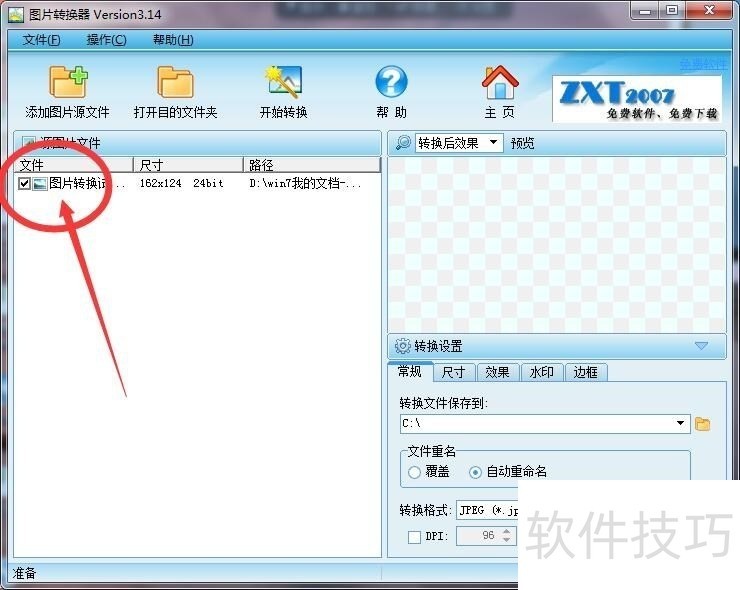
6、 ⒋蚩?皒x图片转换器”软件雁耕之后,需要在软件主页面进行以下步骤即可:第五步:开始转换【注意事项:“开始转换”即图片转换器菜单栏第三项,鼠标左键单击即可;】如下图:
ZXT2007图片转换器功能多样,涵盖格式转换、图片调整、水印添加等。多种操作技巧可应对不同需求,操作简单直观,是处理图片的得力助手。
文章标题:图片转换器超全操作:格式转换、调整、水印添加等
文章链接://www.hpwebtech.com/jiqiao/314293.html
为给用户提供更多有价值信息,ZOL下载站整理发布,如果有侵权请联系删除,转载请保留出处。
相关软件推荐


其他类似技巧
- 2025-07-31 09:17:01如何快速安装九雷图片转换器
- 2025-07-30 12:35:02如何在图片转换器转换图片时添加图片边框
- 2025-03-30 20:42:02图片转换器怎么使用
- 2025-03-30 12:46:02怎样用迅捷图片转换器快速裁剪图片
- 2025-03-29 18:07:01xx图片转换器,怎么转换图片呢?
- 2025-03-28 19:59:01如何设置图片转换器更改为JPEG图片转换格式
- 2025-03-28 13:43:01HEIC格式图片怎么通过HEIC图片转换器转换成JPG
- 2025-03-28 12:30:01烁光图片转换器如何压缩图片
- 2025-03-28 06:52:01苹果HEIC图片转换器如何在电脑上查看heic图片
- 2025-03-27 13:52:02HeicTools图片转换器软件的安装指导与操作
图片转换器软件简介
图片转换器能够实现批量图片格式转换。支持各种图片格式。 支持对图片的颜色、画质、亮度、对比度、DPI等属性的修改。 按照比例或自定的数值调整图片的尺寸、旋转图片。 添加自定义水印。 界面简单实用、操作方便;支持效果图预览,所见即所得。 7.6版本新增支持AVIF、PES、XCF、MIFF、CIN、MNG、PTIF、JX... 详细介绍»


