

Fireworks 8操作全知道:从切图到特效制作

Fireworks 8,Adobe推出的网页作图软件。它能在直观环境中创建和优化网页图像并精确控制,还有领先的优化工具。想知道它怎么切图、做折叠菜单、立体圆球吗?这里有操作技巧等你来看。
fireworks怎么进行切图?FW基本操作方法
1、 本文使用的是fireworks8,首先是点击打开软件,在右上方有一个打开文件-选择文件,选择一个你需要进行切图的图片。如下图的打开选择方式。
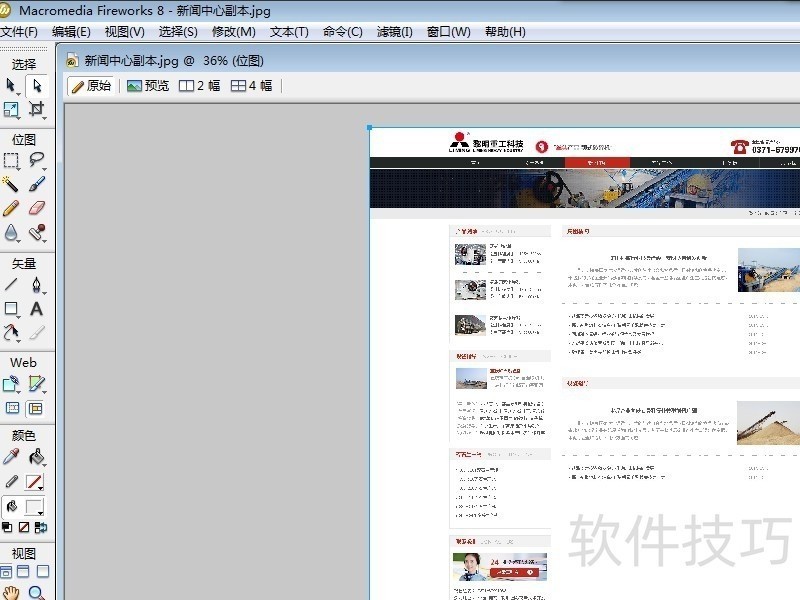
2、 进行文件打开之后,可以看到左侧是工具栏,右侧或者大块的是打开的要切图的原始图片。如下图显示
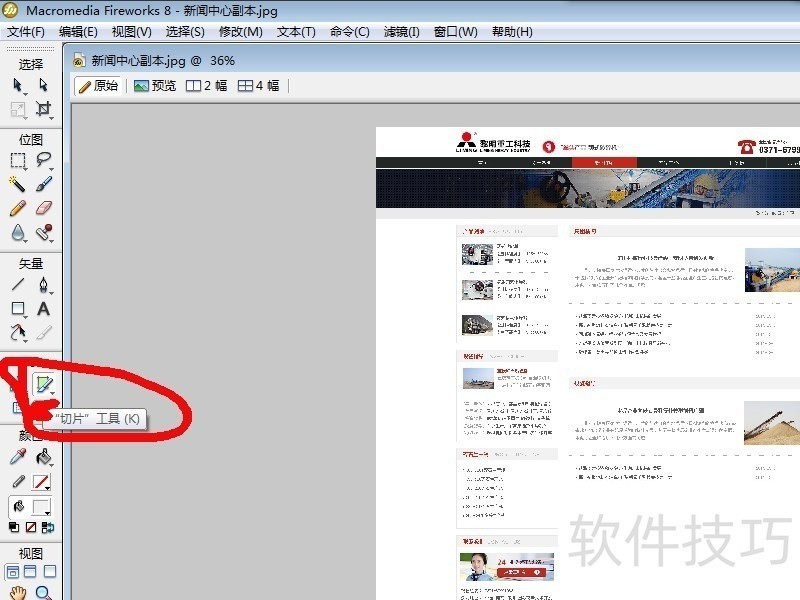
3、 进行切图的时候,我们主要用的是web工具里切片工具,如下图的标识出来的工具。
4、 因为现在的是原始图,我们需要用按住ctrl的同时,点击加号,进行图片的放大,然后利用切片工具进行处理,如下图的显示操作结果,可以明显看出图片变大了。
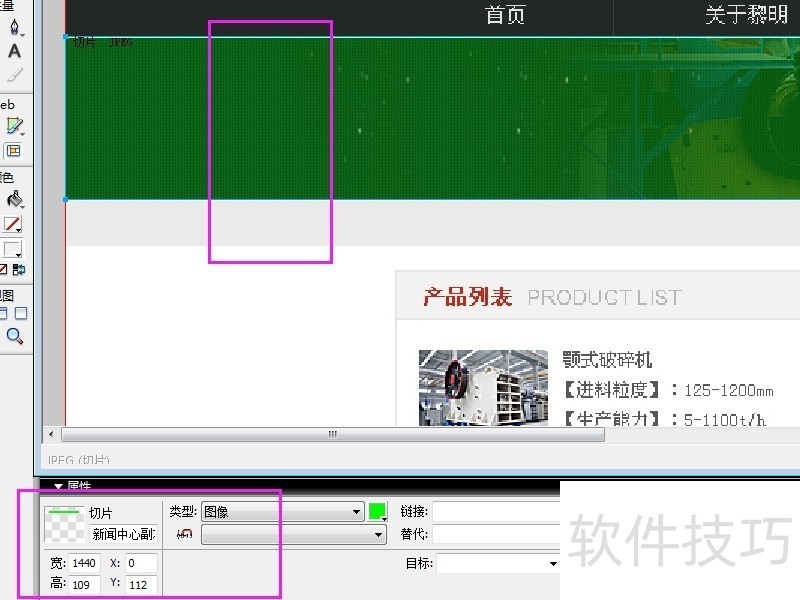
5、 这时候利用切片工具,选取你想要切的图,本文以图片的banner为主,进行选择。注意,选取的时候,会有一个十字的标志,可以进行定位处理。如下图切片选中之后,可以看到选中位置、大小以及选中之后会变色。
6、 选中选择要切图的区域之后,点击右键,可以看到有一个导出切片的选项。如下图的操作显示结果
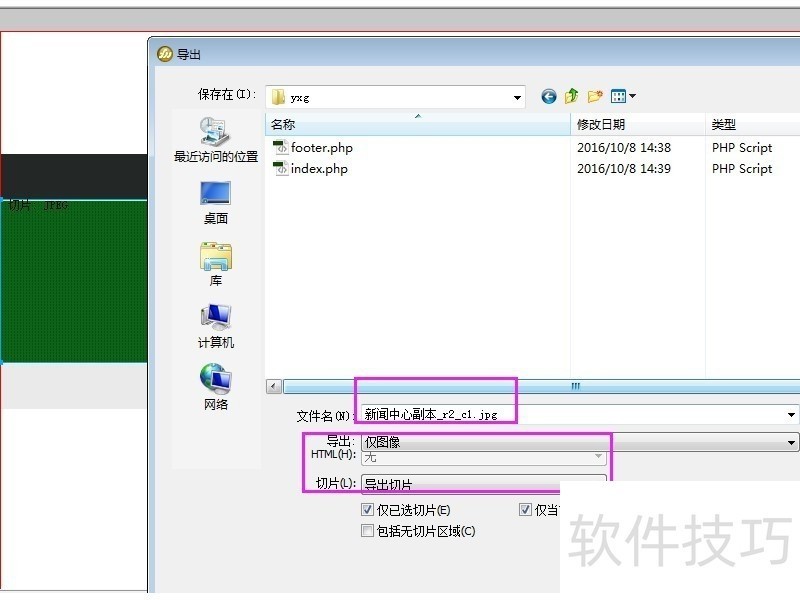
7、 点击“导出切片”可以根据自己的需求进行切片位置、名称的填写和选择。如下图的,其中导出的除了可以是图片之外,还可以是html+图像等,根据需求进行选择,如果是切图可以只选择图片
Fireworks如何作出折叠菜单效果
1、 “文件”----“新建”一个图形,尺寸是150x350,当然可以按照需要定义。
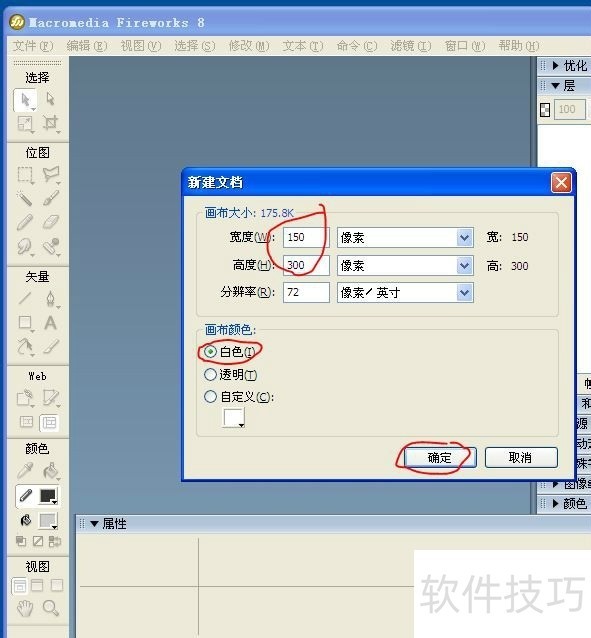
2、 选中左侧的“矩形工具”
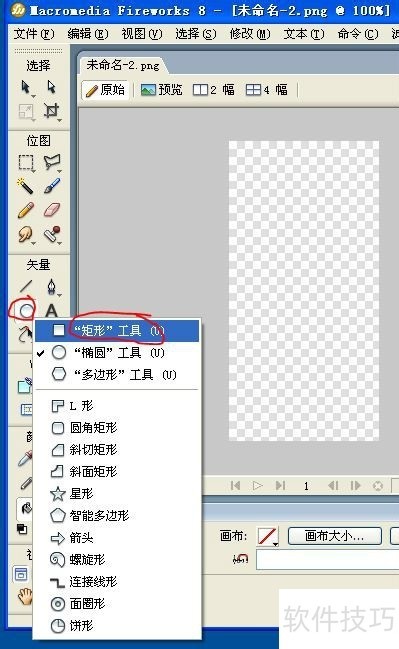
3、 绘制一个矩形,颜色和线条选好,最好与底色区分开。
4、 选择左侧的“部分选择工具”,选择矩形的一个角,这时会有提示,不用管它,“确定”
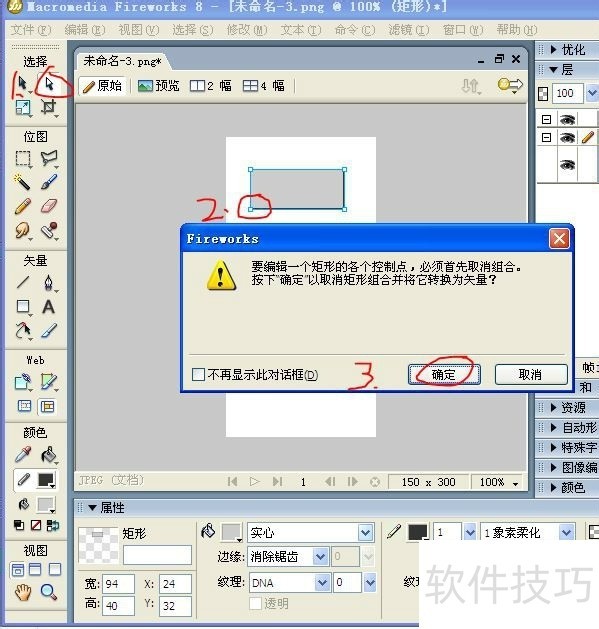
5、 按照图中的方向,分别按键盘上的“左方向键”和“右方向键”。
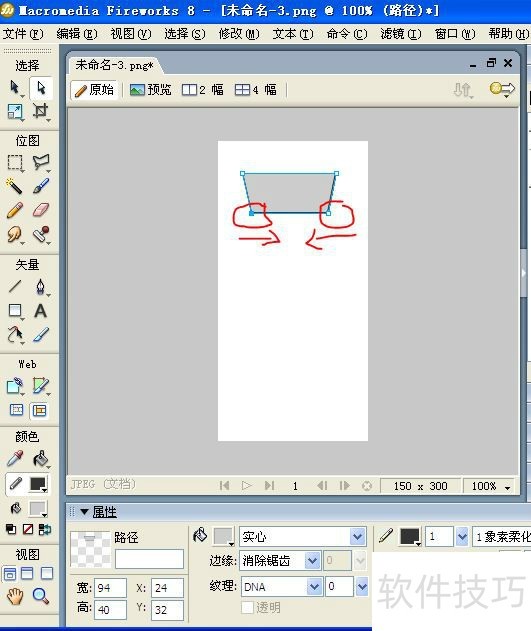
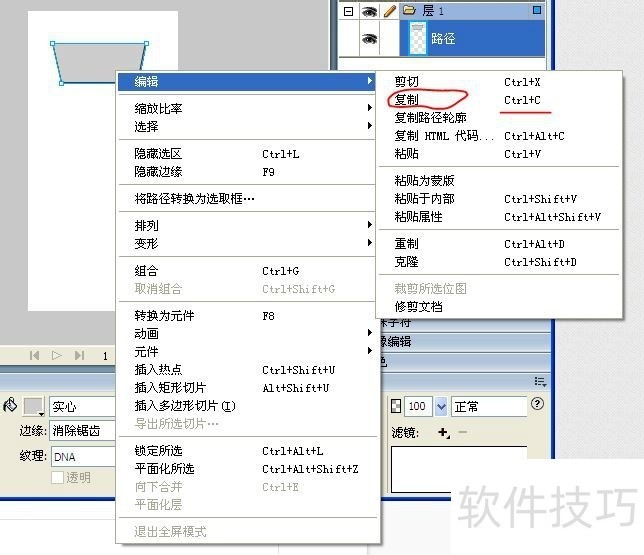
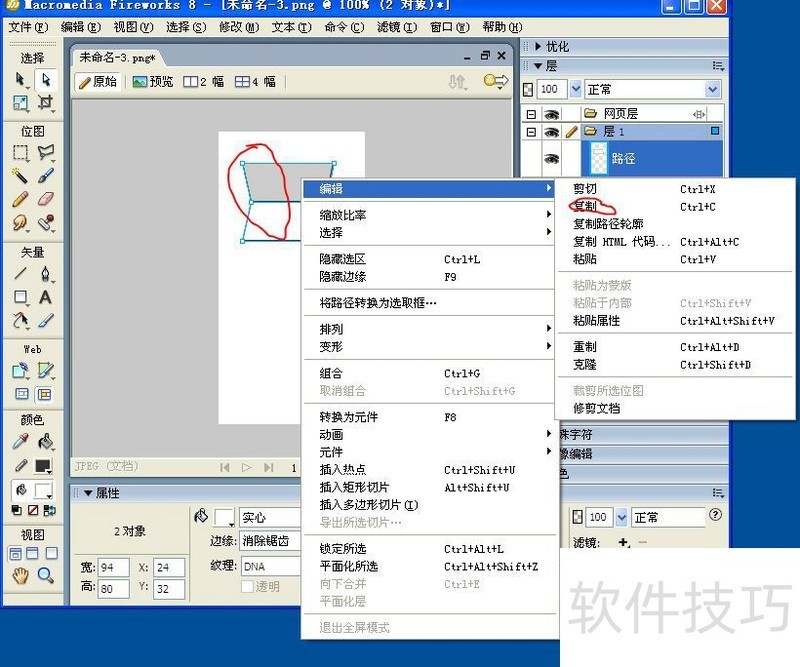
6、 选择矩形,按右键“编辑”----“复制”
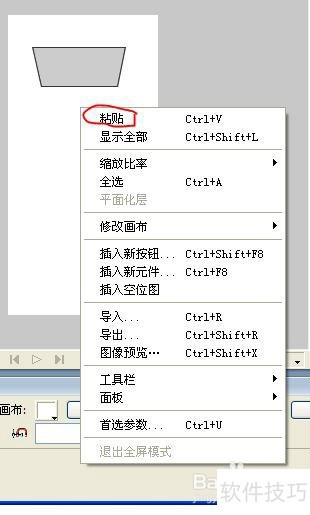
7、 然后点右键“粘贴”
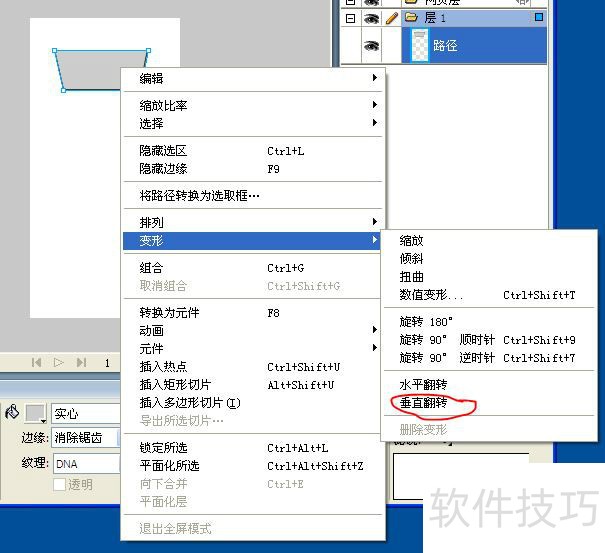
8、 选择被粘贴的矩形,然后点右键“变形”----“垂直翻转”
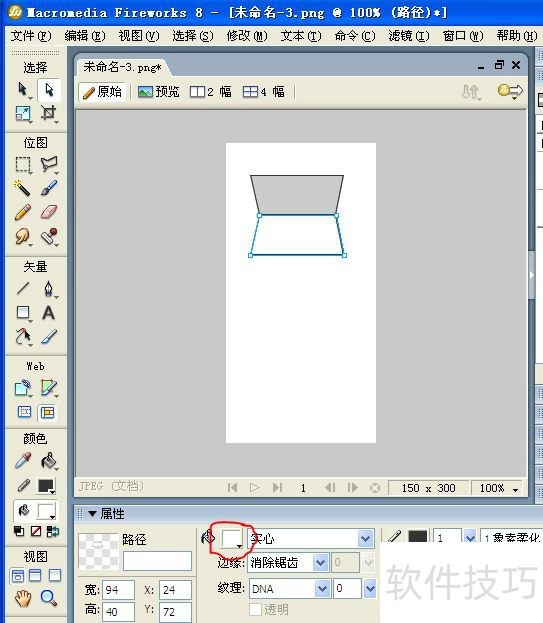
9、 选择被粘贴的矩形,按键盘上的“下方向键”,直到合适位置。
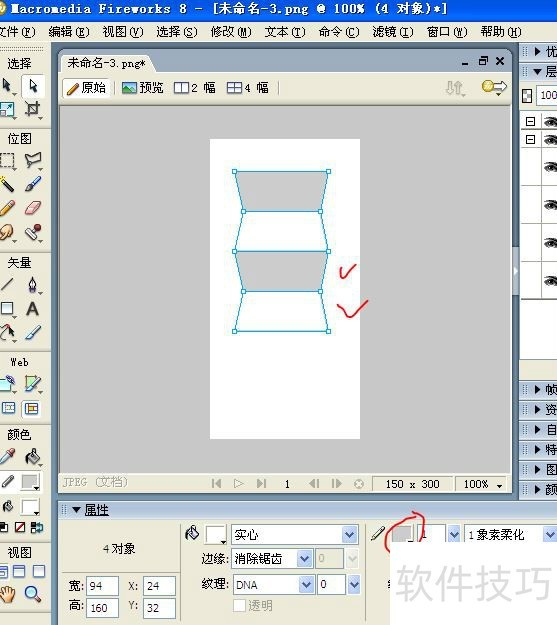
10、 选择这两个矩形,再次复制粘贴
11、 下移至图中的位置
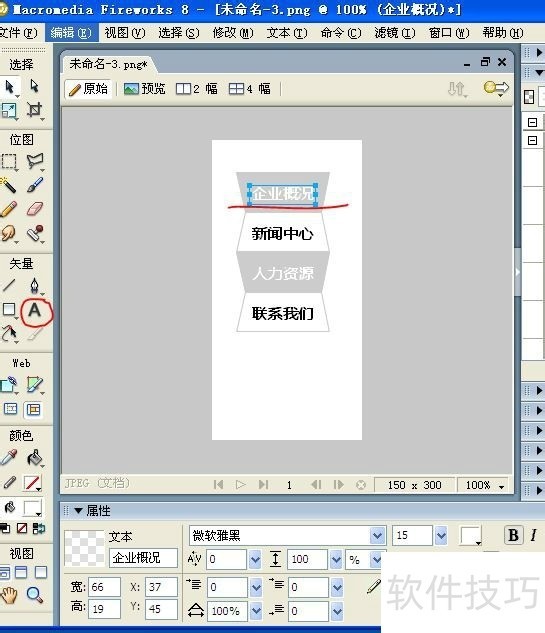
12、 选择左侧“文本工具”,输入合适的文字吧
用fireworks作出立体的圆球
1、 选择“文件”菜单--->“新建”
2、 分别把长宽设为“256”,当然可以根据自己的需求来设定
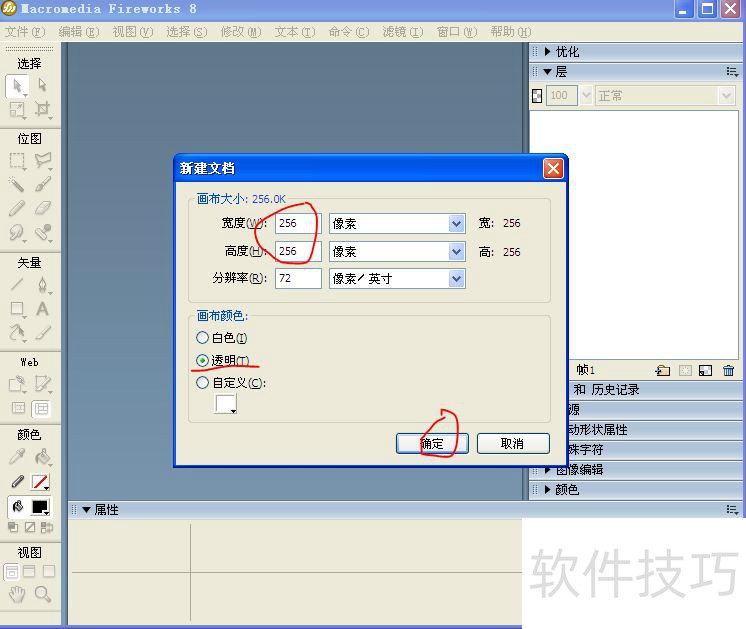
3、 点击左侧的“矩形工具”,选择“椭圆工具”
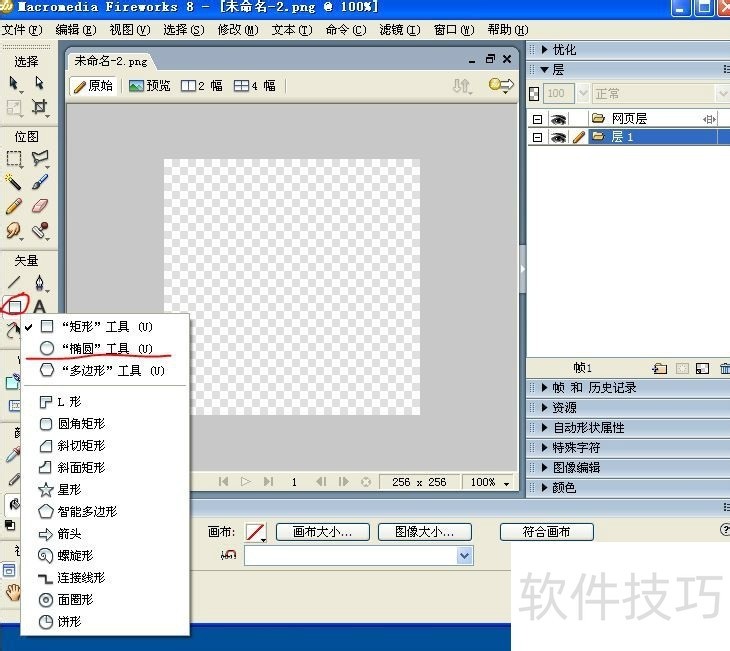
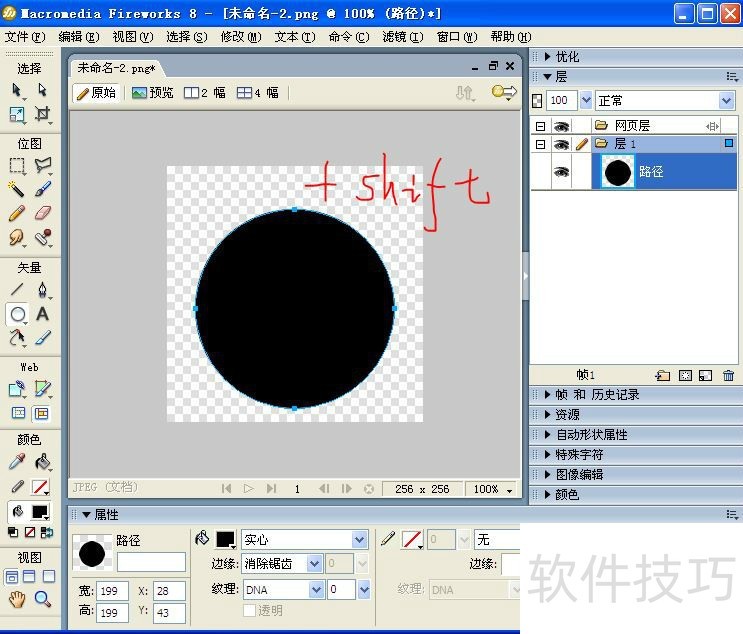
4、 在中间,拖动形成一个圆形。注意拖动的时候要按住Shift键,不然是椭圆形状。
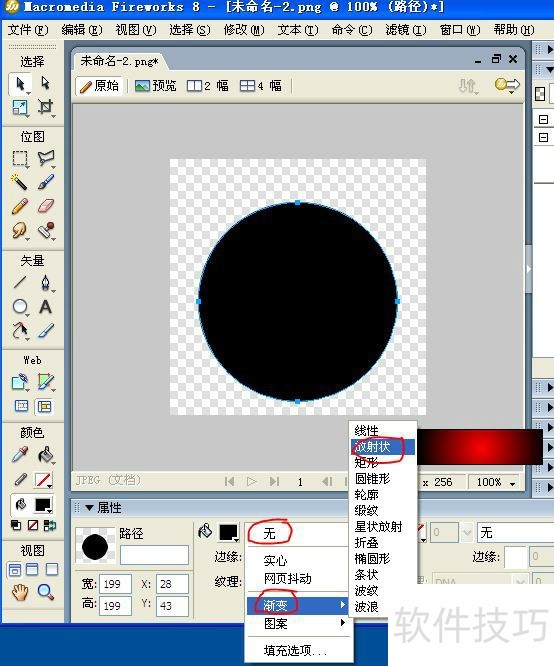
5、 属性窗口中,颜色的后面选择“渐变”---“放射性”
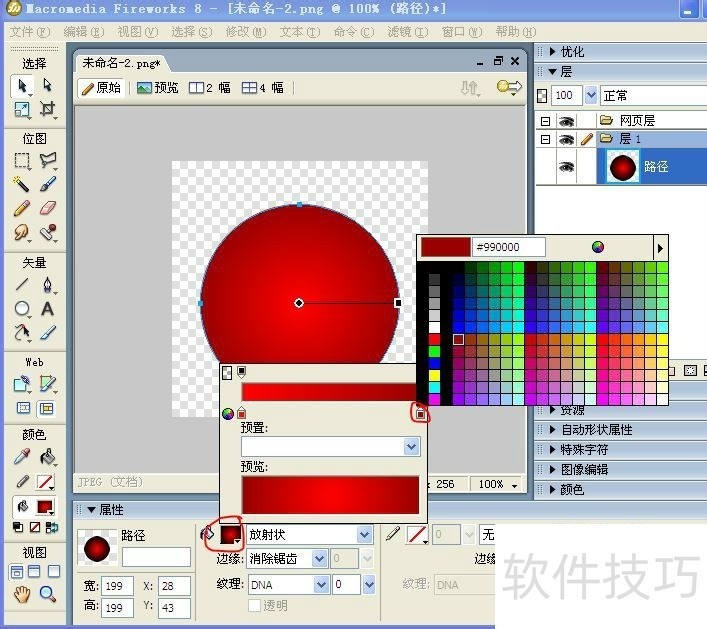
6、 属性窗口中,选择“颜色”,分别点击两个小条,选择相近的两种颜色。比如大红和暗红。
7、 为了进一步看出效果,将背景选择为白色
8、 为了实际效果,将圆球的边缘线条颜色选择为深红色。注意,一定要比圆球的所有颜色都要深哦,不然很难看
9、 为了加上立体效果,选择“滤镜”--“阴影和光晕”--“投影”
10、 在投影窗口,转动那个圆形,选择投影的方向
11、 然后输出吧,“文件”----“导出”
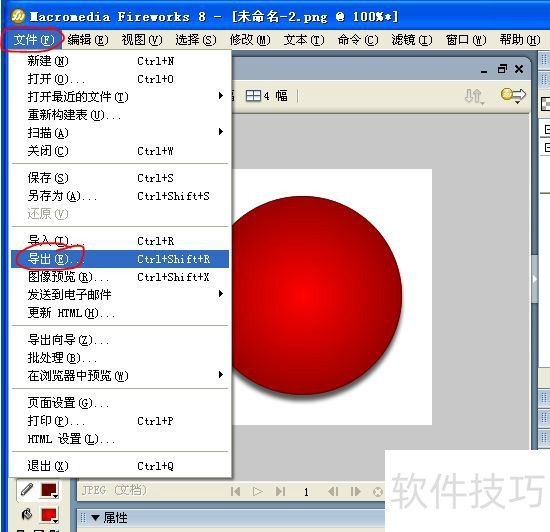
12、 找到合适的地方,输入名字
Fireworks 8在网页图像制作方面功能强大,从切图到特效制作都有独特方法。掌握这些操作技巧,能在网页作图时更好地平衡图像品质与压缩大小,实现多种创意效果。
文章标题:Fireworks 8操作全知道:从切图到特效制作
文章链接://www.hpwebtech.com/jiqiao/314511.html
为给用户提供更多有价值信息,ZOL下载站整理发布,如果有侵权请联系删除,转载请保留出处。


其他类似技巧
- 2025-08-01 12:16:02Fireworks设计圆角三角形
- 2025-08-01 12:08:01Fireworks 8如何制作GIF动画
- 2025-08-01 11:43:01用Fireworks 8 制作动态后天八卦图
- 2025-08-01 10:22:01Macromedia Fireworks如何使用杂点?
- 2025-08-01 06:51:01Fireworks 8如何创建空白画布
- 2025-07-31 21:17:01安装Fireworks
- 2025-07-31 18:31:01Fireworks绘制QQ企鹅
- 2025-07-31 17:51:01Fireworks怎么画面圈形
- 2025-07-31 15:42:02fireworks绘制星星的操作
- 2025-07-31 14:48:01Fireworks如何创建立体字
Fireworks 8软件简介
Fireworks8您可以在直观、可定制的环境中创建和优化用于网页的图像并进行精确控制fireworks8业界领先的优化工具可帮助您在最佳图像品质和最小压缩大小之间达到平衡。它与 Macromedia Dreamweaver&174; 和 Macromedia Flash&174; 共同构成的集成工作流程可以让您创建并优化图像,同时又能避免由于进行 Roundtrip 编辑而丢... 详细介绍»


