

XAMPP软件:操作技巧全解析,多系统适用的安装使用指南

XAMPP是一款包含MySQL、PHP和Perl的Apache发行版,支持多种系统,易于安装使用。下载、解压、启动即可。这里还有其自启动(Windows)、快速安装、安装教程等操作技巧,快来一起深入了解吧。
xampp如何自启动(Windows)
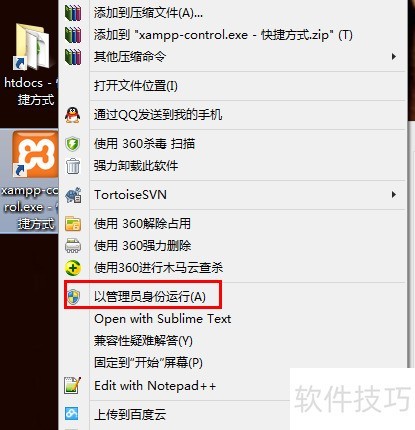
1、 在Xampp安装目录下找到xampp-control.exe,点击鼠标右键,选择“以管理员身份运行”;
2、 打开Xampp的控制面板后,我们点击Apache 前面红色的叉;
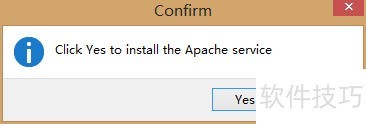
3、 此时会弹出一个确认对话框,我们点击“Yes”;
怎样快速安装XAMPP
1、 安装路径,最好放置到D盘,不建议不要放到系统盘去,尤其是早期的XAMPP版本可能默认安装Program files下可能在Vista、Windows 7可能需要修改写入权限。下图所示(只需要选择驱动器,安装程序会自动创建xampp目录),然后点install,等候安装完成。?
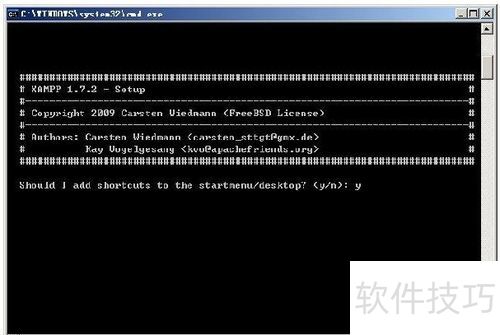
2、 安装完成后,会弹出COMMAND设置窗口,问我们是否创建桌面快捷方式,我们选择Y并回车。?
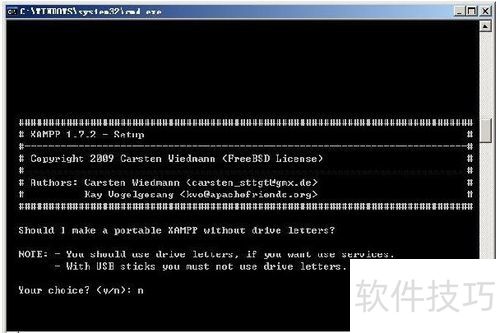
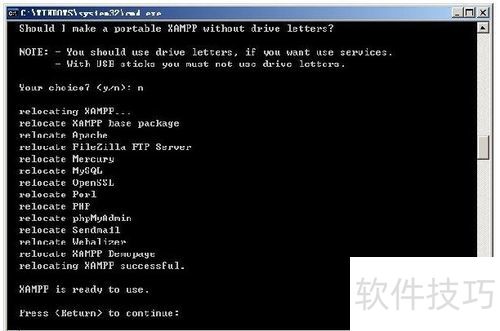
3、 接下来问我们是否定位xampp的正确路径,晕太快跑过去了,没抓到图,大概就是Should I locate the xampp path correctly这个样子,选择y并回车。4选择是否让xampp支持便携使用(无驱动器号),这里要注意,如果后面想把XAMPP注册为系统服务的话,是必须使用驱动器号的,如果要使用USB安装xampp就不能使用驱动器号,因为USB设备可能在不同PC机上的设备号可能有所变化。如下图。天缘安装的是到D盘,固定驱动器,所以就选N并回车。?
5、 安装完,提示Press <Return> to continue。按回车键继续,如下图。?
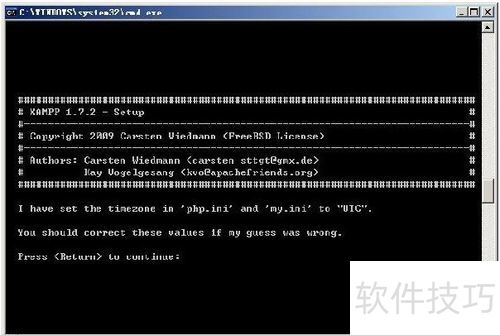
6、 这一步让我们确认PHP的时区配置UTC是否正确,这个没关系,即使后面发现正确,也可以自己在PHP.INI里修改掉,如下图,再按回车键继续。?
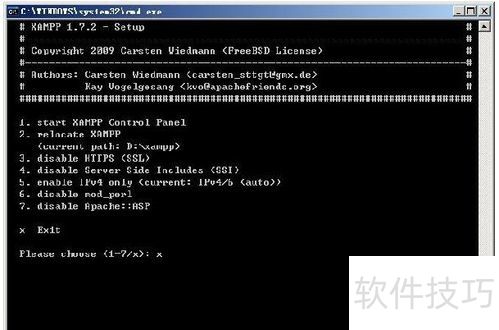
7、 这里是最后一步,如下图,我们只需要选择1并回车启动xampp控制面板,右下角的托盘中已经有了xampp控制面板启动程序。?
8、 然后界面会“闪”一下,如下图,我们选择x退出即可。?
XAMPP安装教程[TZZ]
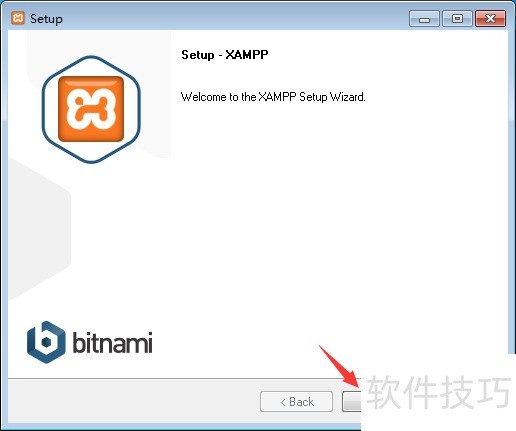
1、 双击已下载的XAMPP安装包,启动安装程序。当出现“Bitnami”安装界面之后,如果你的电脑中安装有杀毒软件,它会弹出一个询问框,告知“杀毒软件可能会拖慢安装程序的提示框”,不用管它,直接点击“Yes按钮”确定继续安装。紧接着,安装程序又会弹出一个警告框,告知“系统启动用户账户控制功能时,会影响XAMPP的某些功能(由权限问题导致),因此不要将其安装到C:Program Files (x86)目录下”,记住这一要求后,直接点击“OK按钮”关闭警告框,继续执行安装;2在出现的“XAMPP安装欢迎界面”中,直接点击“Next按钮”进入下一步;
3、 在弹出的“选择组件窗口”中,勾选左侧列表中的所有组件(全部安装),然后点击“Next按钮”进入下一步;
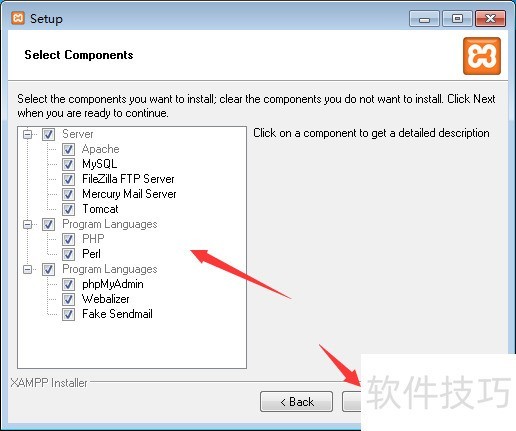
4、 在弹出的“安装目录选择窗口“中,点击”浏览按钮“,将安装位置选在除系统盘之外的盘中,然后点击”Next按钮“进入下一步;
5、 在出现的“Bitnami介绍窗口”中,去掉“Learn more about Bitnami for XAMPP”后面的勾(我对跳转到它们的主页不感兴趣),然后点击“Next按钮”进入下一步;
6、 点击弹出的“准备安装界面”上的“Next按钮”开始安装;
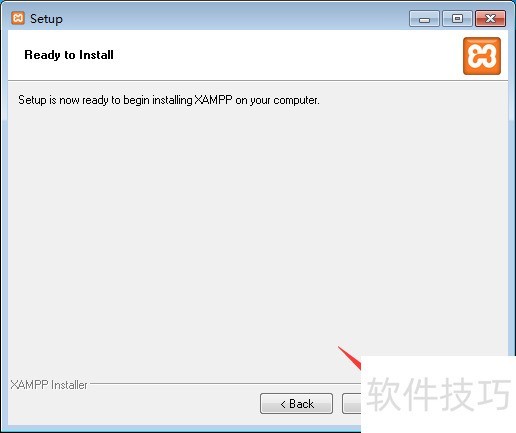
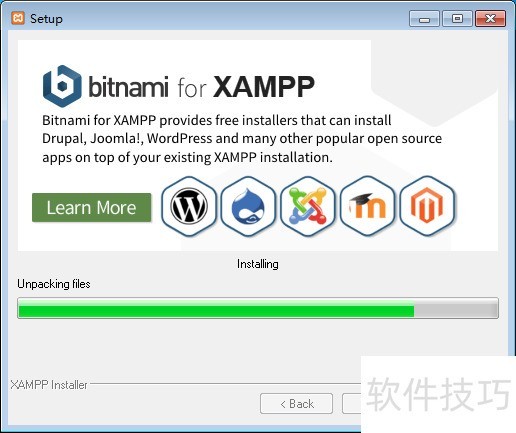
7、 安心等待XAMPP安装完毕;
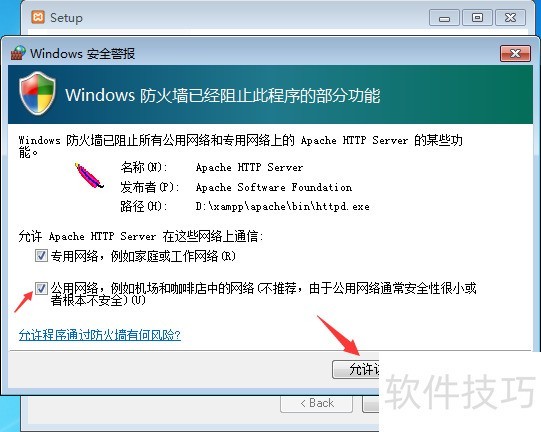
8、 当XAMPP安装完毕后,如果开启了Windows防火墙,此刻会出现“Windows安全警报”,勾选“专用网络”和“公用网络”前的勾并点击“允许访问按钮”,允许“Apache HTTP Server”在这两种网络上通信;
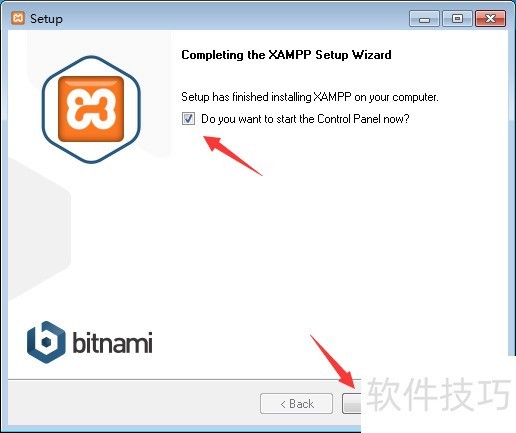
9、 在弹出的“完成安装窗口”中,勾选“Do you want to start the Control Panel Now?”前的勾(允许安装完毕后打开XAMPP的控制面板),然后点击“Finish按钮”完成安装;
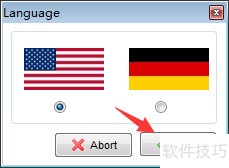
10、 在弹出的“语言选择窗口”中,选择美国国旗,然后点击“Save按钮”,表示采用默认的美式英语重当界面语言;
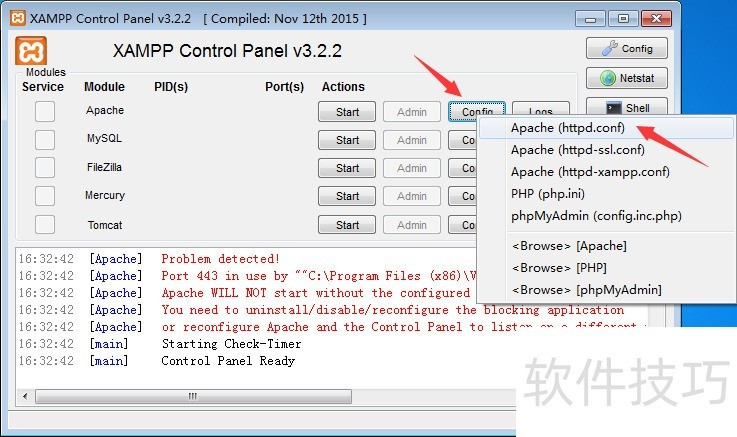
11、 在出现的“XAMPP控制面板窗口”中,点击“Apache”同行的“Config按钮”,然后选择“Apache (httpd.conf)”,打开http的配置文件;
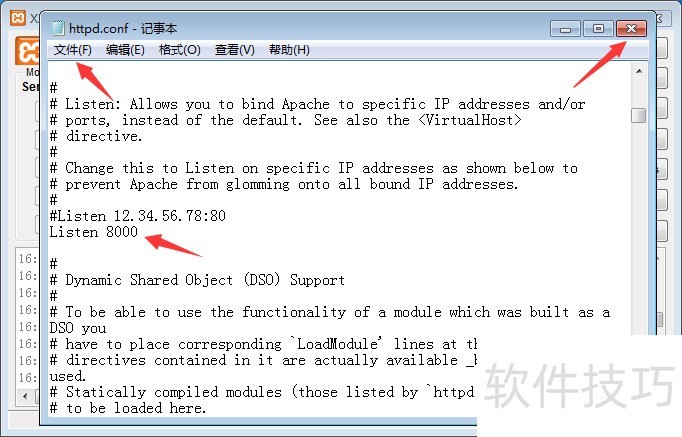
12、 在打开的“httpd.conf文件”中,找到“Listen”后,将其右边的端口改为“8000”(默认的80端口并不安全,8005,8009,8080端口会被Tomcat占用)。保存修改后,关闭该文件;
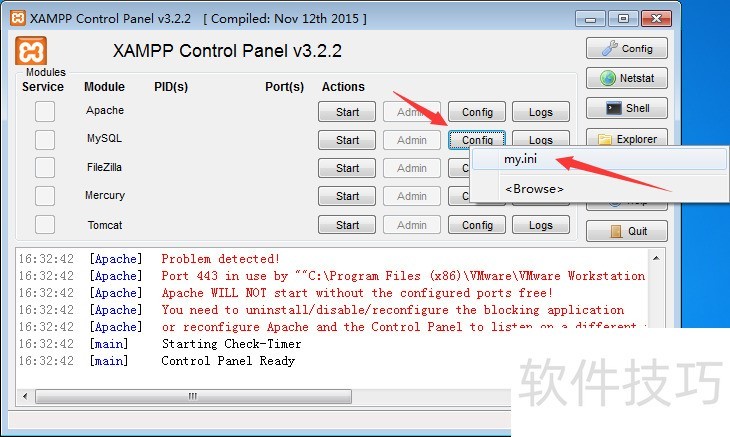
13、 返回“XAMPP控制面板窗口”中,继续点击“MySQL”右侧的“Config按钮”,然后选择弹出菜单中的“my.ini”,打开MySQL的配置文件;
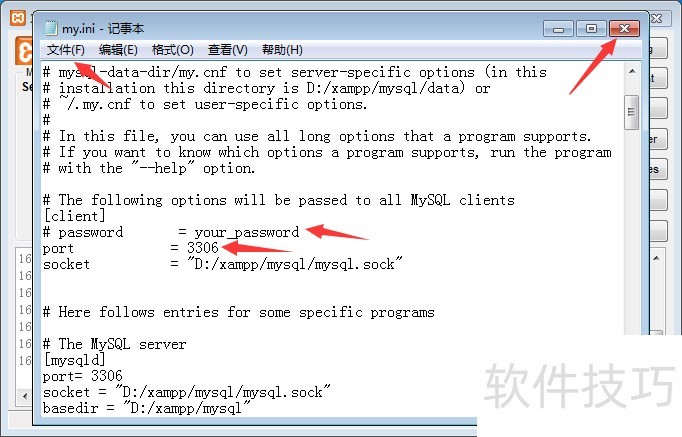
14、 在打开的“my.ini文件”中,找到“[client]”后,可以设置客户端连接MySQL的密码和端口。设置并保存后,可以直接关闭该文件;
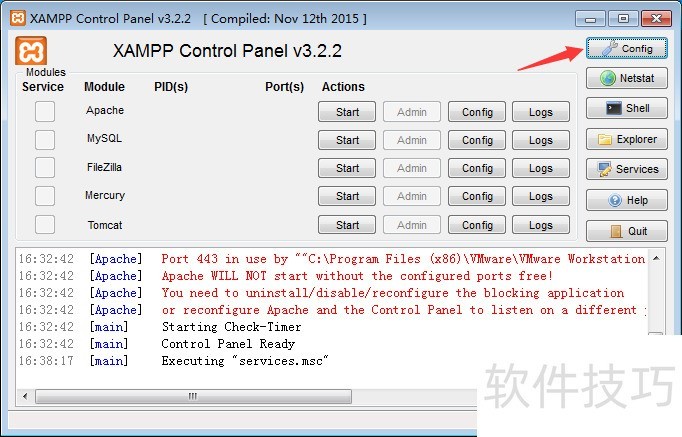
15、 重新返回“XAMPP控制台窗口”,点击右侧的“Config按钮”,打开“控制面板配置窗口”;
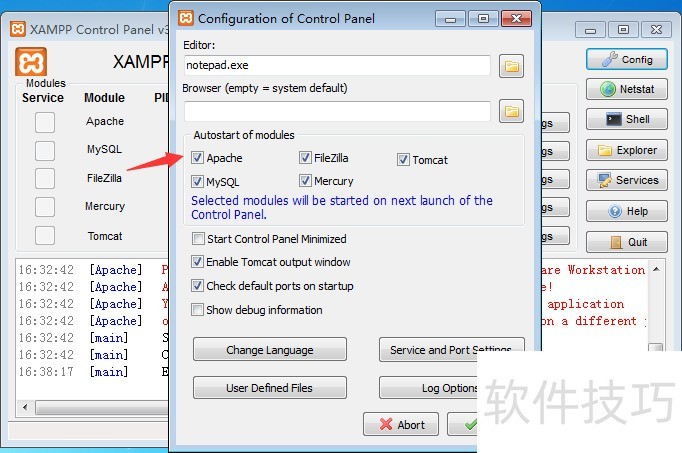
16、 在弹出的“控制台配置窗口”中,勾选“Autostart of modules”下的所有模块,这样每次控制面板启动时,都会自动启动这些已勾选的模块。设置完毕后,点击“Save按钮”保存设置;
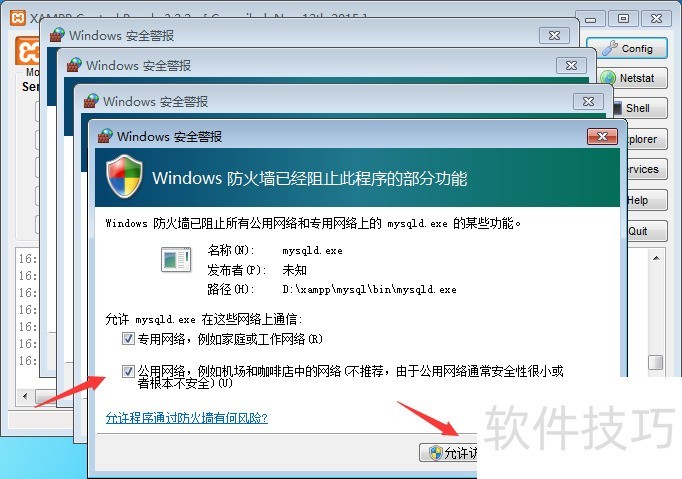
17、 设置完自动启动模块之后,Windows防火墙会连续弹出4个提示框,勾选每个提示框中的“专用网络”和“公共网络”并点击“允许访问按钮”允许访问;
18、 设置完防火墙访问之后,会发现“XAMPP控制面板”中除了“Apache”之外,其他服务均已成功启动。查看信息框中给出的红色错误提示信息,发现Apache中默认使用的“443端口”已经被VMware占用了;
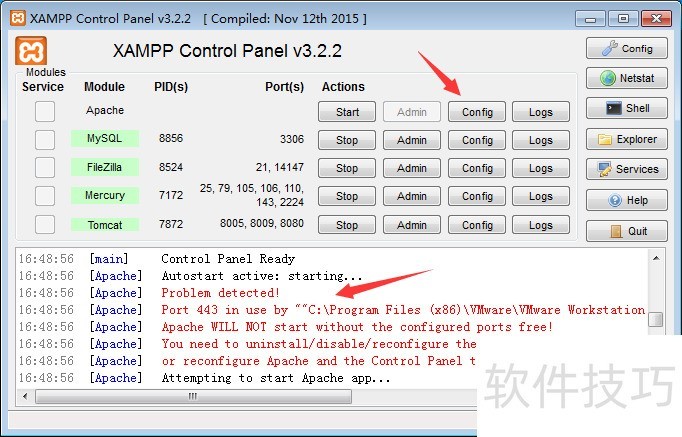
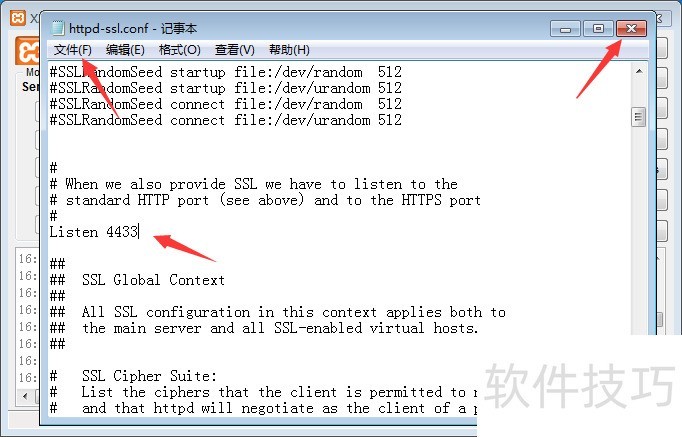
19、 再次点击“Apache”右侧的“Config按钮”并选择弹出菜单中的“Apache (httpd-ssl.conf)”,打开httpd-ssl配置(443是SSL通信的默认端口);
20、 在打开的“httpd-ssl.conf文件”中,找到“Listen”后,将其右边的端口修改为“4433”。然后保存并关闭该文件;
XAMPP软件安装使用便捷,支持多系统,文中详细介绍了如自启动(Windows)、快速安装、安装教程等操作技巧。掌握这些,能让用户在使用XAMPP时更加高效、得心应手。
文章标题:XAMPP软件:操作技巧全解析,多系统适用的安装使用指南
文章链接://www.hpwebtech.com/jiqiao/314722.html
为给用户提供更多有价值信息,ZOL下载站整理发布,如果有侵权请联系删除,转载请保留出处。


其他类似技巧
- 2025-04-02 14:11:01如何使用xampp查看网络连接
- 2025-04-02 13:50:01如何在Linux上安装XAMPP
- 2025-04-02 13:46:02xampp怎么搭建php网站
- 2025-04-02 13:41:02linux下xampp安装
- 2025-04-02 13:14:01如何在Linux上运行XAMPP
- 2025-04-02 12:42:01xampp怎么样创建数据库
- 2025-04-02 12:28:01win10怎样在本地安装XAMPP
- 2025-04-02 12:08:01Windows下xampp下载及安装
- 2025-04-02 11:52:01xampp的mysql怎么建数据库
- 2025-04-02 11:40:01在xampp中更改端口号
XAMPP软件简介
XAMPP 是一个功能全面的 AMPP (Apache、MySQL、PHP、Perl)软件包,这是 Linux 平台上可以使用的几种非商业 AMPP 中间件之一.
采用这种紧密的集成,XAMPP 可以运行任何程序:从个人主页到功能全面的产品站点(虽然这仅仅用于开发目的;出于安全考虑,XAMPP 还不适于用在产品服务器上).
&nbs...
详细介绍»


