

SecureCRT操作全解析:连接、文件传输与端口转发

SecureCRT是一款强大的软件,它是支持SSH的终端仿真程序,能让Windows登录UNIX或Linux服务器主机,也是连接多种系统的理想工具。这里将介绍其操作技巧,如连接服务器、文件传输、端口转发等,快来看看吧。
如何使用SecureCRT连接服务器
1、 首先双击软件,打开如图所示界面:
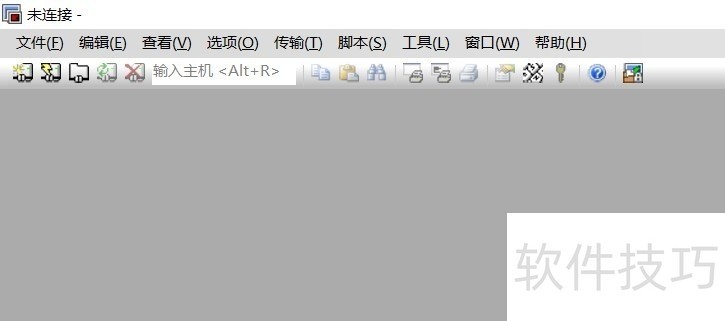
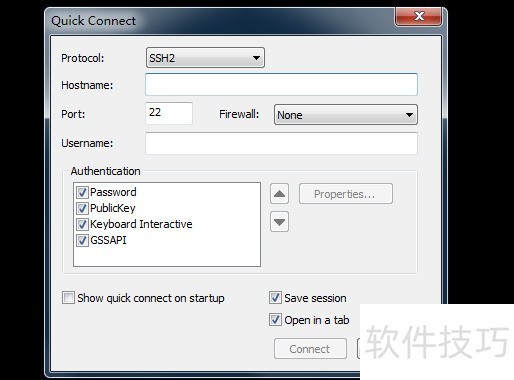
2、 然后点击如图箭头所指的按钮,弹出如下方框:
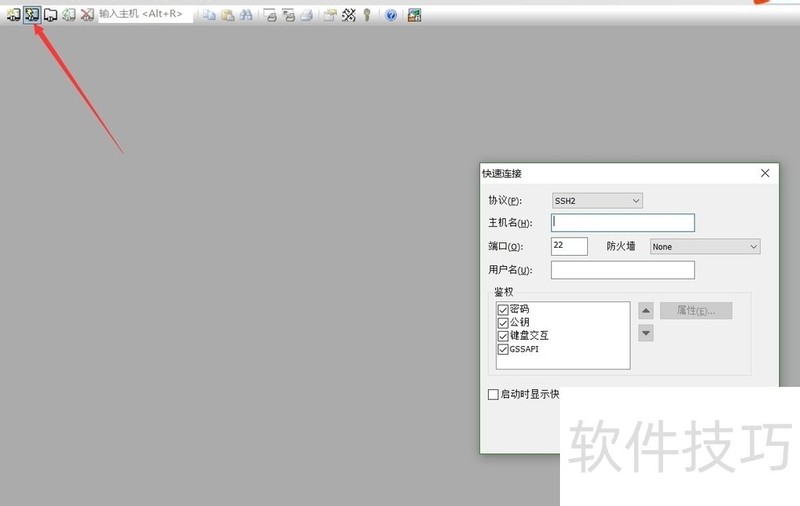
3、 然后输入你服务器的公网ip,用户名,端口的话如果没指定就用这个默认的
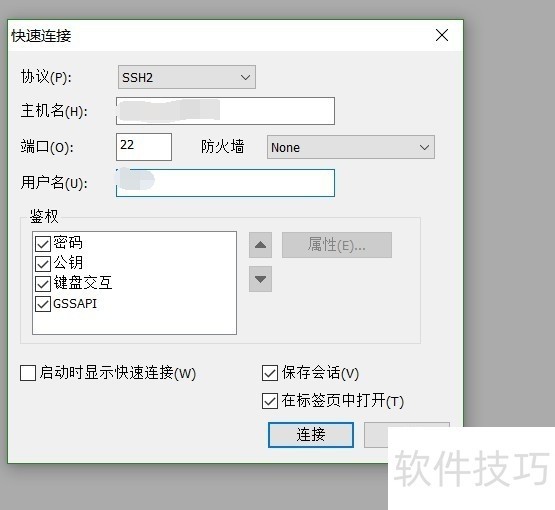
4、 然后点击确认,会再弹出一个框,让你输入密码:
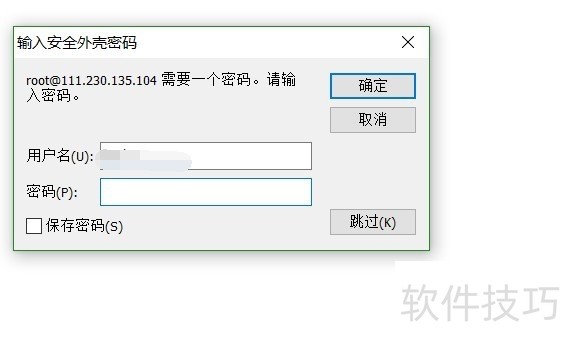
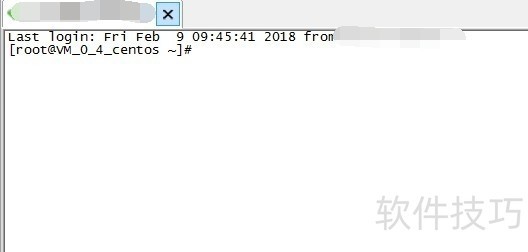
5、 输入密码点击确认之后,就能登上去了,如图:
secureCRT如何上传下载文件
1、 首先打开secureCRT,然后新建connect,输入用户名和密码,IP地址,端口,登陆某一台linux服务器,
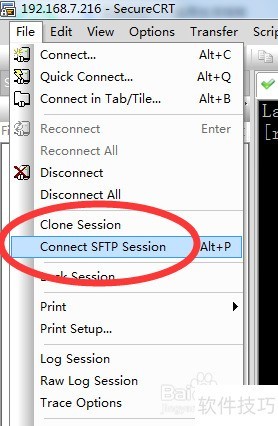
2、 点击file=>connect sftp session,进入sftp连接界面
3、 先看下载文件cd 服务器某个目录lcd 本地目录get xxx
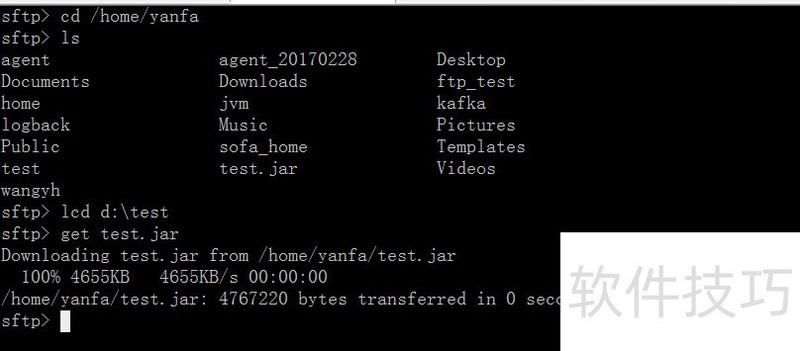
4、 然后上传文件cd 服务器某个目录lcd 本地目录put xxx
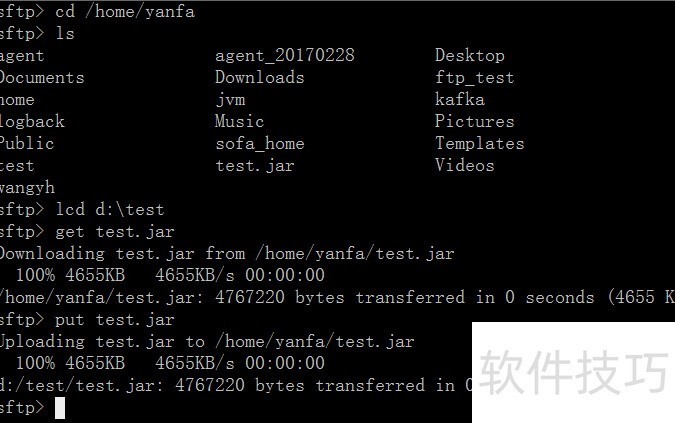
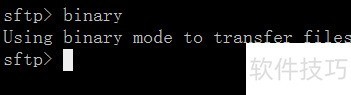
5、 需要注意的是,有的服务器下载二进制文件时,需要输入bi或binary,表示二进制模式下载,Using binary mode to transfer files.
securecrt端口转发方法
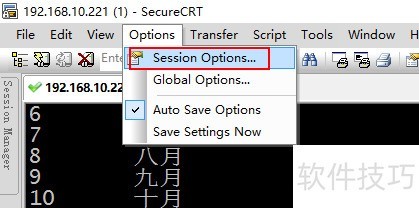
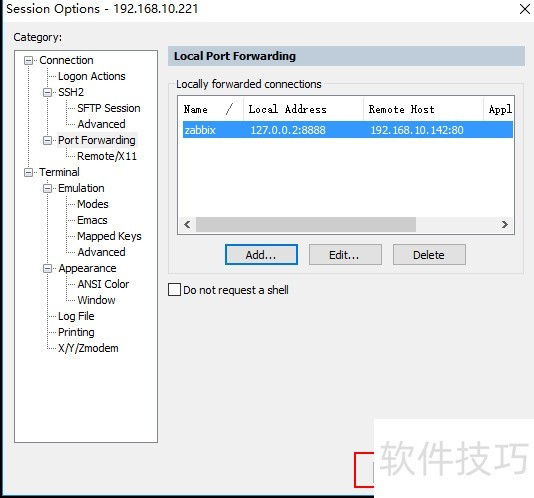
1、 点击Options >> Session Options
2、 点击Port Forwarding >> Add

3、 名称自定义,编辑Local Address 和Port,Remote Host 和Port
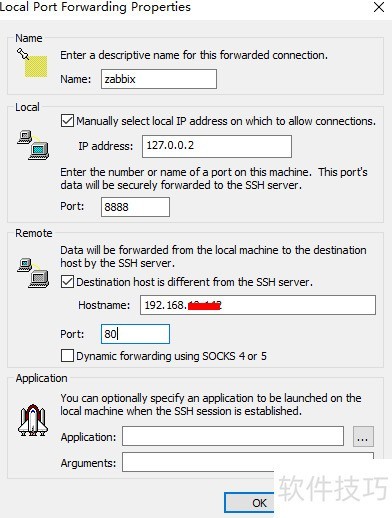
4、 点击OK确认
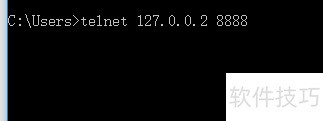
5、 验证127.0.0.2 8888端口是否能通
SecureCRT是一款功能强大的连接工具。本文解析了其连接服务器、文件传输和端口转发的操作。掌握这些操作技巧,能让使用者在不同系统间高效交互,充分发挥SecureCRT的优势。
文章标题:SecureCRT操作全解析:连接、文件传输与端口转发
文章链接://www.hpwebtech.com/jiqiao/315066.html
为给用户提供更多有价值信息,ZOL下载站整理发布,如果有侵权请联系删除,转载请保留出处。
相关软件推荐


其他类似技巧
- 2025-03-31 09:20:02SecureCRT设置中文
- 2025-03-31 07:02:02SecureCRT如何更改背景色
- 2025-03-31 06:06:01SecureCRT系列:[1]SecureCRT安装与激活
- 2025-03-30 20:37:02SecureCRT乱码怎么解决?
- 2025-03-30 12:03:01SecureCRT创建telnet连接
- 2025-03-30 10:31:01如何使用SecureCRT连接服务器
- 2025-03-30 08:34:02securecrt怎么修改主题
- 2025-03-29 22:56:02SecureCRT怎么使用
- 2025-03-29 22:37:01SecureCrt使用方法
- 2025-03-29 22:05:02使用SecureCRT链接交换机
SecureCRT软件简介
SecureCRT是一款支持SSH(SSH1和SSH2)的终端仿真程序,简单的说SecureCRT是Windows下登录UNIX或Linux服务器主机的软件。软件基础简介SecureCRT是一款实用的终端仿真软件。用户使用SecureCRT官方版时打开的时候会弹出一个链接设置对话框。如果有已经建立的链接,会显示在这里。选中已有的一个链接,点击链接按钮,就能... 详细介绍»


