

XnView中文版:超棒看图软件,操作技巧全知道

你是否在寻找一款强大的看图软件?XnView中文版不容错过,它不逊色于ACDSee,支持百余种图片格式,装插件后近500种。这里还有它的操作技巧,如快捷键设置、批量操作等,快来了解。
xnview如何设置快捷键
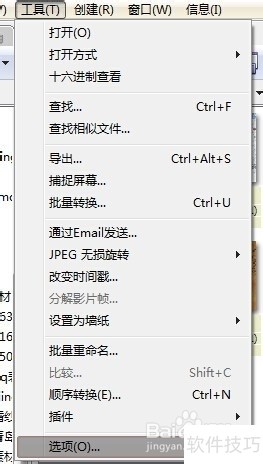
1、 打开软件,在菜单栏中选择“工具”下的最后一个“选项”。
2、 选项中选中第一项通用的“键盘/鼠标”,再选择后面选项卡中的“键盘/鼠标”。
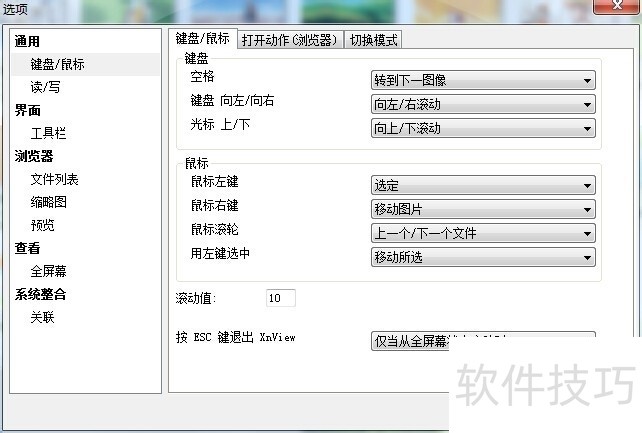
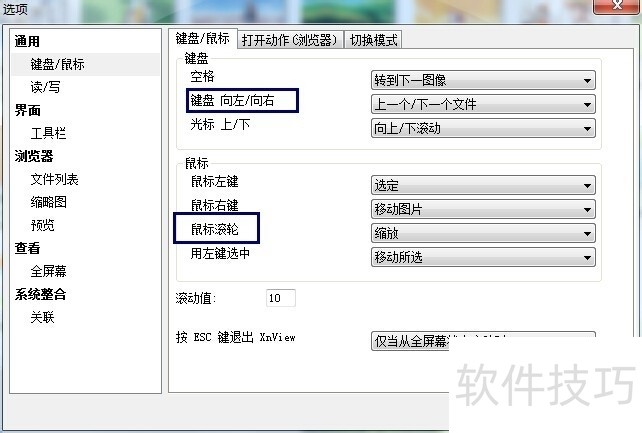
3、 默认的键盘左右键用来左右移动,不是前后文件的切换。所以可以在下拉选项中选择“上一个/下一个文件”。其余键盘鼠标的修改同理。
xnview如何批量转换图片格式
1、 用xnview打开需要批量转换的图片,并选中所有需要转换的图片。
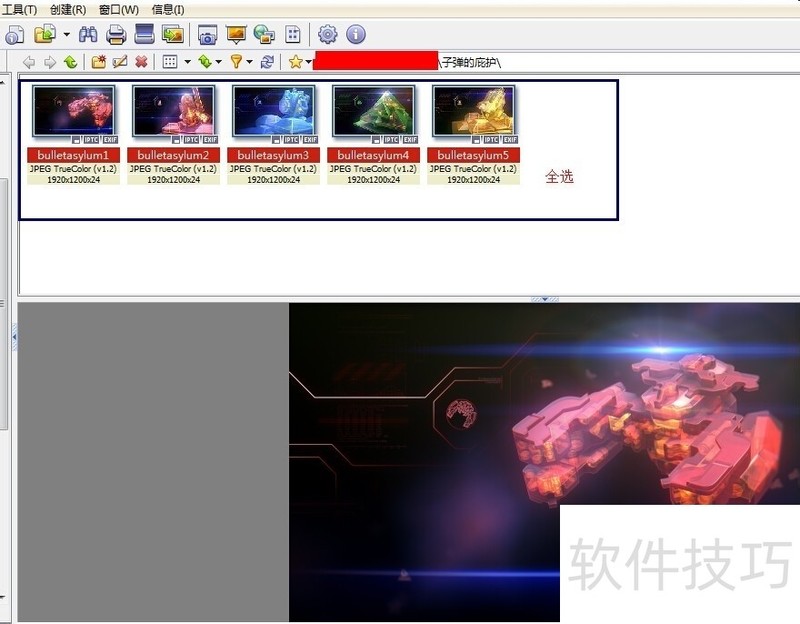
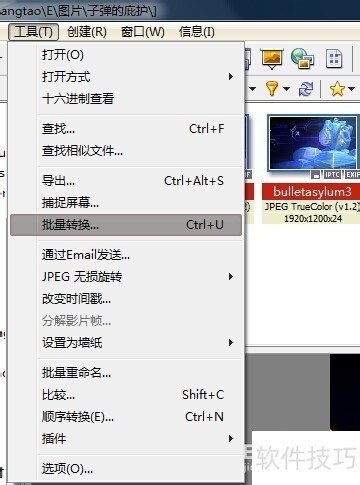
2、 在菜单栏中选择“工具”下方的“批量转换”。
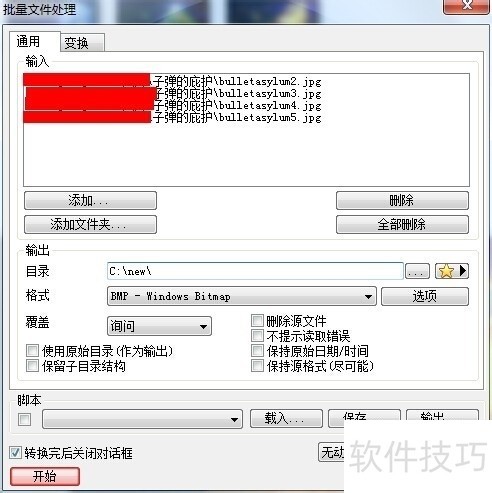
3、 在弹出的对话框中,需要设置转换后的文件的目录,同时可以选择是否删除源文件,或者将转换后的文件覆盖源文件。
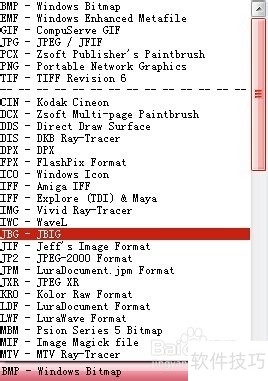
4、 在转换格式中选择需要转换的格式,可以看到这里的选项非常的丰富,可以说是所有图片格式应有尽有。这里选择BMP格式。
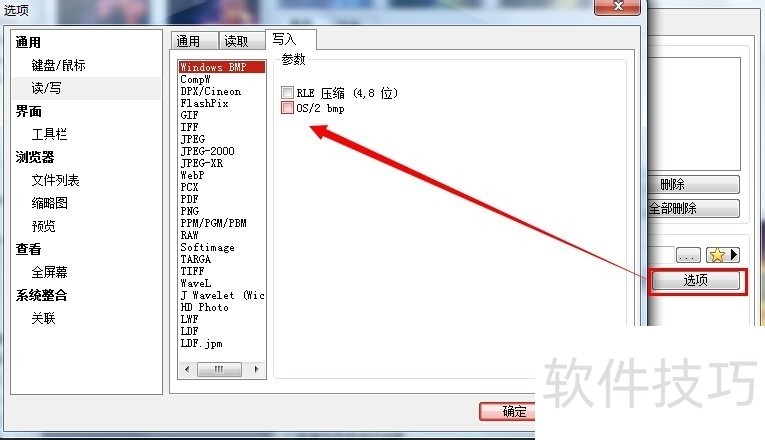
5、 选好格式后,可以通过格式后面的“选项”设置图片格式的相关参数,每个图片格式对应的参数都不一样。比如BMP可设参数为RLE压缩位数
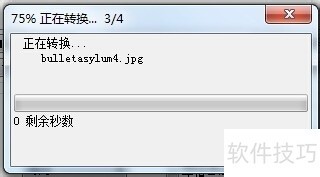
6、 设置好参数后,就可以点击“开始”开始转换,开始后会显示转换进度。
xnview如何批量重命名
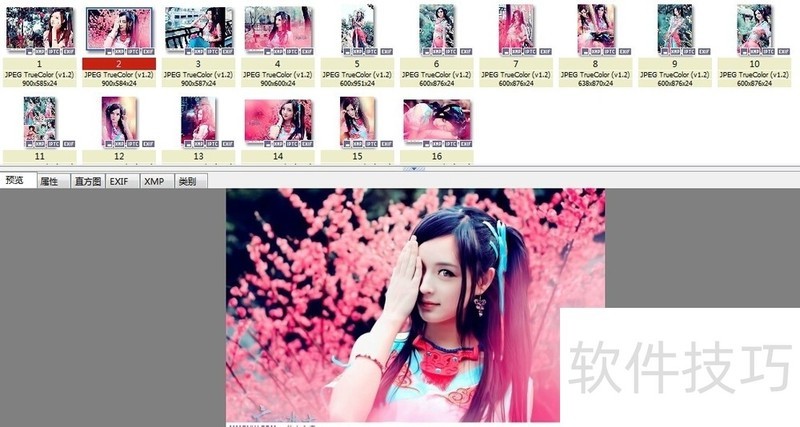
1、 用xnview软件打开需要批量重命名的图片,并选中图片。
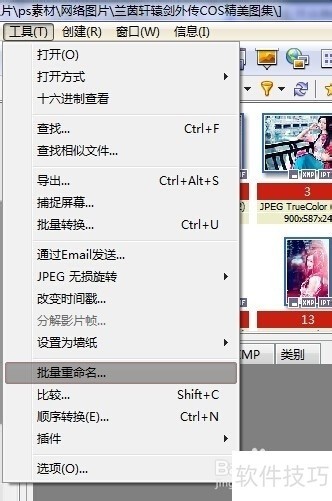
2、 在菜单栏中选择“工具”,然后选择“批量重命名”。
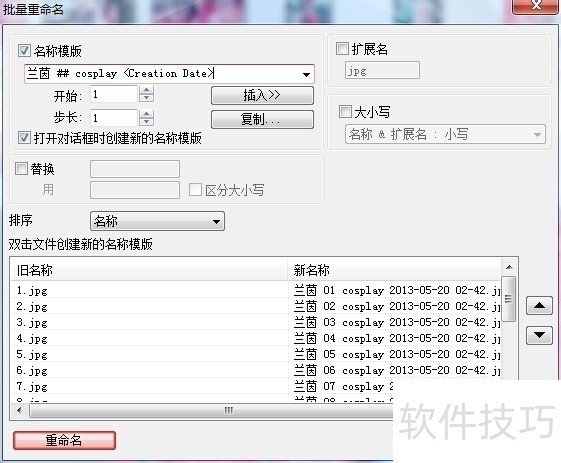
3、 在弹出的对话框可以看到重命名对话框,可以自定义格式,#号表示数据位数,一个井号表示一位,按顺序依次为1、2、3、、、n;如果是两个井号,则表示为01、02、03、、、、、11、12、13、、、、n;依次类推。
4、 此外还可以插入一些其他信息,比如图片的创建日期、修改日期、访问日期或者是图片尺寸大小什么的,依情况而定。插入后会在格式中自动添加相关信息。比如创建信息对应着<Creation Date>
5、 这里设定格式为“兰茵 ## cosplay<Creation Data>”.
XnView中文版是一款功能强大的看图软件。它支持众多图片格式,还能通过各种操作技巧,如设置快捷键、批量转换格式、批量重命名等,给用户带来高效便捷的使用体验。
文章标题:XnView中文版:超棒看图软件,操作技巧全知道
文章链接://www.hpwebtech.com/jiqiao/315069.html
为给用户提供更多有价值信息,ZOL下载站整理发布,如果有侵权请联系删除,转载请保留出处。


其他类似技巧
- 2025-04-05 14:27:01XnView如何查看版本号
- 2025-04-05 14:02:01XnView怎么关闭高分辨率
- 2025-04-05 12:51:01如何设置xnview仅能运行一个xnview实例?
- 2025-04-05 11:06:01如何使用xnview的自动对比度功能?
- 2025-04-05 10:00:01如何修改xnview的用户滤镜?
- 2025-04-05 08:43:01怎样修改xnview的缩略图标签?
- 2025-04-05 07:02:01如何使用xnview的色调分离功能?
- 2025-04-05 06:11:01XnView在哪看更新内容
- 2025-04-04 22:58:01如何开启xnview的幻灯片功能?
- 2025-04-04 21:59:02如何用xnview调节图片的curve?
XnView中文版软件简介
XnView中文版是一款非常棒的看图软件,豪不逊色于ACDSee。XnView中文版自身支持100多种图片格式,安装插件后支持图片格式近500种。XnView除了一般的查看、浏览、幻灯显示等功能外,还自带多种滤镜,方便编辑修改;可以批量转换文件格式,创建缩略图并生成网页,还可自己制作GIF,小巧实用。zol提供XNview中文版下载。&... 详细介绍»


