

EditPlus:功能强大,安装、激活、设行号操作技巧全知道

EditPlus是一款功能强大的文字处理软件,可替代记事本,还为网页作家和程序设计师提供诸多强悍功能。想知道它如何安装使用、怎样激活,以及行号设置吗?快来一起探索EditPlus的操作技巧吧。
如何安装并使用EditPlus?EditPlus的安装使用
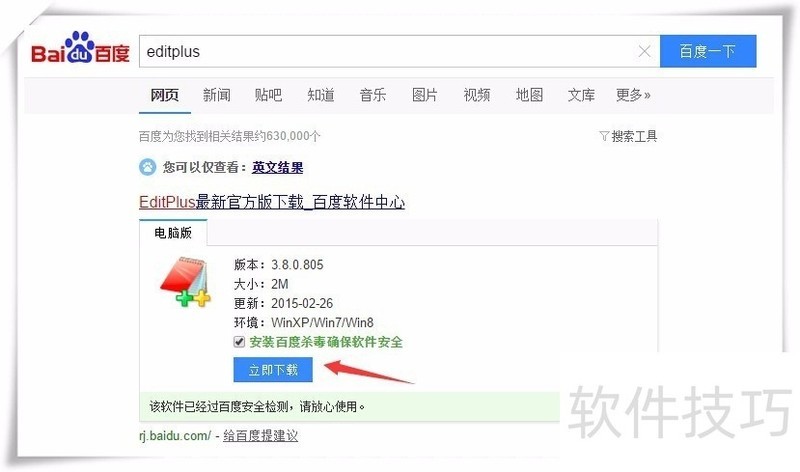
1、 首先我们打开网络浏览器。这款集搜索下载截图等强大功能与一身的浏览器。我们搜索EditPlus。

2、 在搜索结果中,我们找到由网络软件中心提供的EditPlus安装包,这里的安装包都是经过网络软件中心杀毒确认的,可以放心下载使用。点击下方的立即下载。
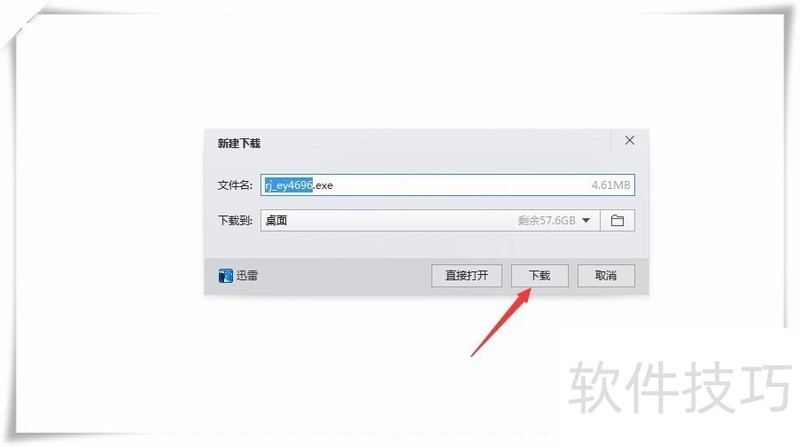
3、 网络浏览器会弹出新建下载对话框,在这里可以修改安装包下载的路径以及名称,选择完成后,我们点击下载。
4、 下载完成后,点击网络浏览器右上角的下载按钮,查看下载列表,找到刚才下载的安装包,点击打开进入安装。

5、 在安装界面,我们在左下角有个网络杀毒,如果电脑没有安装杀毒软件,选中它会在安装完成EditPlus自动安装网络杀毒。选择完成后点击立即安装。

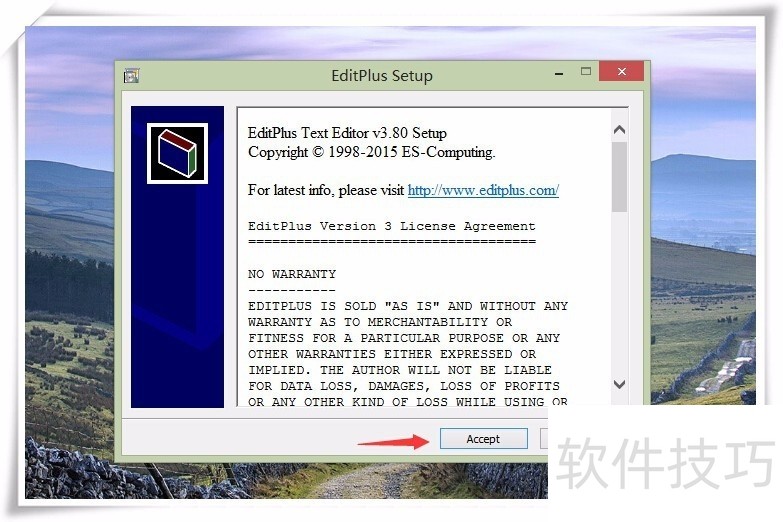
6、 这里我们点击下方的accept。这些英文条款声明就不用看了。
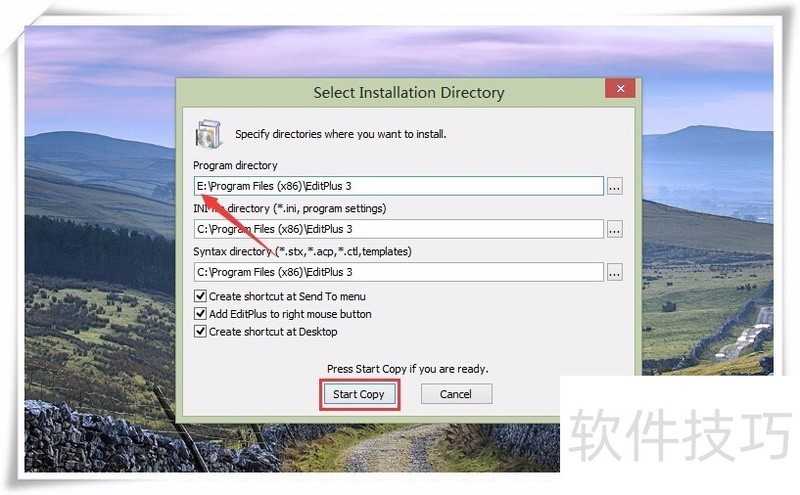
7、 接下来需要选择EditPlus的安装路径以及一些缓存路径,一般不建议放在C盘。我们可以直接修改盘符,这里我修改成E,大家看情况而定吧。选择完成后点击startCopy。
editplus激活工具如何激活editplus软件
1、 下载editplus激活工具2双击下载的editplus激活工具

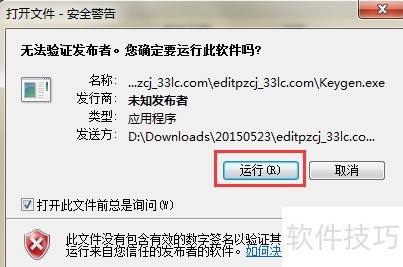
3、 双击之后会出现如下界面,因为是激活工具(属于破解的东西),所以操作系统无法验证发布者,我们只需要点击【运行】按钮便可
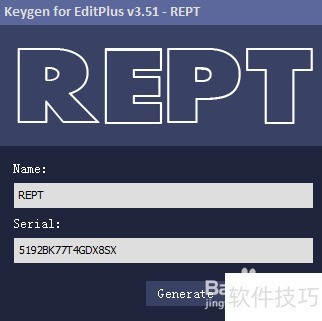
4、 点击【运行】按钮之后会来到如下界面,有Name输入框,有Serial输入框,我们直接点击【Generate】按钮,会自动生成Serial,也就是序列号

5、 点击【Generate】按钮之后,会看到生成的Serial,如下图所示
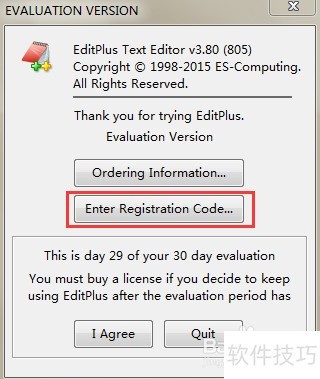
6、 然后打开Editplus软件,来到如下界面,点击【Enter Registration Code】按钮,
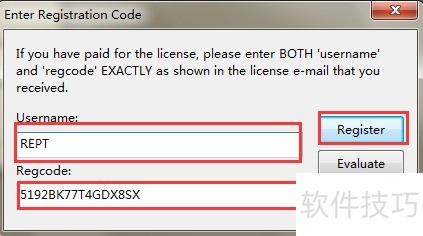
7、 点击【Enter Registration Code】按钮之后来到如下界面,可看到有2个地方需要输入,一个是Username,一个是Regcode,我们把步骤5中生成的Serial方框中的内容复制之后粘贴到Regcode,而Username处填写步骤5中Name对应的内容,即是REPT,都填好之后,继续点击【Register】按钮,
EditPlus作为功能强大的文字处理软件,在安装、激活与行号设置上有独特操作技巧。掌握这些,能让我们更好地发挥其优势,在文字处理、编程等工作中高效便捷地使用它。
文章标题:EditPlus:功能强大,安装、激活、设行号操作技巧全知道
文章链接://www.hpwebtech.com/jiqiao/316230.html
为给用户提供更多有价值信息,ZOL下载站整理发布,如果有侵权请联系删除,转载请保留出处。
相关软件推荐


其他类似技巧
- 2025-04-02 14:56:01EditPlus的背景色如何修改
- 2025-04-02 09:47:01网页制作EditPlus基本使用方法
- 2025-04-02 07:20:01editplus如何设置中文
- 2025-04-02 06:35:01EditPlus 修改显示字体大小
- 2025-04-01 21:41:01如何设置Editplus文本颜色
- 2025-04-01 21:03:01editplus怎么显示行号
- 2025-04-01 19:56:01editplus激活工具如何激活editplus软件
- 2025-04-01 19:21:02EditPlus如何设置行号
- 2025-04-01 18:47:01EditPlus怎么设置字体大小,EditPlus怎么用
- 2025-04-01 17:17:01EditPlus如何更改文件的打开方式
EditPlus软件简介
EditPlus是一款功能强大的文字处理软件。EditPlus可以充分的替换记事本,它也提供网页作家及程序设计师许多强悍的功能。支持 HTML、CSS、PHP、ASP、Perl、C/C++、Java、JavaScript、VBScript 等多种语法的着色显示。程序内嵌网页浏览器,其它功能还包含 FTP 功能、HTML 编辑、URL 突显、自动完成、剪贴文本、行列... 详细介绍»


