

网页截图软件:操作技巧全知道,轻松搞定网页截图保存

软件分类:截图软件大小:2.06 MB时间:2016-12-05
软件介绍:全屏网页截图器是一款绿色、小巧,完全免费使用的网页全屏截图工具,它可以帮助用户快速地将指定网页的界面全屏截图并保存至本地文件夹中。全屏网页截图器的操作非常简单,首先用户在“网址”一栏输入想要截图的网址,然后点击“打开网页”就能够进入该网页中,点击“截图”按钮,软件就可以帮您快速地将网页全屏内容截取并保存下来。
你是否在寻找一款好用的网页截图工具?全屏网页截图器值得一试。它绿色小巧且免费,操作简单,能快速截取指定网页全屏并保存。下面为你详细介绍其操作技巧,包括截图、保存等内容。
整个网页截图
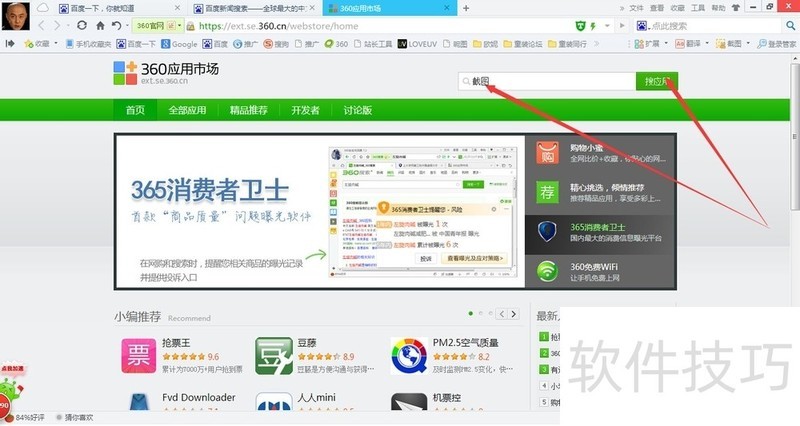
1、 打开360浏览器,点击扩展中心

2、 输入广告,点击搜索
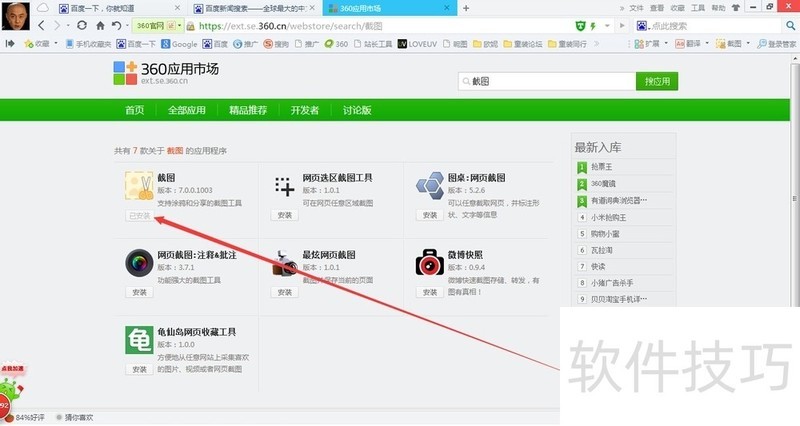
3、 安装如图所示的截图软件
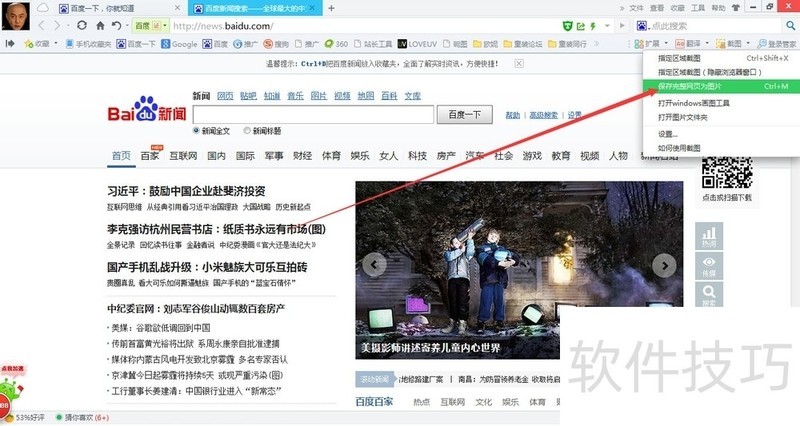
4、 点击整个网页保存为图片
怎么保存网页截图
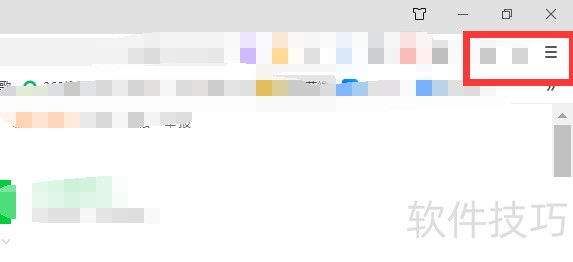
1、 双机浏览器打开要保存截图的网页,然后点击右上角的三个点。
2、 点击后,然后单击保存(网页、截图、打印)的选项。
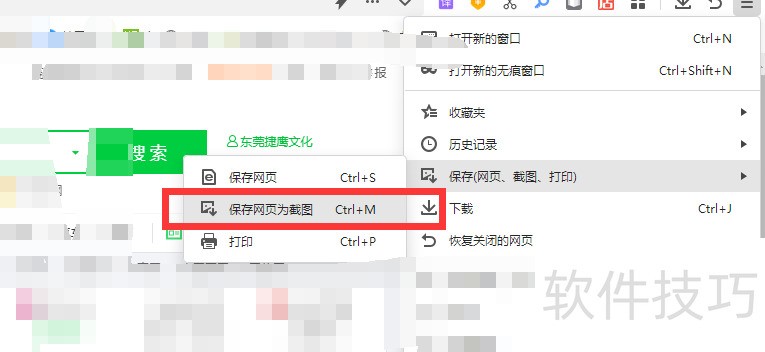
如何进行网页截图
1、 打开你想截图的网页,点击网页下面的三横

2、 点击“更多工具”

3、 点击“网页截图”

4、 根据需要,你可以选择网页下面的“截选选区”“截全屏”“截整页”

5、 “截取选区”成功

6、 “截全屏”成功

网页截图软件操作简单且功能实用。无论是整个网页截图,还是保存截图等操作都轻松可实现。掌握这些操作技巧,就能高效完成网页截图工作,满足日常需求。
文章标题:网页截图软件:操作技巧全知道,轻松搞定网页截图保存
文章链接://www.hpwebtech.com/jiqiao/316412.html
为给用户提供更多有价值信息,ZOL下载站整理发布,如果有侵权请联系删除,转载请保留出处。


其他类似技巧
- 2025-04-02 14:38:01网页截图技巧:多页面截图整个网页截图
- 2025-04-02 14:08:02如何对整个网页截图
- 2025-04-02 13:30:01滚动网页截图工具
- 2025-04-02 13:10:01把整个网页截图的方法
- 2025-04-02 11:50:02如何网页截图或者屏幕截图
- 2025-04-02 11:37:01如何对整张网页截图
- 2025-04-02 11:13:01怎样让网页截图更清晰
- 2025-04-02 10:20:01怎样网页截图
- 2025-04-02 09:09:01360网页怎么启用网页截图工具
- 2025-04-02 08:10:02怎么给整个网页截图
网页截图软件软件简介
全屏网页截图器是一款绿色、小巧,完全免费使用的网页全屏截图工具,它可以帮助用户快速地将指定网页的界面全屏截图并保存至本地文件夹中。全屏网页截图器的操作非常简单,首先用户在“网址”一栏输入想要截图的网址,然后点击“打开网页”就能够进入该网页中,点击“截图”按钮,软件就可以帮您快速地将网页全屏内容截取并... 详细介绍»


