

FastStone Capture操作全知道:截图技巧一网打尽

你是否在寻找一款强大又好用的屏幕捕捉工具?FastStone Capture就是这样一款软件。它能捕捉屏幕多种内容,还直观方便。这里还有它的操作技巧,像滚动截图、中文设置等,快来一起看看吧。
faststone capture使用教程-滚动截图教程
1、 安装完成后打开软件,选择滚动截屏

2、 选择滚动截屏功能后,会直接出现一个红色方框,直接点击左键则会默认开始自动滚动截取红色方框选中的内容
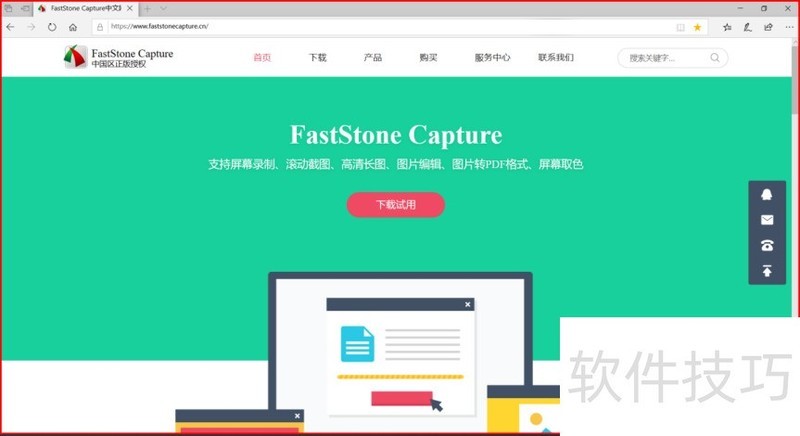
3、 点击左键后截取的内容效果如下:
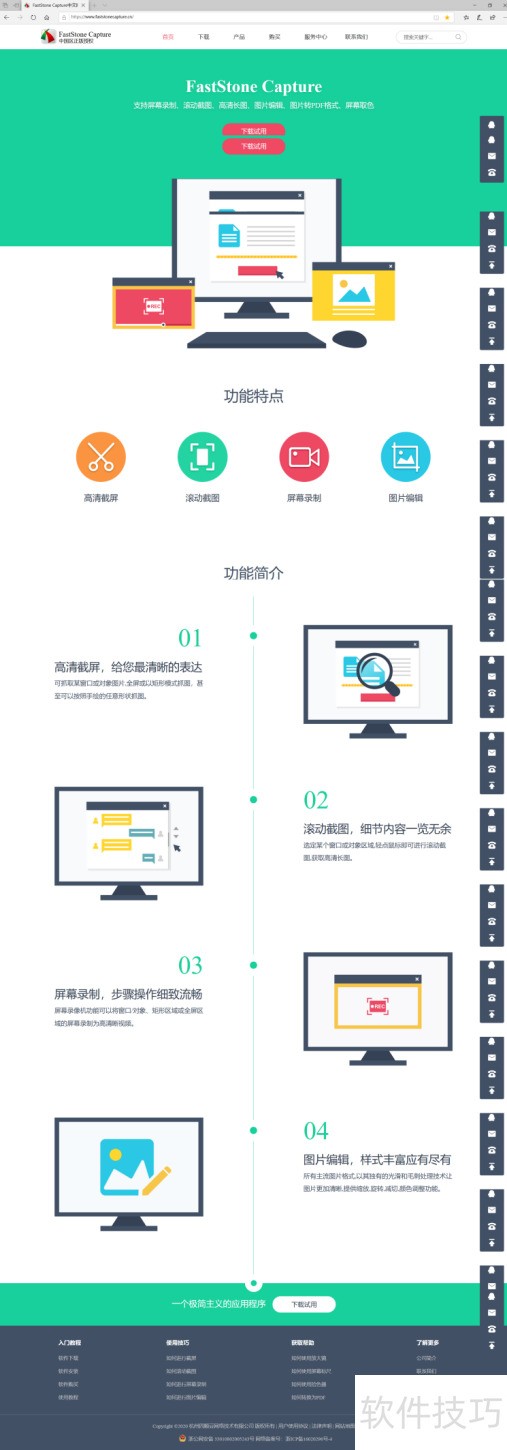
4、 不想截取整个屏幕?只想对部分区域进行长截屏?接下来就来教大家如何对指定位置进行长截屏,首先还是点击长截屏功能,在红方框页面按住键盘Ctrl键,会变成一个十字。

5、 然后鼠标按住鼠标左键,将需要录取的内容框住。
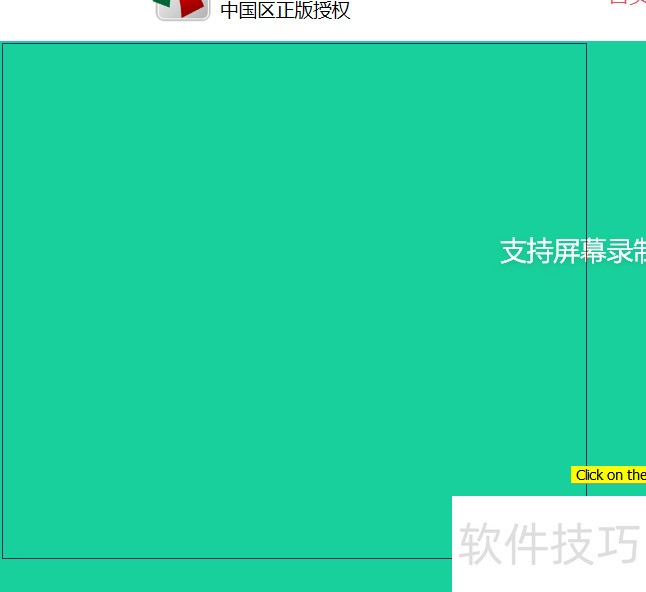
faststone capture滚动截图不完整怎么设置?
1、 首先来跟大家讲一下如何使用长截屏,安装完成后打开软件,选择滚动截屏

2、 选择滚动截屏功能后,会直接出现一个红色方框,直接点击左键则会默认开始自动滚动截取红色方框选中的内容
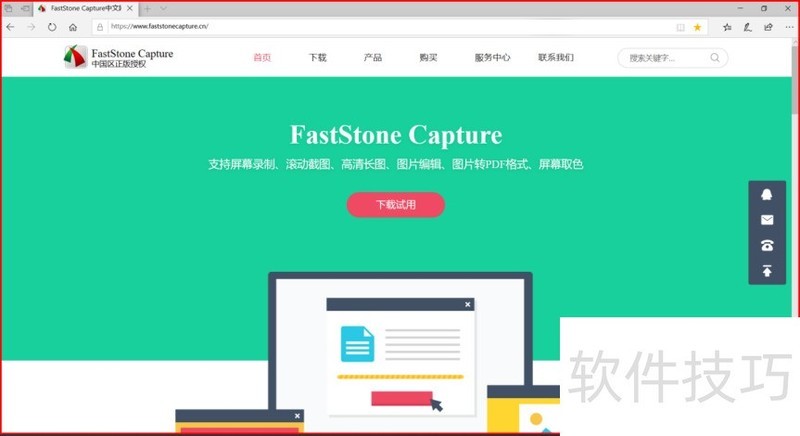
3、 点击左键后截取的内容效果如下:
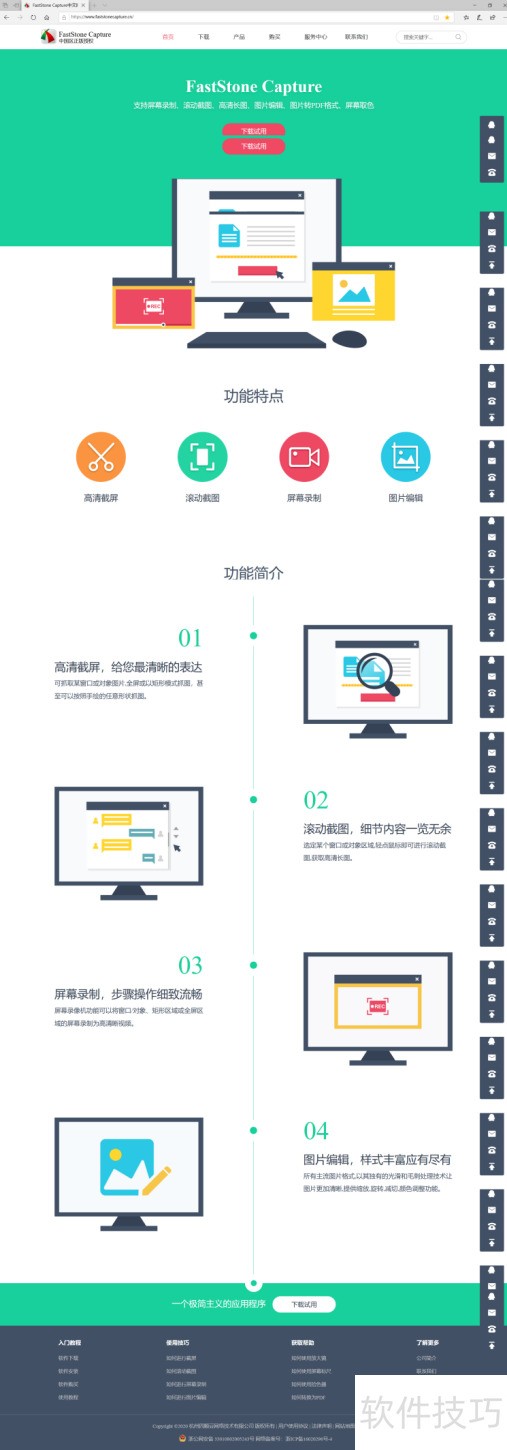
4、 不想截取整个屏幕?只想对部分区域进行长截屏?接下来就来教大家如何对指定位置进行长截屏,首先还是点击长截屏功能,在红方框页面按住键盘Ctrl键,会变成一个十字。

5、 然后鼠标按住鼠标左键,将需要录取的内容框住。
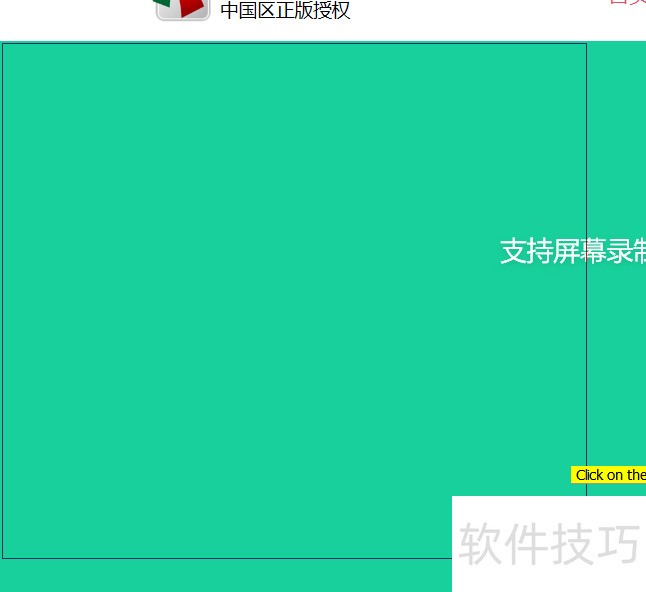
6、 然后点击左键开始录取,记住部分区域滚动录取的话,是需要你去滑动的哦。注意速度,滑动太快会截取不到的哦。截取效果如下:
faststone capture怎么设置中文?
1、 首先由于汉化破厂商暂时还没有发布,所暂时是没有的哦,小伙伴们可以关注官网,最新动态信息都在官网哦!
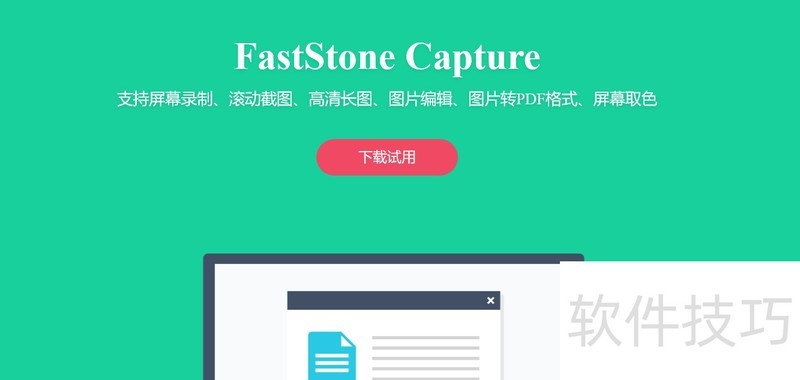
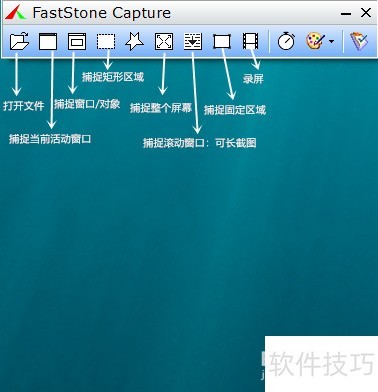
2、 虽然没有中文版本,但是中文官网已经有了,相信中文版本的软件也不会太遥远了,为了方便各位小伙伴的使用,这边小编也是给大家一句一句的翻译了一下,下面看一下吧软件首页翻译图参考:
FastStone Capture功能强大且操作直观,本文介绍了滚动截图、截图不完整设置、设置中文等操作技巧。掌握这些,能让我们更好地使用它进行各种屏幕内容的捕捉。
文章标题:FastStone Capture操作全知道:截图技巧一网打尽
文章链接://www.hpwebtech.com/jiqiao/316667.html
为给用户提供更多有价值信息,ZOL下载站整理发布,如果有侵权请联系删除,转载请保留出处。
相关软件推荐


其他类似技巧
- 2025-08-01 12:00:01FastStone Capture怎么把图片虚化?
- 2025-08-01 11:53:01FastStone Capture怎么自定义皮肤?
- 2025-08-01 11:39:01FastStone Capture怎样设置不截取鼠标指针
- 2025-08-01 08:37:01FastStone Capture怎么调整图片大小
- 2025-07-31 22:15:01FastStone Capture自定义皮肤
- 2025-07-31 20:16:01FastStone Capture如何录屏?
- 2025-07-31 20:00:02faststone capture如何设置dpi
- 2025-07-31 19:10:01FastStone Capture如何操作?
- 2025-07-31 14:06:01FastStone Capture怎么给一张图片添加标题?
- 2025-07-31 08:25:01faststone capture 自定义滚屏截图
FastStone Capture软件简介
FastStone Capture 是一款强大的、方便的、直观的屏幕捕捉工具。它允许你捕捉屏幕上的任何内容,包括: 活动窗口、对象、整个屏幕、矩形区域、手绘区域以及滚动的窗口/网页。另外该程序还包含了一些创新的功能,例如: 浮动捕捉面板、快捷键捕捉、调整大小、裁剪、文本注释、打印、通过 E-Mail 发送、屏幕放大镜,屏幕直尺,... 详细介绍»


