

Inpaint:轻松去除图像瑕疵,操作技巧全知道

你是否为照片中的水印、划痕等瑕疵烦恼?Inpaint软件能轻松解决这些问题。它可去除图像上多余物体,自动擦除不想要的部分并智能重建区域。下面为你介绍其操作技巧与使用方法。
Inpaint如何使用准线
1、 第一步:准备一张照片,如图所示

2、 第二步:打开Inpaint,加载图片
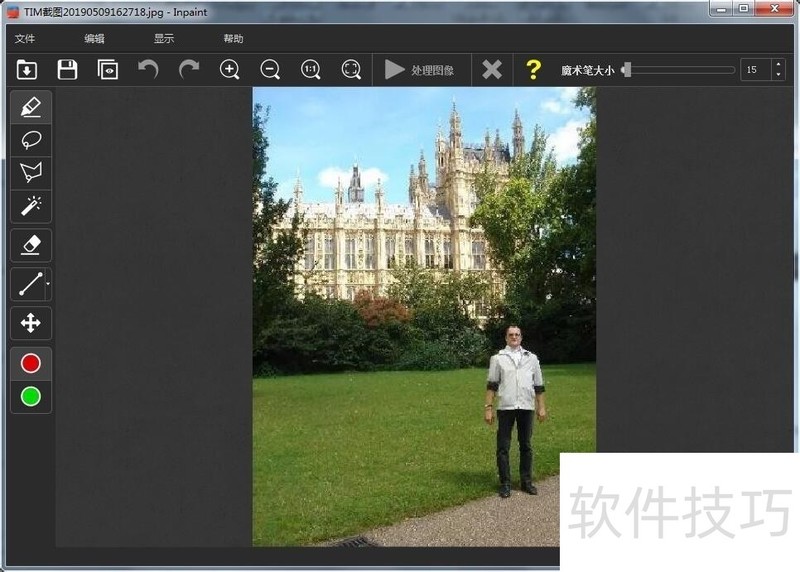
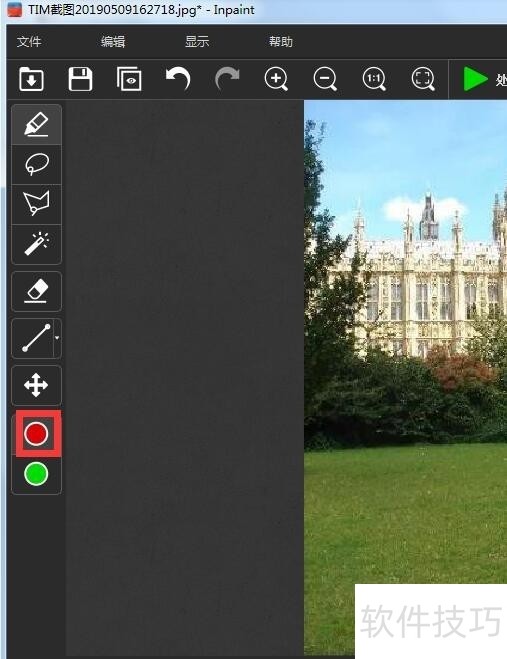
3、 第三步:点击左侧移除区
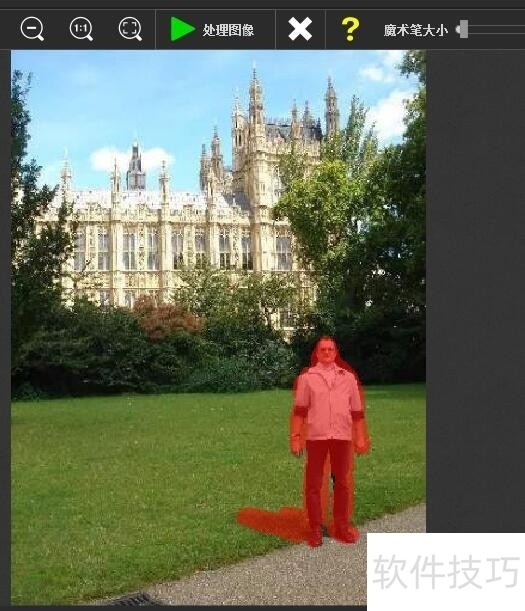
4、 第四步:然后涂满人物和人物影子
5、 第五步:点击准线
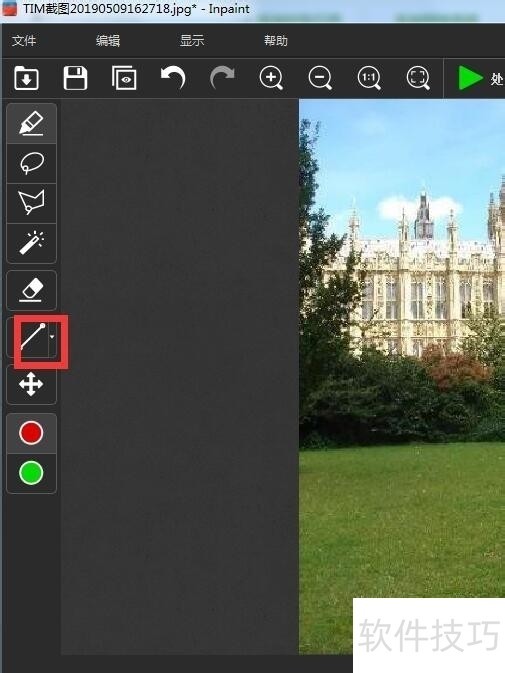
6、 第六步:使用准线在草坪线边缘画上,用于保存草坪边缘
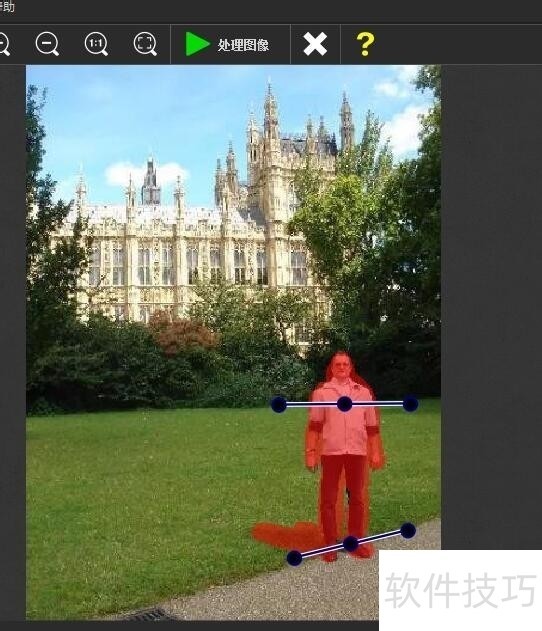
7、 第七步:点击处理图像图标
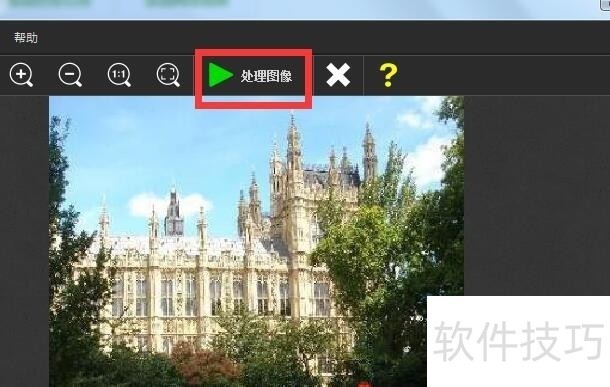
inpaint去水印软件使用方法 inpaint使用教程
1、 双击运行软件,
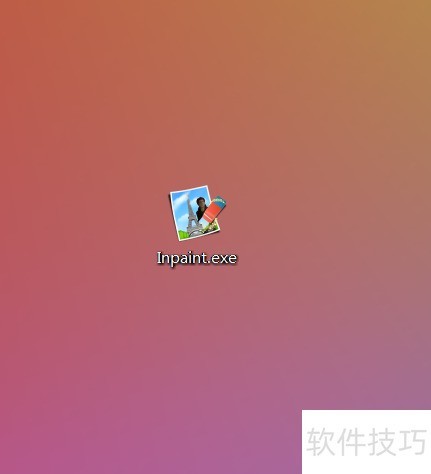
2、 打开软件,
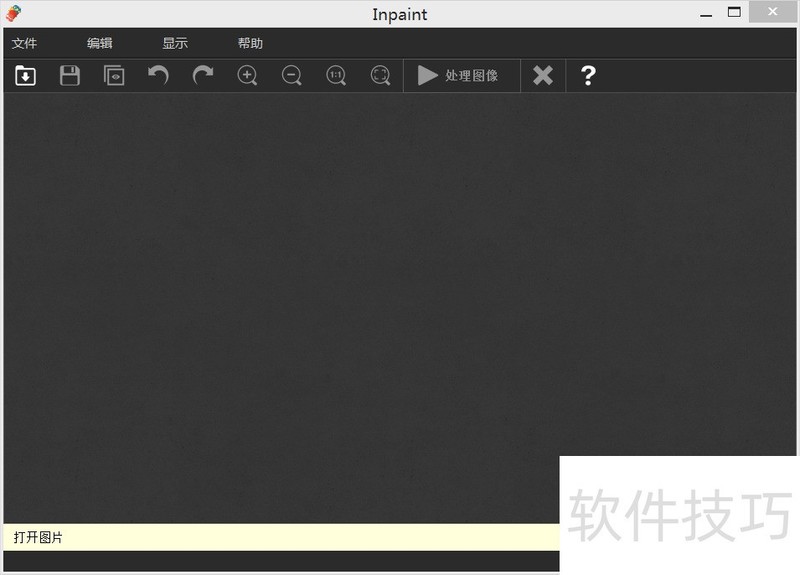
3、 添加带有水印的图片文件,4按住鼠标选择水印区域,
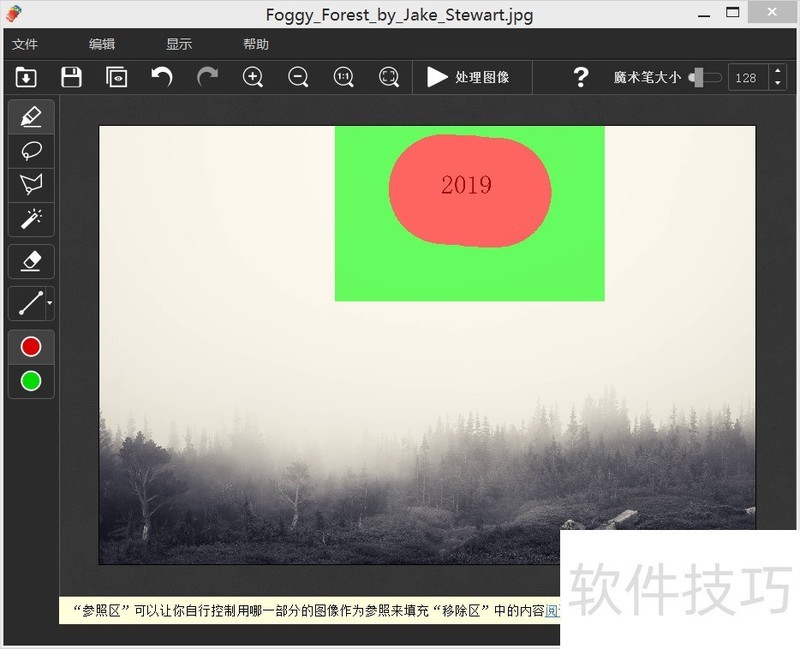
5、 点击处理图像,
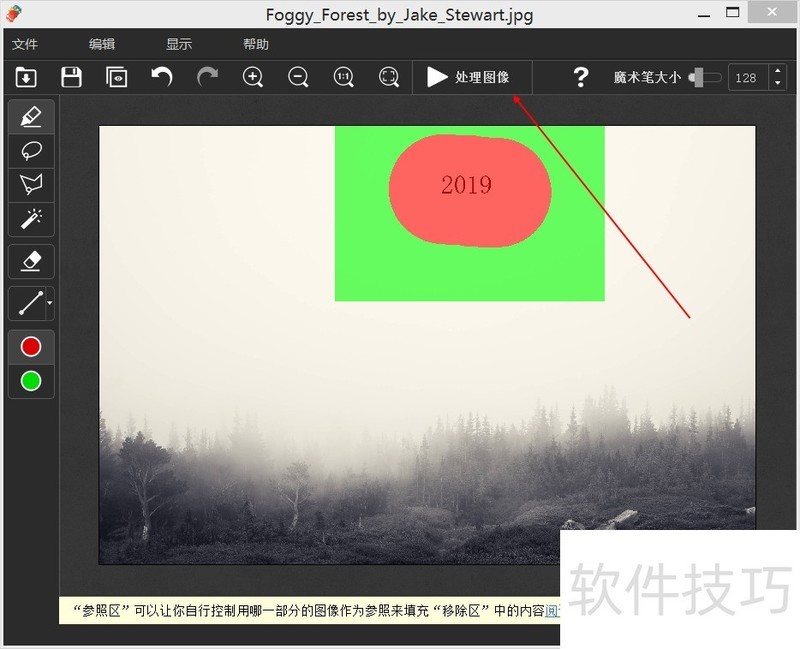
6、 处理完成后的图片,
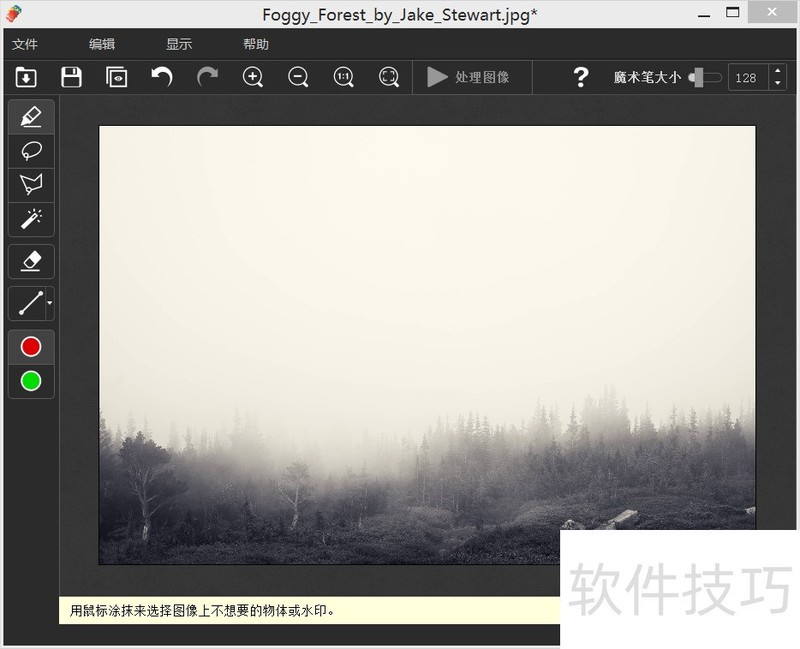
7、 最后保存图片。
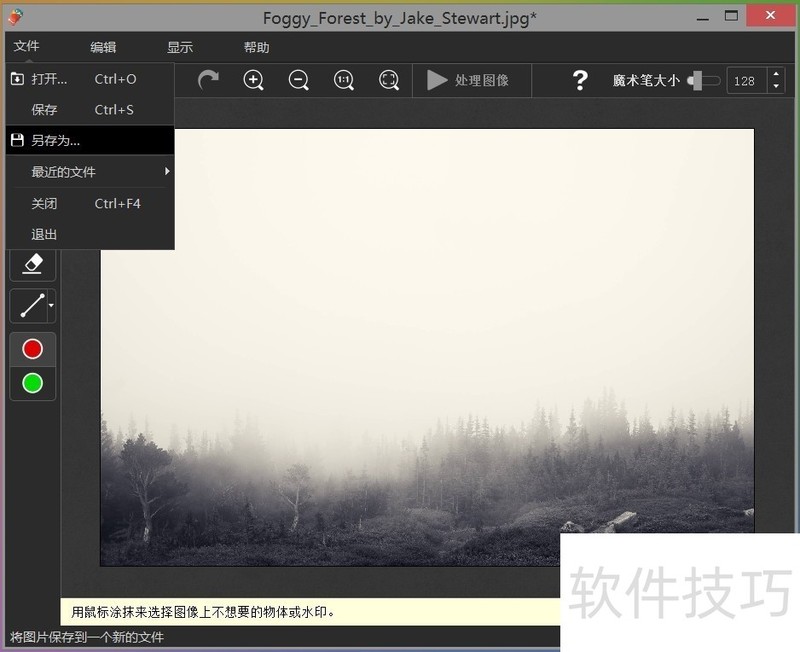
如何使用Inpaint去除水印
1、 双击Inpaint图标,打开软件。
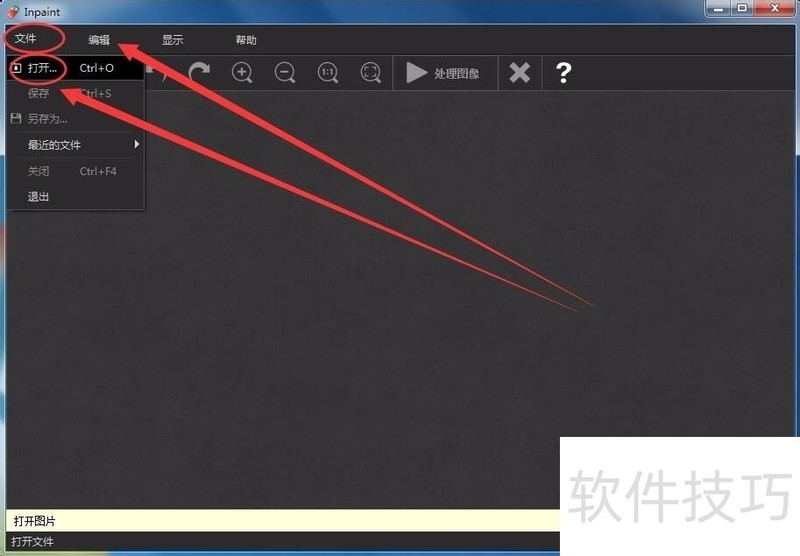
2、 单击文件---->打开,找到一张要去除水印的图片。
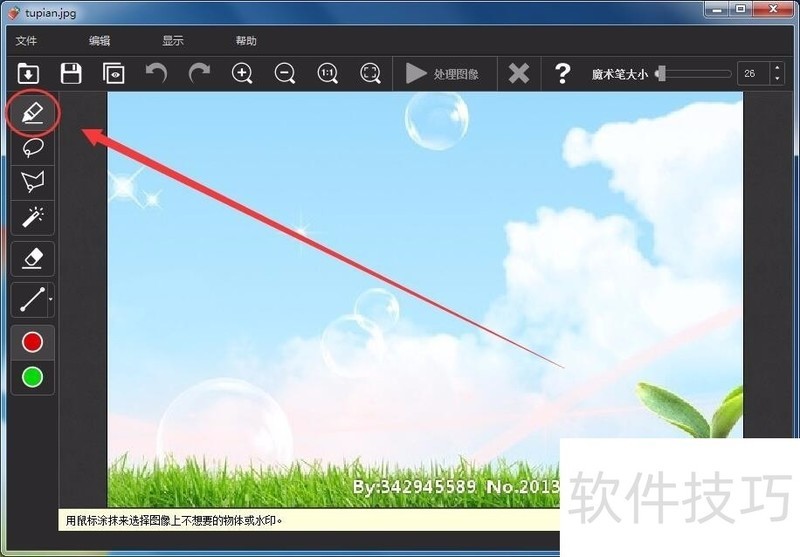
3、 工具栏中,选择魔术笔工具。
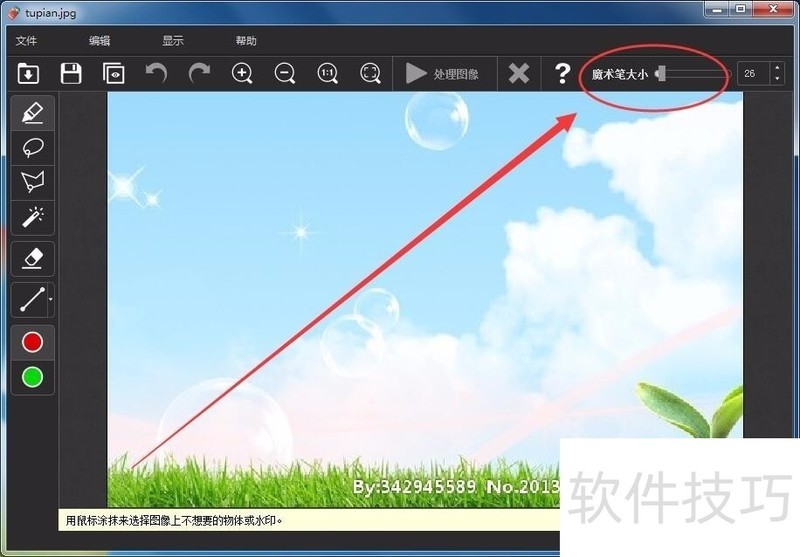
4、 编辑区右侧,调整好魔术笔的大小。
5、 用魔术笔在水印上拖动,选择要去除的水印。
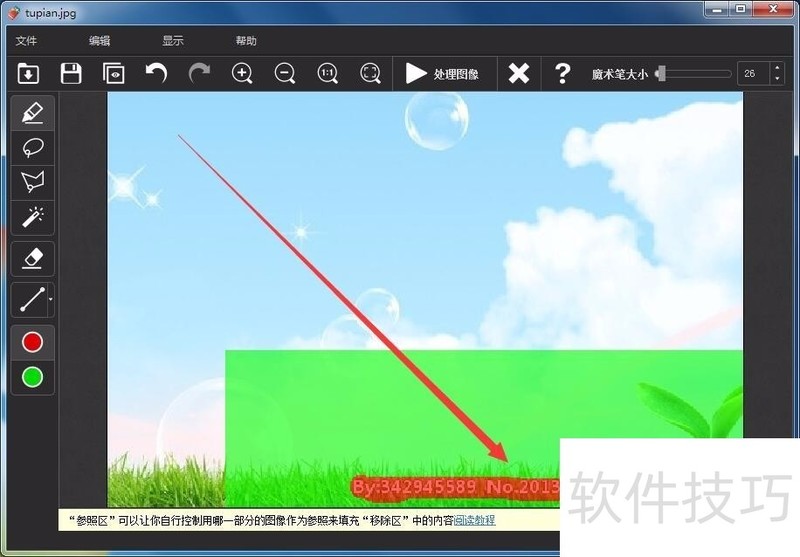
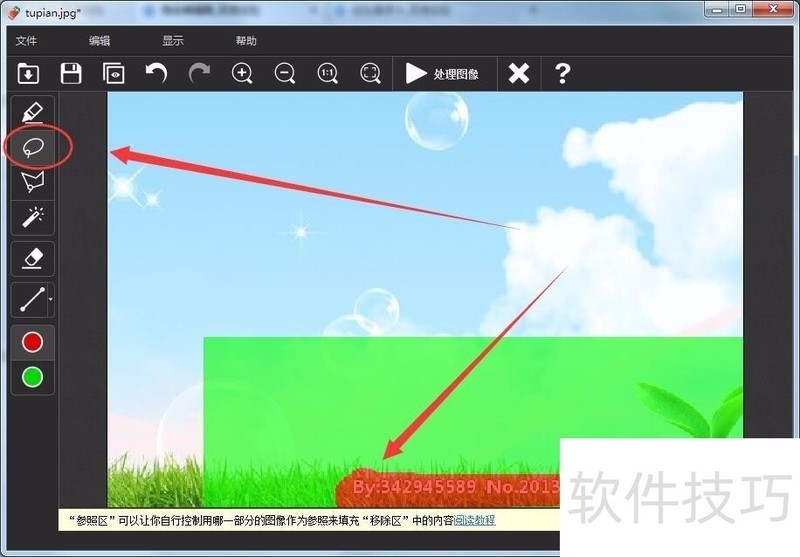
6、 单击处理图像按钮,稍等片刻,水印就去除了。7我们还可以选择套索工具,用拖动的方式选择水印。
Inpaint是一款功能强大的图像去瑕疵软件,操作简单且实用。掌握不同操作技巧,就能轻松去除水印等不想要的部分,让图像完美无缺,是图像优化的得力助手。
文章标题:Inpaint:轻松去除图像瑕疵,操作技巧全知道
文章链接://www.hpwebtech.com/jiqiao/316923.html
为给用户提供更多有价值信息,ZOL下载站整理发布,如果有侵权请联系删除,转载请保留出处。


其他类似技巧
- 2025-03-30 13:18:01inpaint如何使用自由抠图选取工具?
- 2025-03-30 06:39:01如何利用Inpaint去掉照片上的电线杆
- 2025-03-29 13:54:01如何将inpaint软件界面语言改为英文
- 2025-03-29 13:32:01如何使用inpaint的辅助线功能?
- 2025-03-29 12:26:01Inpaint 快速去除图片表情包水印
- 2025-03-29 10:49:01如何利用InPaint快速去除图片水印
- 2025-03-28 20:03:01怎么使用inpaint的移除区功能?
- 2025-03-28 19:28:02Inpaint中文版去水印软件的下载攻略
- 2025-03-28 18:55:01Inpaint如何去除风景照上不想看到的人物
- 2025-03-28 12:51:01如何使用Teorex Inpaint软件去除图片水印教程
Inpaint软件简介
Inpaint是一款可以从图像上去除不必要的物体,让您轻松摆脱照片上的水印,划痕,污渍,标识等瑕疵的工具;总而言之,Inpaint 就是一款强大实用的图像去水印软件, 您的图像中有不想要的部分,如额外的线条,人物,文字等... 选定后 Inpaint 都会帮你全自动进行擦除, 同时 Inpaint 会根据附近图像区域重建擦除的区域,智能生成的纹理,... 详细介绍»


