

MVBOX虚拟视频软件:功能与操作技巧全知道

MVBOX虚拟视频软件是一款功能强大的多媒体卡拉OK娱乐软件。它不仅有海量曲库,还能快速推荐好歌。更重要的是,它有许多操作技巧,像自动检测程序、背景图片轮播、直播电脑屏幕等,快来了解下吧。
如何设置MvBox卡拉OK播放器自动检测最新程序
1、 点击“MvBox播放器”

2、 在“MvBox播放器”窗口中,点击“菜单”按钮
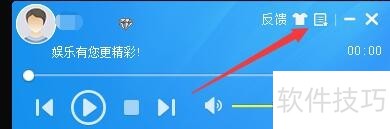
3、 在弹出下拉栏中,点击“参数设置”

4、 在“参数设置”窗口中,点击“常规设置”

5、 在“常规设置”窗口中,将“自动检测最新程序”勾选上

MVbox摄像头背景图片怎么幻灯片轮播
1、 打开MVbox在主面板上面点击“图片”。
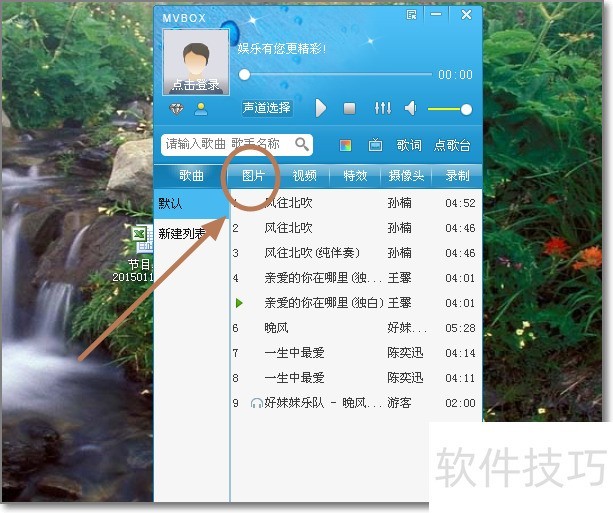
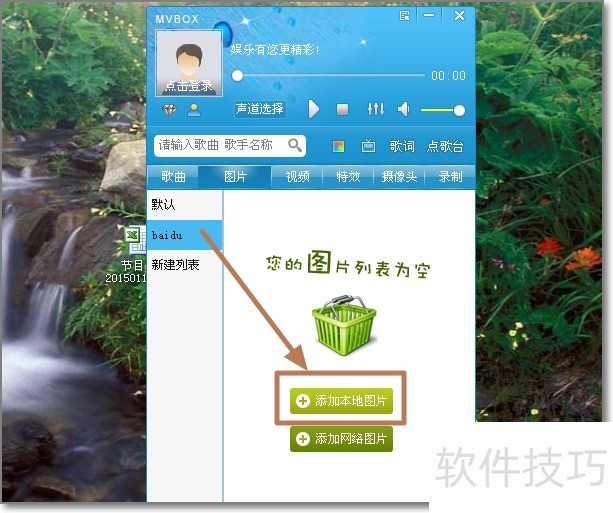
2、 在图片中你可以新建一个列表以进行区分或分类。点击添加本地图片。
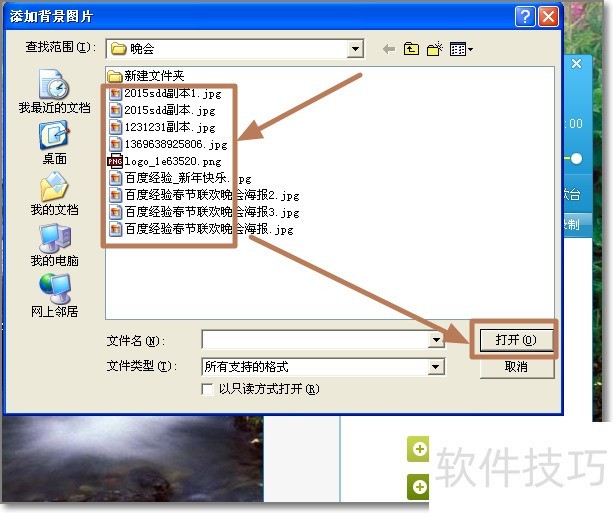
3、 选择本地需要添加的图片,需要多选。
4、 添加完成之后,点击面板上面的摄像头图标。
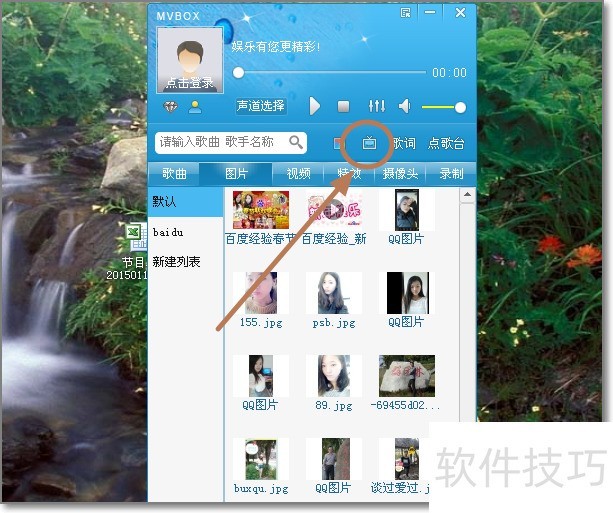
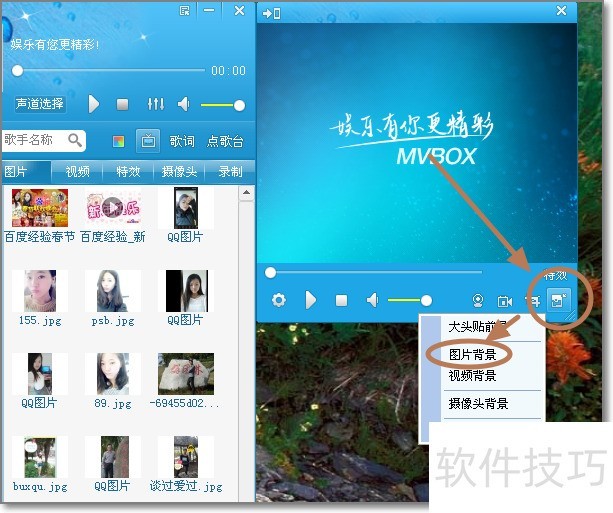
5、 打开MVbox摄像头窗口,点击特效,选择使用图片背景。
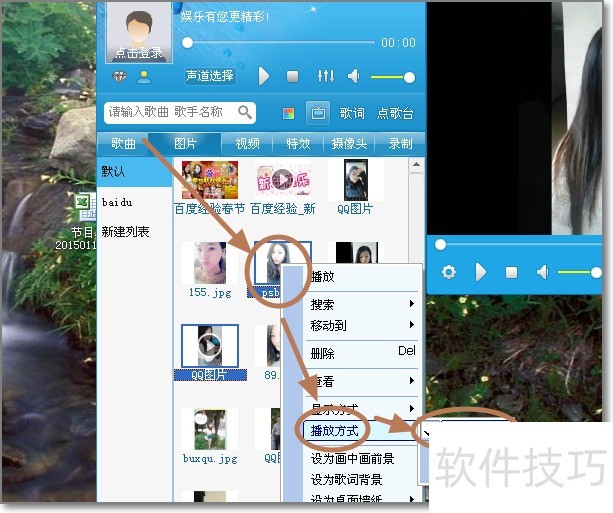
6、 回到图片中,随意选择一张图片,点击右键菜单中选择播放方式,这里就可以选择轮播视频背景图片的方式了。如幻灯片。
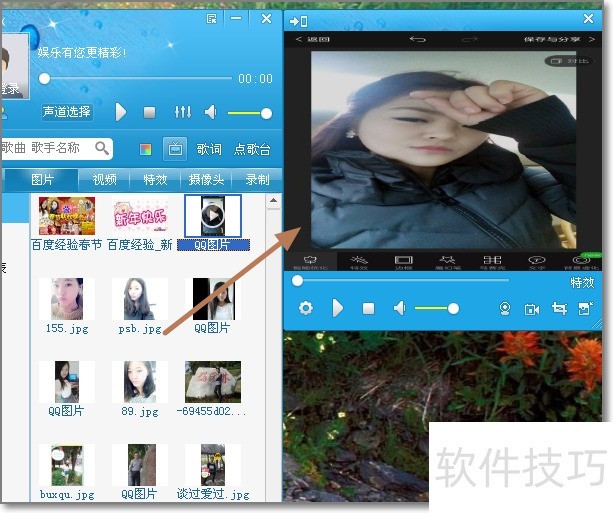
7、 看看效果,因为图片尺寸大小不统一,不适合摄像头的尺寸,我们可以进行显示方式设置。
MvBox如何直播电脑屏幕?
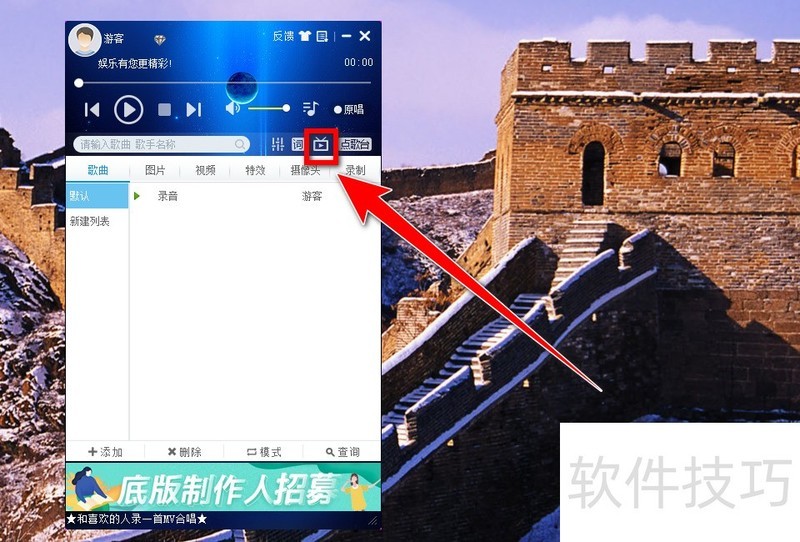
1、 打开MvBox软件,点击工具栏上方的“电视”样式的图标,可打开视频窗口。
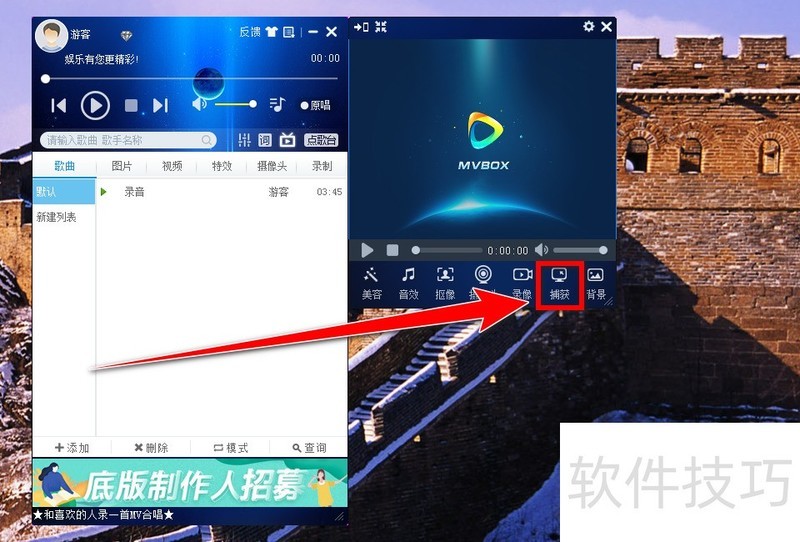
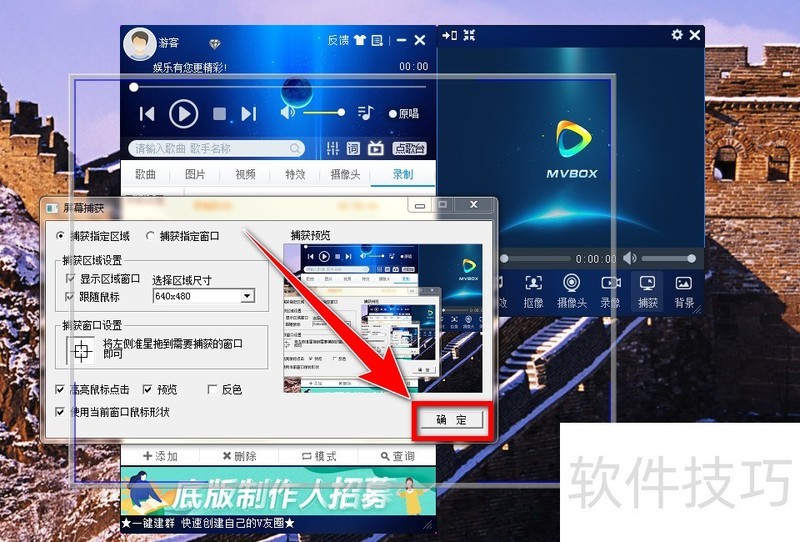
2、 在视频窗口中,点击下方工具栏上的“捕获”按钮。“捕获”按钮高亮便表示已开始直播屏幕。
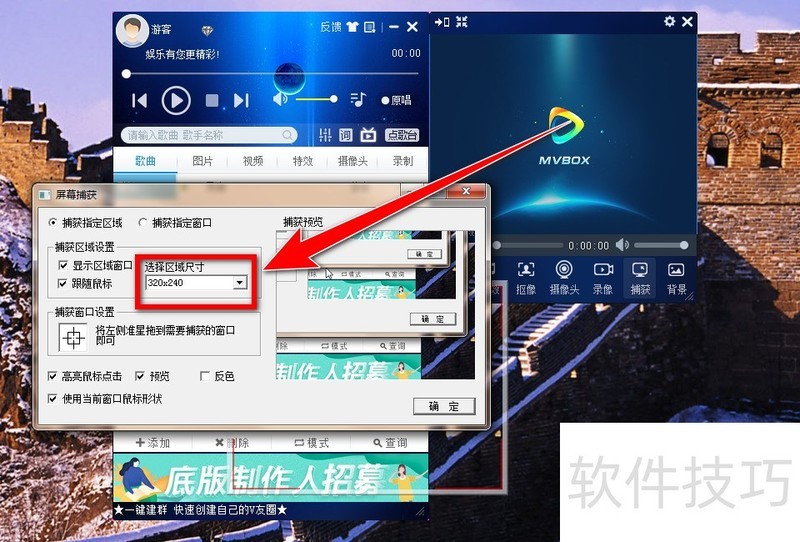
3、 在“屏幕捕获”窗口中,点击“选择区域尺寸”下方的选择框。
4、 在下拉列表中,点击选择需要的尺寸。
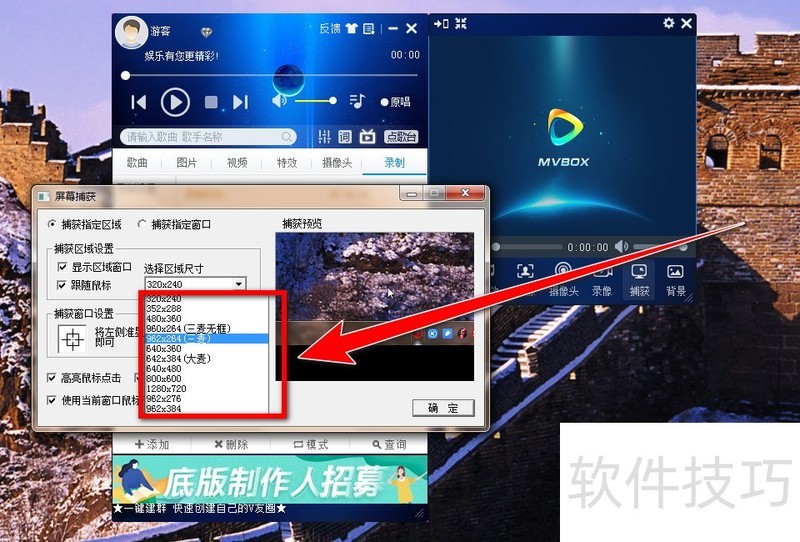
5、 选择完成后,点击“确定”按钮,虚线框便会调整到指定大小。
MVBOX虚拟视频软件功能多样,操作技巧丰富。无论是自动检测程序、摄像头背景轮播还是直播屏幕等操作都能实现。熟练掌握这些技巧,可让用户更好地享受这款软件带来的娱乐体验。
文章标题:MVBOX虚拟视频软件:功能与操作技巧全知道
文章链接://www.hpwebtech.com/jiqiao/317383.html
为给用户提供更多有价值信息,ZOL下载站整理发布,如果有侵权请联系删除,转载请保留出处。
相关软件推荐


其他类似技巧
- 2025-03-30 18:48:01mvbox播放器如何设置混音
- 2025-03-29 12:58:01mvbox如何录制摄像头拍摄的视频?
- 2025-03-28 11:18:01怎么上传自己的歌曲到MVBOX空间
- 2025-03-28 10:05:01如何用mvbox录视频教程
- 2025-03-28 09:31:01如何设置MvBox卡拉OK播放器启动时显示搜索窗口
- 2025-03-28 07:51:01如何设置MvBox卡拉OK播放器录像时长无限制
- 2025-03-27 22:20:01mvbox怎么和qq视频关联?mvbox怎么弄虚假视频
- 2025-03-27 20:37:01怎样将3D6的文字导入到MVbox中
- 2025-03-27 15:54:01MvBox卡拉OK播放器怎么下载安装
- 2025-03-27 14:59:01MvBox APP如何下载安装解码器
MVBOX虚拟视频软件简介
MVBOX是一款强大的虚拟视频音乐播放器,mvbox播放器海量曲库任您随意搜索高音质歌曲,音乐推荐为您带来最快、最新好歌曲,zol提供mvbox播放器下载。同时,MVBOX强大的虚拟视频功能,使您在与他人使用QQ、UC、MSN等进行视频聊天时,可以很方便的利用画中画、调色板、滤镜和抠象、特效等功能来美化您的摄象头;您既可以播... 详细介绍»


