

GoldWave:多功能音频处理,操作技巧全解析

你是否在寻找一款功能强大的音频处理软件?GoldWave就是这样一款集多种功能于一体的软件。它能打开多种音频文件,有丰富特效,还能从视频提取声音。这里将为你介绍其操作技巧,快来看看吧。
goldwave怎么降噪
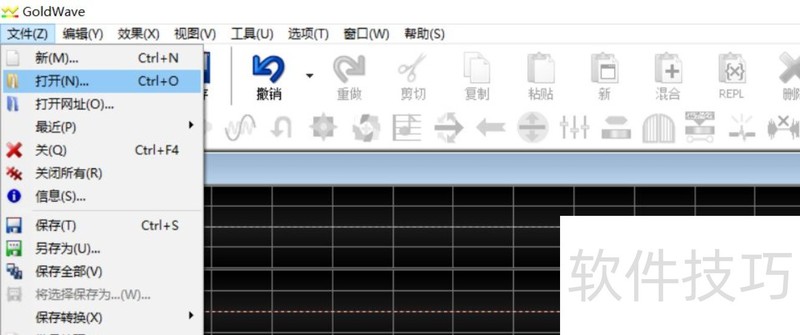
1、 导入音频打开GoldWave for Win,导入需要降噪的的音频。
2、 找出杂音波段仔细观察波形图,使用鼠标的滚轮放大或缩小波形图,找出可能是杂音的波形
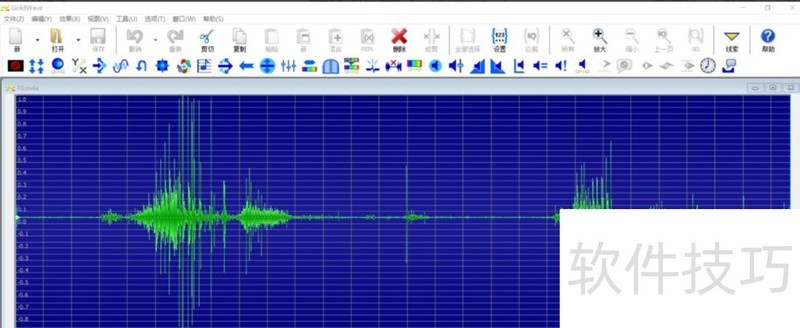
3、 剪切杂音段在波形图中,找出有可能为噪音的几段,选中噪音段,使用“Ctrl+C”将它们复制到剪贴板中。
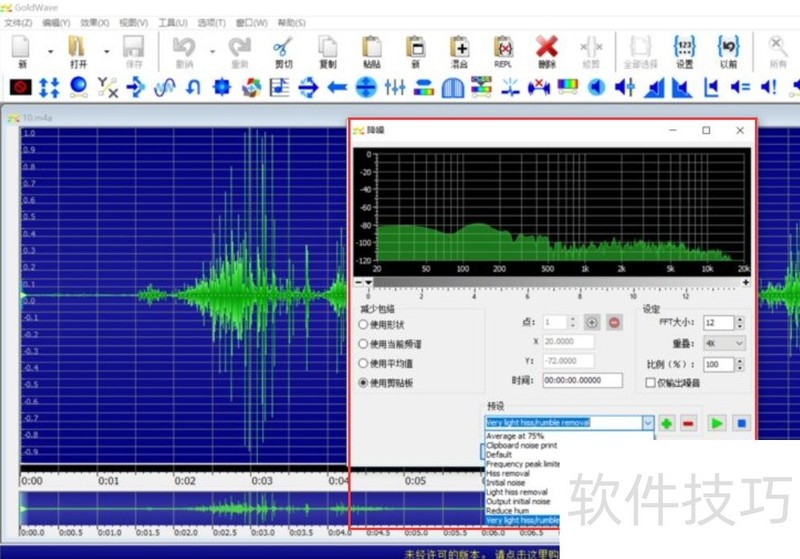
4、 进行降噪处理“Ctrl+A”将波形图全选,点击“降噪”按钮,在“减少包络”选项中选择“使用剪切板”,在预设选项中选中相应的选项,点击“OK”按钮。
GoldWave如何录制音频文件
1、 我们在GoldWave中,点击这个红色的按钮。
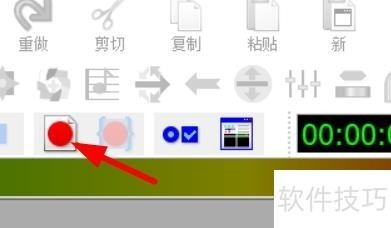
2、 然后我们就能在这里看到持续时间窗口。
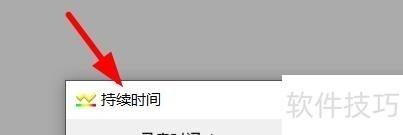
3、 此时我们可以在这里设置他们的持续时间。
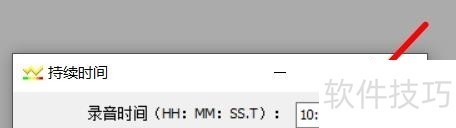
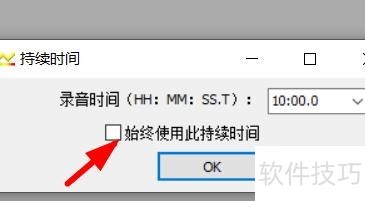
4、 因此我们还可以把这个时间,设置为默认的时间。
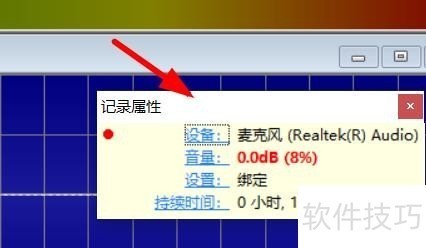
5、 开始录制时候,我们可以看到录音的信息。
GoldWave如何设置他的文件格式
1、 我们在GoldWave中找到并打开我们的文件格式选项窗口。
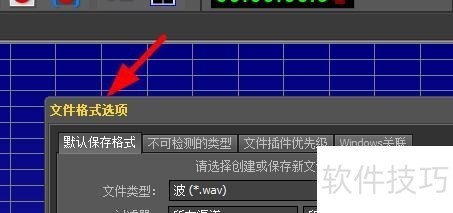
2、 然后我们就能在这里设置他的默认保存格式。
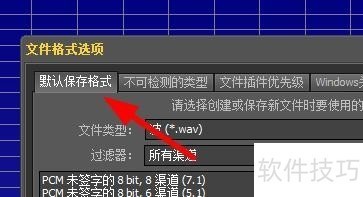
3、 在这里边,我们可以切换他的选项卡。
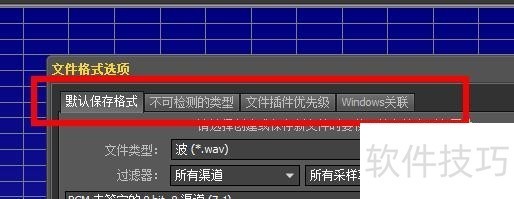
4、 然后我们就能设置他的文件格式类型。
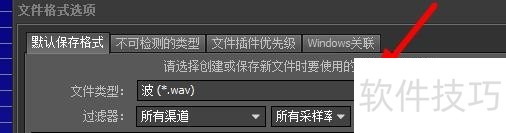
5、 设置完毕后,我们还能设置他的过滤器。
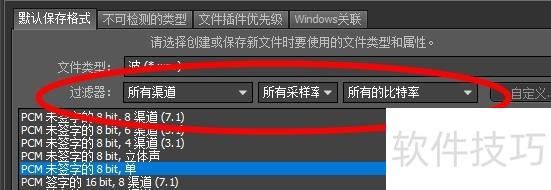
GoldWave是一款功能强大的音频处理软件,能处理多种音频文件,还有丰富特效。掌握其降噪、录制、格式设置等操作技巧,可让用户轻松处理音频,满足多种音频处理需求。
文章标题:GoldWave:多功能音频处理,操作技巧全解析
文章链接://www.hpwebtech.com/jiqiao/317680.html
为给用户提供更多有价值信息,ZOL下载站整理发布,如果有侵权请联系删除,转载请保留出处。
相关软件推荐


其他类似技巧
- 2025-08-01 11:02:01GoldWave制作音频淡入淡出效果
- 2025-08-01 10:32:01GoldWave如何调整音频音量呢?
- 2025-08-01 09:49:01使用GoldWave可以去除音频噪音的步骤
- 2025-08-01 07:46:01GoldWave调整音频音量教程分享
- 2025-07-31 21:57:01goldwave音频记录设置标记教程分享
- 2025-07-31 19:11:01GoldWave怎么用:[2]怎样剪切音频
- 2025-07-31 08:27:01如何使用GoldWave对音频进行裁剪
- 2025-07-30 22:56:01如何使用GoldWave快速实现音频剪辑
- 2025-07-30 20:55:01GoldWave怎么把导入的音频文件转换其它的格式
- 2025-07-30 19:50:01GoldWave怎样去掉音频的噪音
GoldWave专业音频编辑软件(Win版)软件简介
GoldWave是一款易上手的专业级数字音频编辑软件,从最简单的录制和编辑到最复杂的音频处理,恢复,增强和转换,它可以完成所有工作。包括WAV、OGG、VOC、 IFF、AIFF、 AIFC、AU、SND、MP3、 MAT、 DWD、 SMP、 VOX、SDS、AVI、MOV、APE等音频格式。软件基础简介1.支持众多音频格式,可以进行格式转换,相比... 详细介绍»


