

CAJViewer操作全知道:复制文字、文字识别、目录显示

你是否在阅读中国期刊网的CAJ等格式文件时感到困扰?CAJViewer是其专用全文格式阅读器。这里将介绍它的操作技巧,如文字复制、文字识别,还有目录显示问题的解决,快来一起了解吧。
如何使用CAJViewer 软件复制文字
1、 下载好“.nh”格式的文章以及中国知网提供的CAJViewer阅读软件。
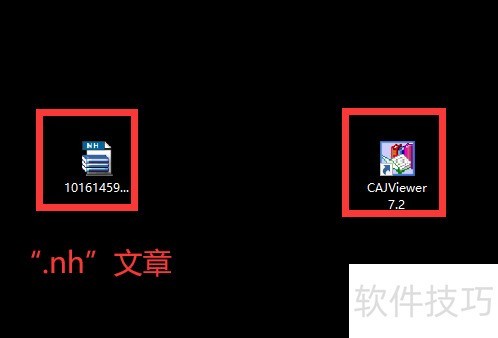
2、 打开文档,可以直接将文章拖入软件。
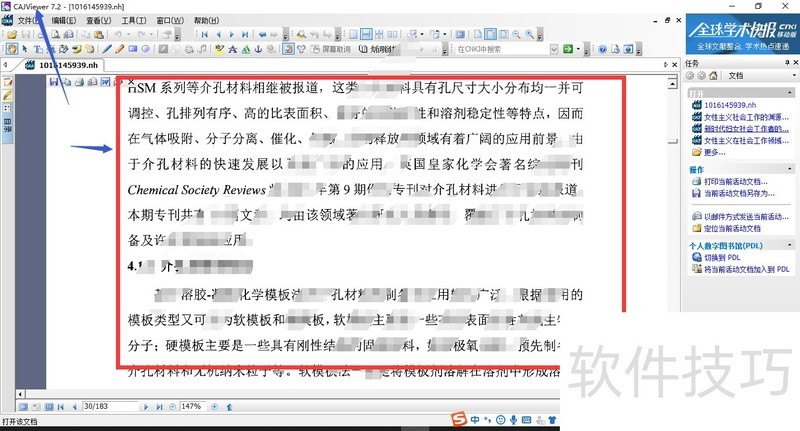
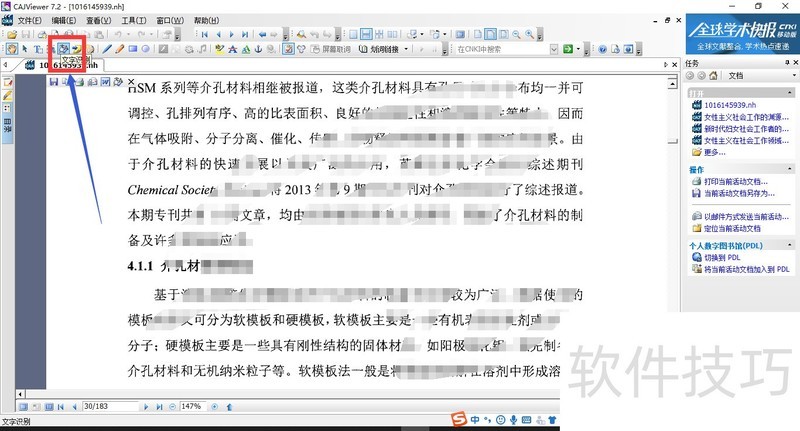
3、 框选我们需要复制的内容,找到软件中“文字识别”工具。
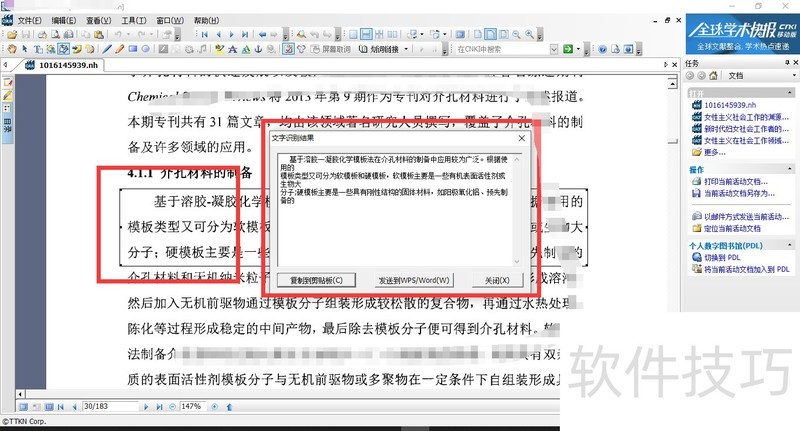
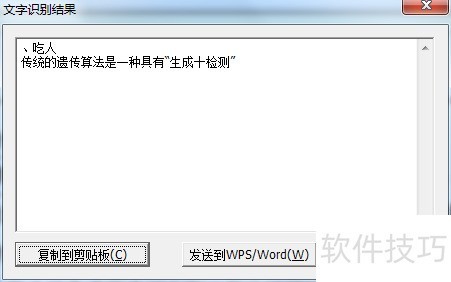
4、 框选我们所需内容,然后,点击【复制到剪贴板】即可进行内容粘贴。
CAJViewer如何进行文字识别?
1、 打开知网首页

2、 搜索任意主题

3、 下载任意文章

4、 用CAJViewer打开
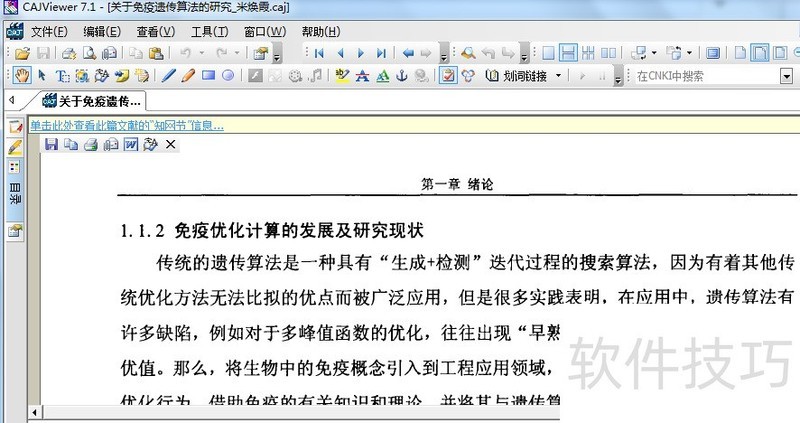
5、 选择文字识别工具栏

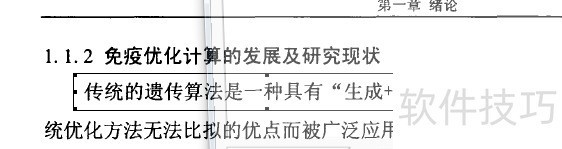
6、 框选想要的文字
7、 软件会显示文字识别结果
cajviewer目录关掉了如何显示出来
1、 在cajviewer界面中,点击左上角的“文件”,选择“打开”,选择打开一个有目录的文件。
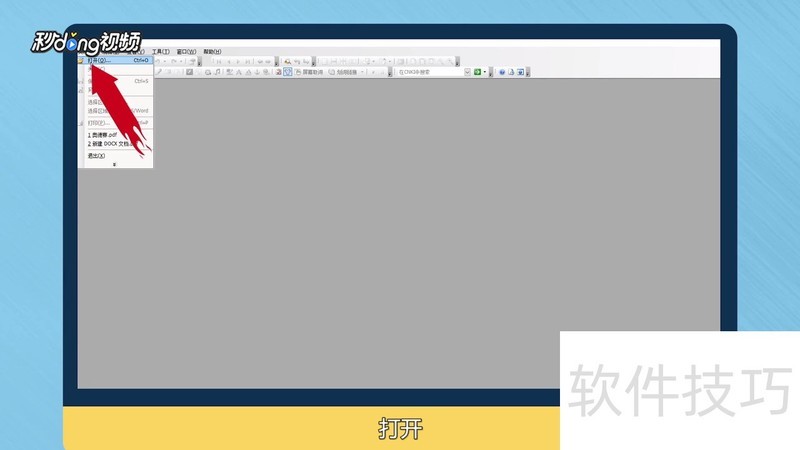
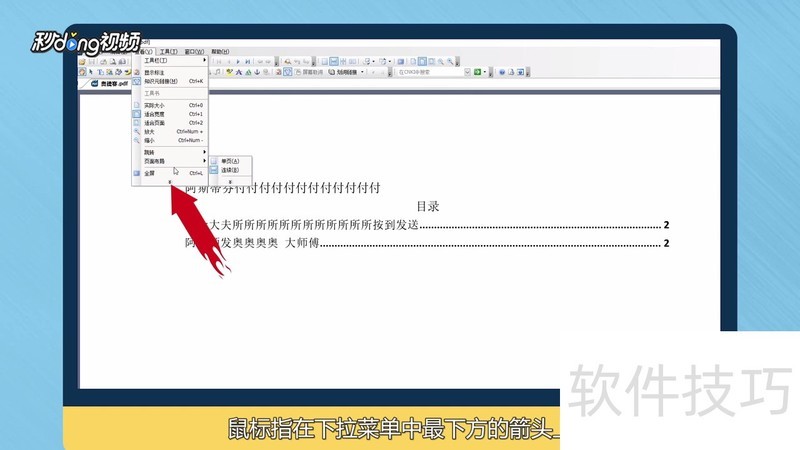
2、 若误删了在左侧的目录,点击上方的“查看”,鼠标指在下拉菜单中最下方的箭头上。
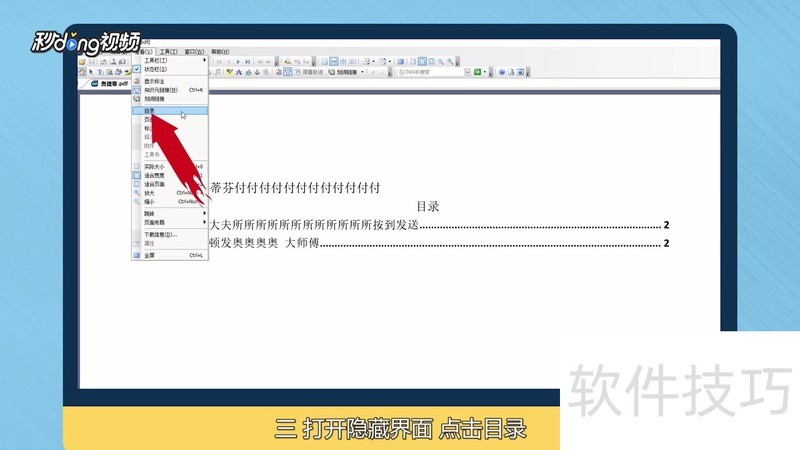
3、 打开隐藏界面,点击“目录”,主界面左侧即可弹出目录栏。
CAJViewer是一款功能实用的阅读软件。本文介绍了其复制文字、文字识别、目录显示等操作技巧,掌握这些方法能让用户更高效地使用该软件阅读各种格式文件。
文章标题:CAJViewer操作全知道:复制文字、文字识别、目录显示
文章链接://www.hpwebtech.com/jiqiao/317892.html
为给用户提供更多有价值信息,ZOL下载站整理发布,如果有侵权请联系删除,转载请保留出处。
相关软件推荐


其他类似技巧
- 2025-03-31 09:10:01如何设置CAJViewer显示启动画面
- 2025-03-31 08:23:02cajviewer阅读器如何显示目录
- 2025-03-31 06:51:01如何设置CAJViewer使用快捷方式打印文件
- 2025-03-31 06:28:02如何使用CAJViewer 软件复制文字
- 2025-03-31 06:20:01cajviewer如何取消高亮
- 2025-03-30 20:50:01cajviewer如何设置背景颜色
- 2025-03-30 19:44:01CAJViewer论文不显示目录怎么办
- 2025-03-30 19:07:01CAJViewer如何设置曲线属性值
- 2025-03-30 16:50:01CAJViewer怎么设置单页模式
- 2025-03-30 15:56:02CAJViewer阅读器怎么打开目录
CAJViewer软件简介
caj阅读器|CAJViewer是中国期刊网的专用全文格式阅读器,caj浏览器支持中国期刊网的CAJ、NH、KDH和PDF格式文件阅读。zol提供caj阅读器|CAJViewer官方版下载。CAJ全文浏览器可配合网上原文的阅读,也可以阅读下载后的中国期刊网全文,并且它的打印效果与原版的效果一致。caj阅读器是期刊网读者必不可少的阅读器。 &nb... 详细介绍»


