

Eclipse:Java可扩展平台,安装、打不开及使用技巧全知道

Eclipse作为开放源代码、基于Java的可扩展开发平台,在开发领域有着重要地位。它是一个框架与服务集合,可通过插件构建开发环境。这里有其安装、打不开的解决以及使用方法等操作技巧,快来一起了解吧。
如何使用Eclipse Installer(Oomph)安装Eclipse
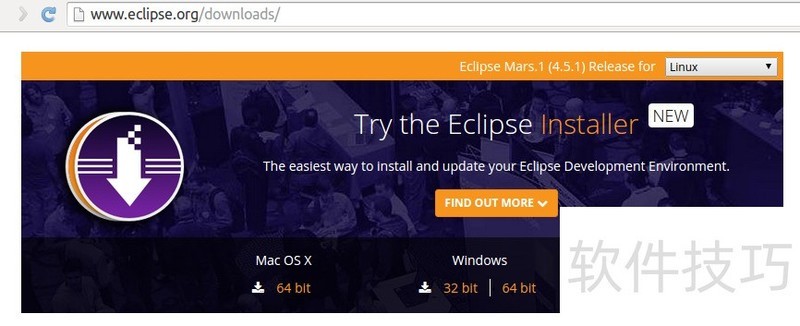
1、 进入Eclipse官网下载地址,可看到Eclipse Installer下载页面,目前支持Mac OS X 64位、Windows 32位和64位、Linux 32位和64位,请根据自己的操作系统选择版本下载。
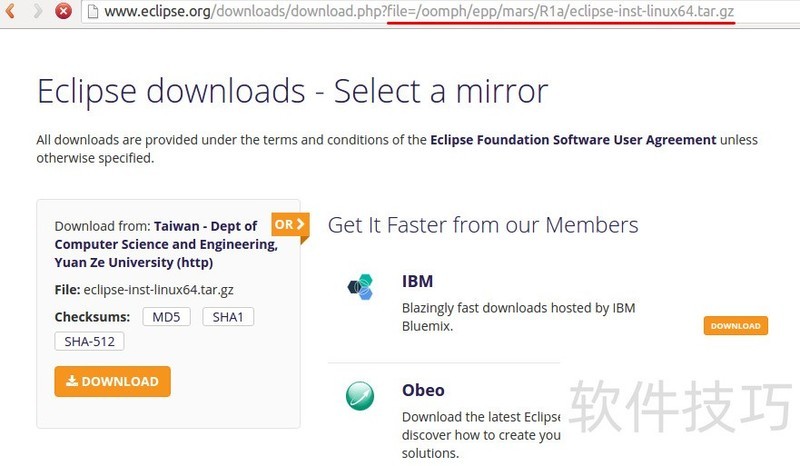
2、 跳转到下载页面,理应开始下载,但因为网络原因,通常无法下载,需要选择最近的镜像服务器。
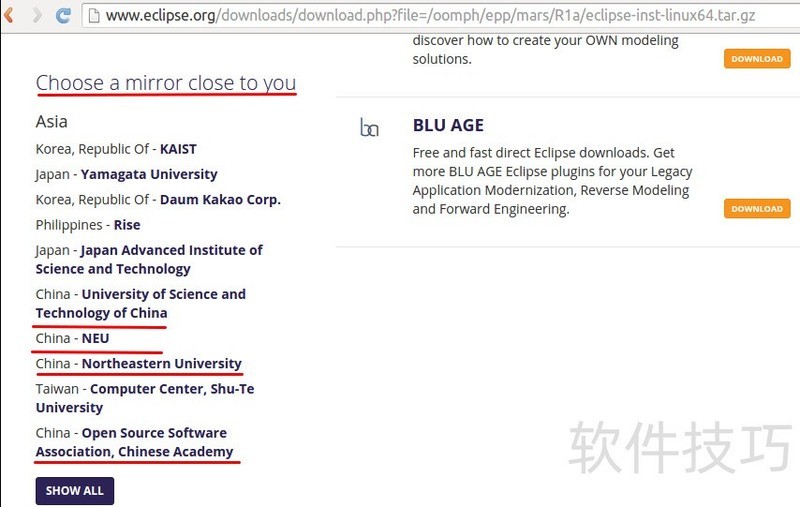
3、 选择最近的镜像服务器下载,可多试几个。
4、 右键点击eclipse-linux-xxx.tar.gz文件,点击菜单中的“Extract Here”(解压到这里)操作。
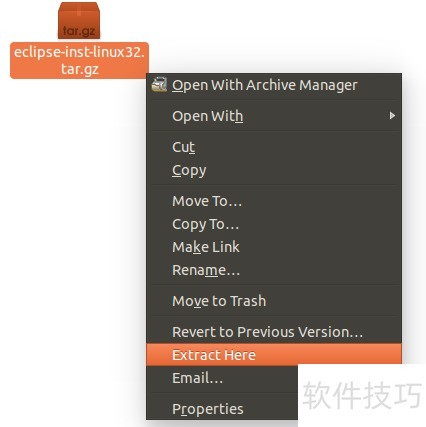
5、 解压成功,生成eclipse-installer目录。
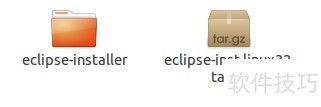
6、 进入eclipse-installer目录,双击eclipse-inst图标,启动程序。
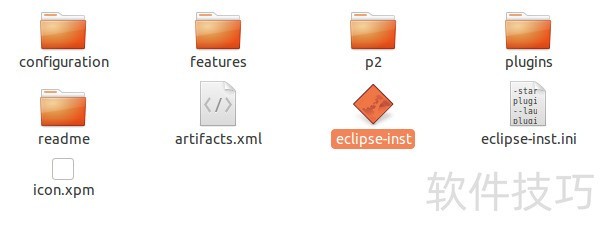
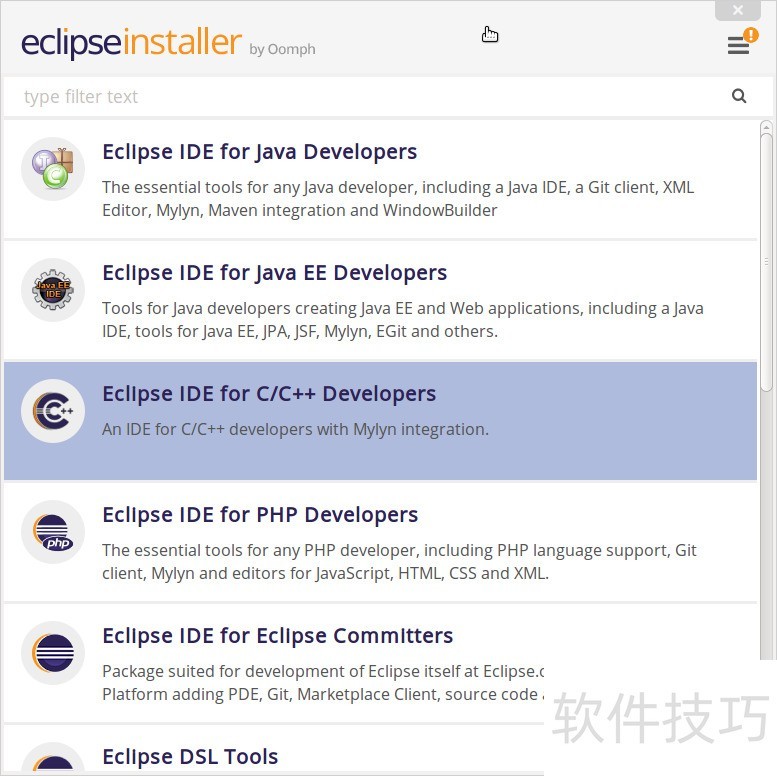
7、 eclipse installer的简易界面如下图所示。在右上角有个黄色的感叹号。
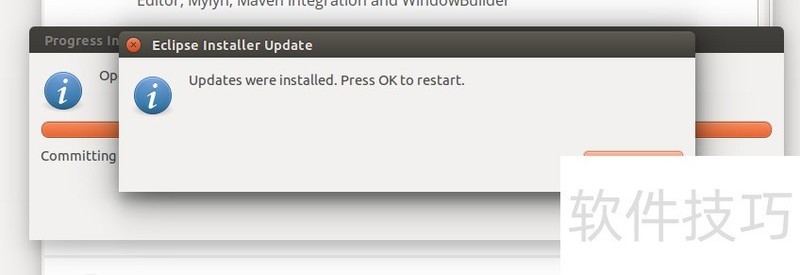
8、 左键点击之后菜单,左键点击Update,即可开始更新。
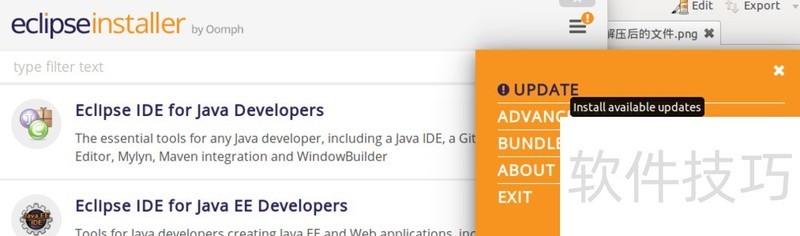
9、 可用更新安装完成后,会自动重启Eclipse Intaller,启动成功后,右上角的黄色感叹号消失。
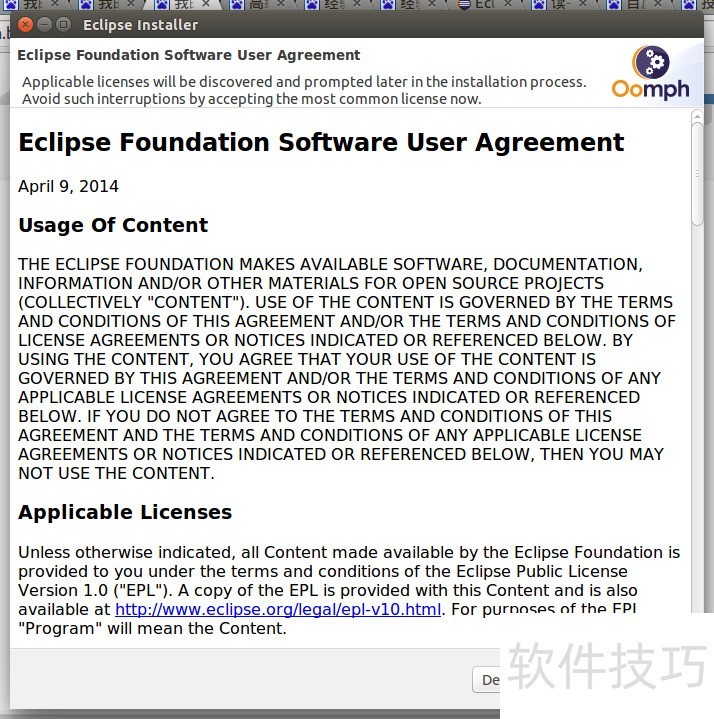
10、 在Eclipse Installer中选择的“Eclipse IDE for Java EE Developers”版本,进入授权界面,点击Accept Now按钮。
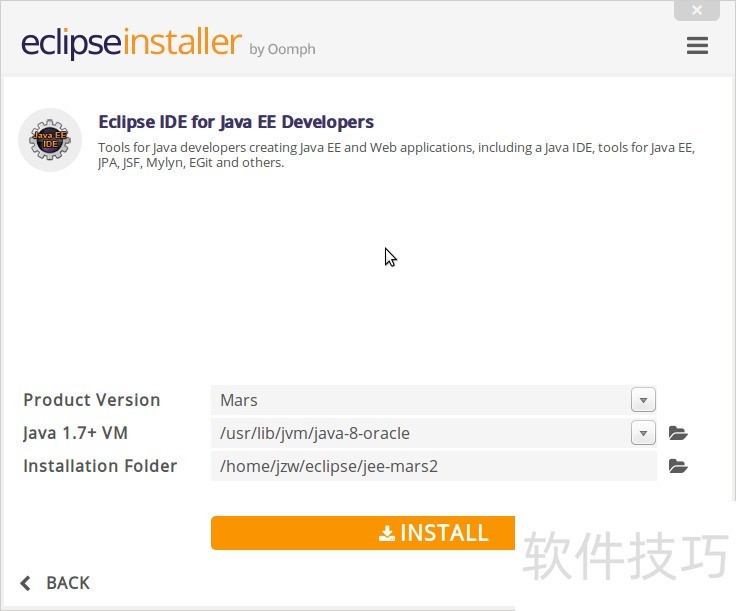
11、 进入配置安装信息页面,注意本地安装的jdk版本必须时1.7+。
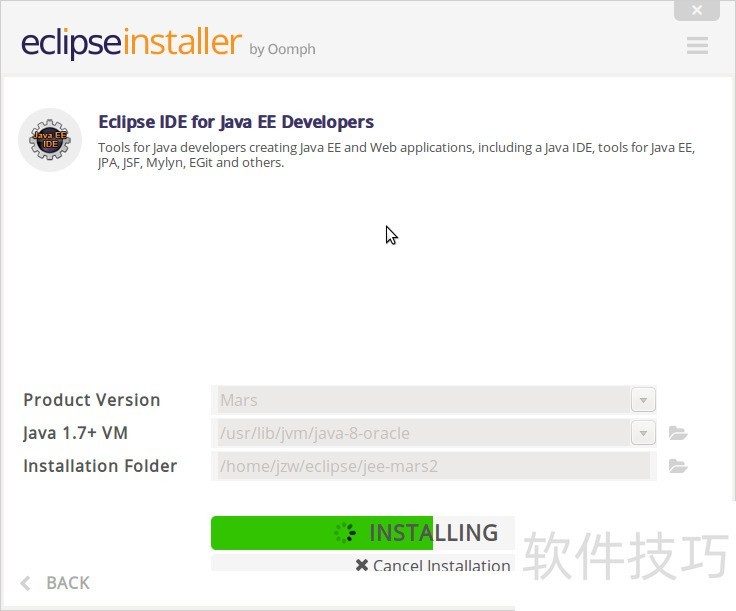
12、 开始安装,如果网速不好,会提示xxx软件包下载时长超过预期,可忽略。
13、 安装完成后,点击LAUNCH按钮
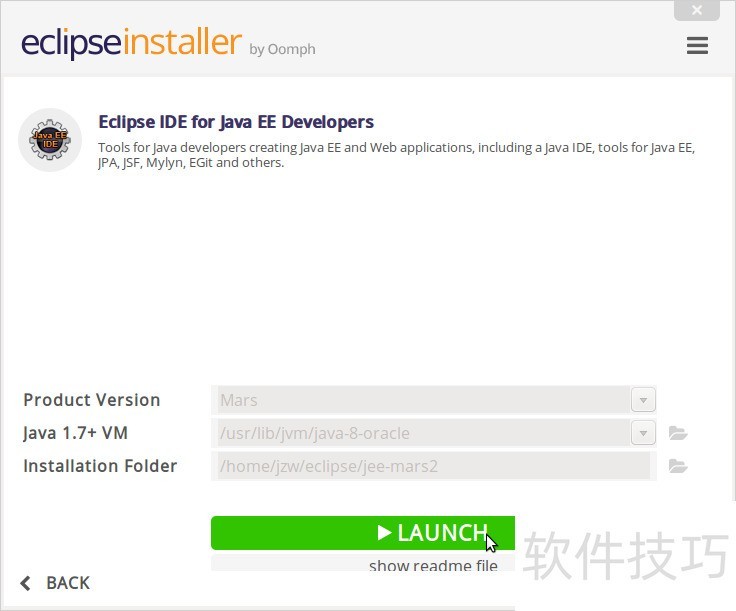
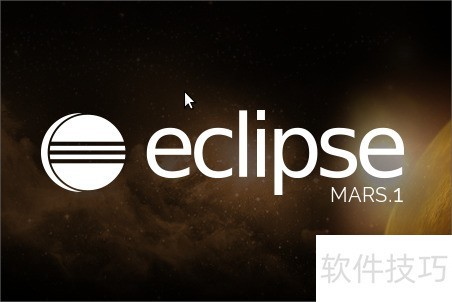
14、 进入Eclipse Mars.1启动界面,说明安装成功。
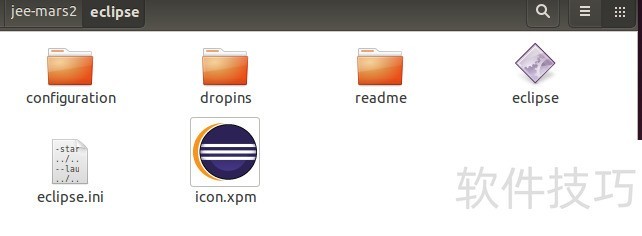
15、 eclipse的目录结构跟之前的版本相比,缺少plugins和features文件夹,这个两个文件夹已经放到eclipse install的pool中统一管理。
eclipse使用方法
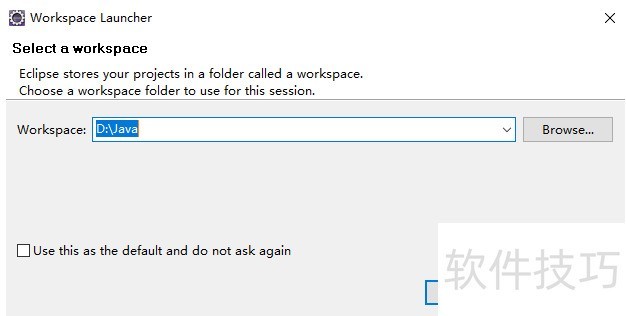
1、 双击打开eclipse,弹出一个对话框——Workspace用于指定存储工作空间的位置(可自己设置,我是自创了一个Java文件在D盘,以后可以方便找到工程文件),然后点击OK
2、 进入eclipse工作台,大致可分为几个视图板块,以下简单介绍在创建一个工程时的步骤和常见设置
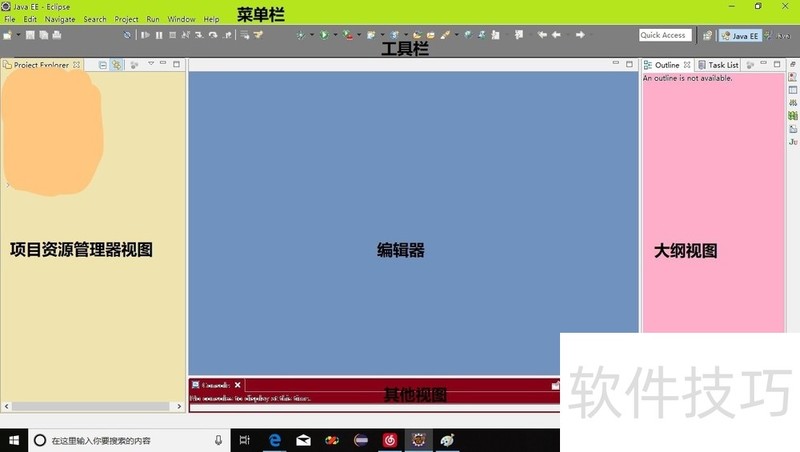
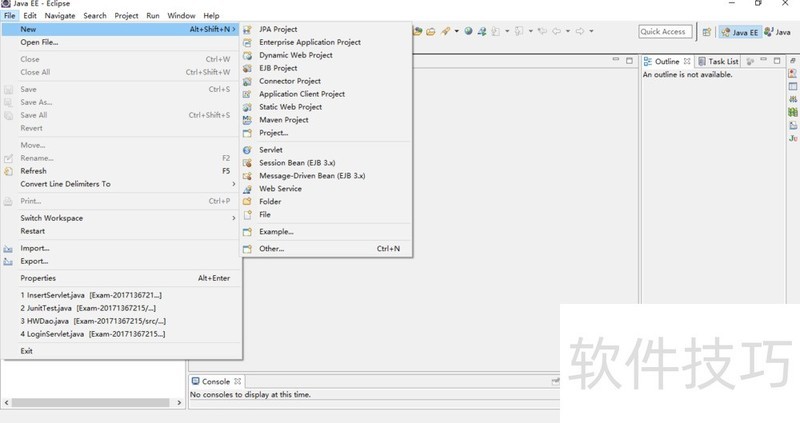
3、 创建工程文件——File->New一个工程,选择自己要创建的工程类型
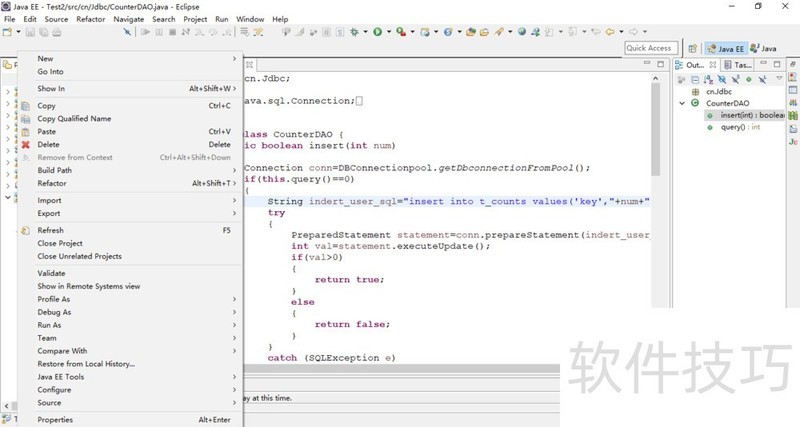
4、 创建类——在工程上单击右键New一个类
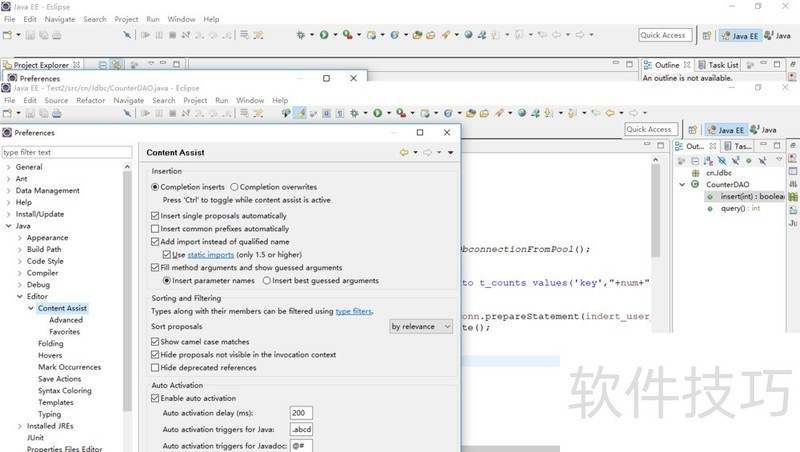
5、 想要编写代码时的自动提示——Window->Preferences->Java->Editor->Content Assist->Auto action triggers for Java,输入26个英文字母+.(点)
Eclipse作为基于Java的可扩展开发平台,本文涵盖其安装、打不开的解决以及使用方法等操作技巧。掌握这些,能让开发者在使用Eclipse时更加高效便捷。
文章标题:Eclipse:Java可扩展平台,安装、打不开及使用技巧全知道
文章链接://www.hpwebtech.com/jiqiao/318122.html
为给用户提供更多有价值信息,ZOL下载站整理发布,如果有侵权请联系删除,转载请保留出处。


其他类似技巧
- 2025-04-02 14:49:01eclipse的操作
- 2025-04-02 14:44:01Eclipse技巧:[6]eclipse html提示
- 2025-04-02 14:02:01Eclipse技巧:[1]Eclipse快捷键
- 2025-04-02 13:11:02Eclipse使用-:[1]下载和运行Eclipse
- 2025-04-02 12:17:01【Eclipse】如何使用Eclipse Installer下载安装
- 2025-04-02 11:24:02Eclipse安装教程[TZZ]
- 2025-04-02 11:15:01Eclipse汉化操作步骤
- 2025-04-02 10:59:01如何使用Eclipse Installer(Oomph)安装Eclipse
- 2025-04-02 09:10:01Eclipse安装Eclipse Memory Analyzer插件
- 2025-04-02 08:22:02eclipse怎么设置字体大小,eclipse如何设置字体
Eclipse软件简介
Eclipse是一个开放源代码的、基于 Java 的可扩展开发平台。就其本身而言,它只是一个框架和一组服务,用于通过插件组件构建开发环境。幸运的是,Eclipse附带了一个标准的插件集,包括 Java 开发工具(Java Development Tools,JDT)。zol提供Eclipse官方版下载。虽然大多数用户很乐于将Eclipse当作 Java IDE 来使用,但... 详细介绍»


