

QQ影音:多技巧操作,无广告且支持多格式的本地播放器

你是否在寻找一款速度快、无广告且界面简洁的播放器?QQ影音就是这样一款神器,它支持多种格式,还能挖掘显卡加速能力。这里将为你介绍它的多方面操作技巧,如多开、卸载、截图等,快来看看吧。
QQ影音怎么设置可以同时运行多个QQ影音
1、 安装QQ影音后再点击桌面上的快捷键打开。
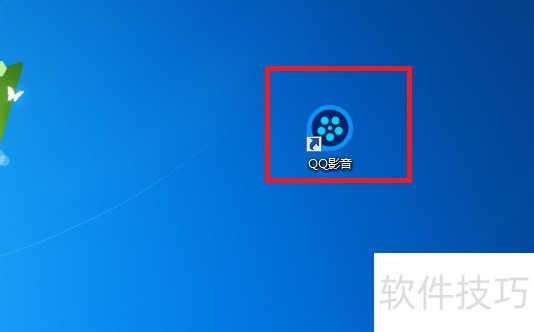
2、 打开QQ影音后点击左上角的“QQ影音”。
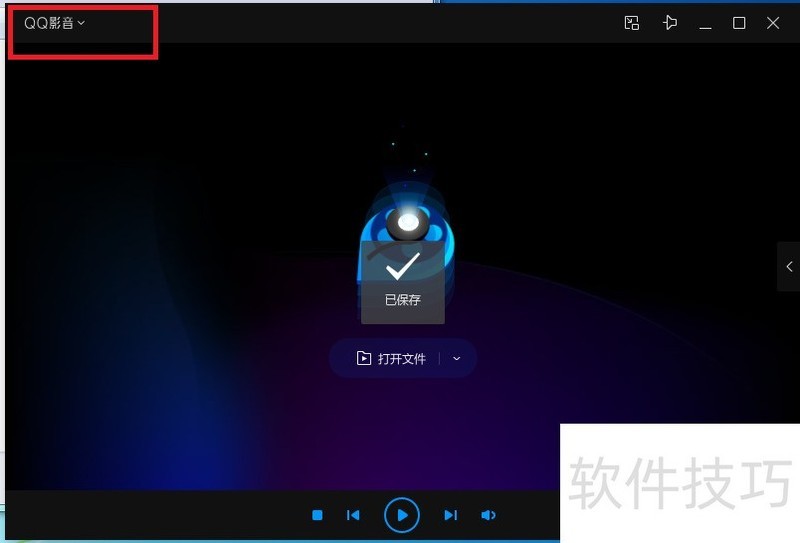
3、 这时打开一个小窗口,再点击“设置”按钮。
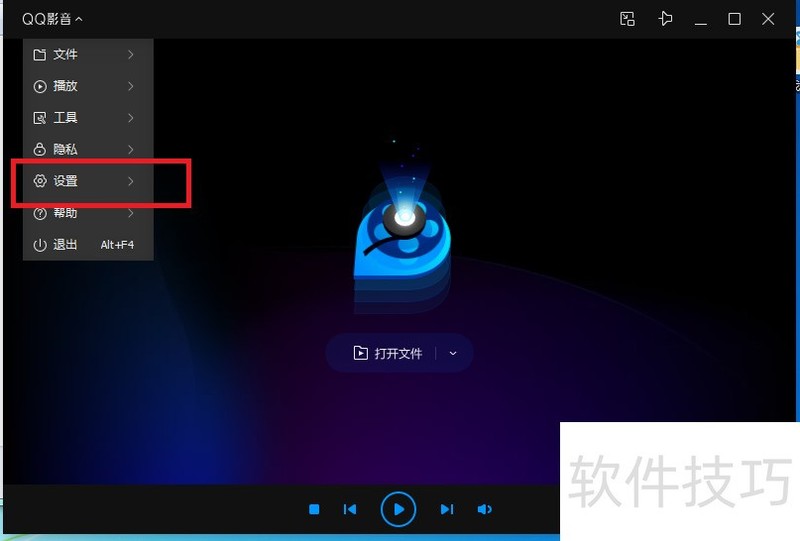
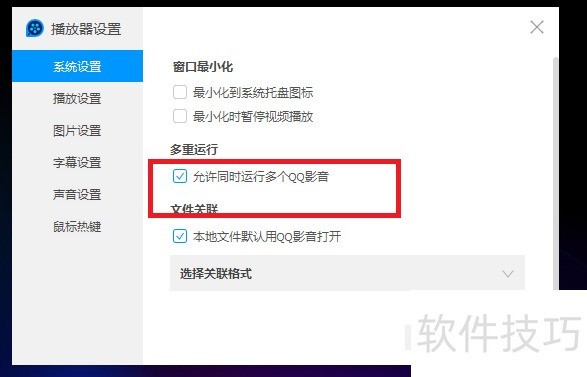
4、 点击设置后会弹出一个二级窗口,再点击其中的“系统设置”。
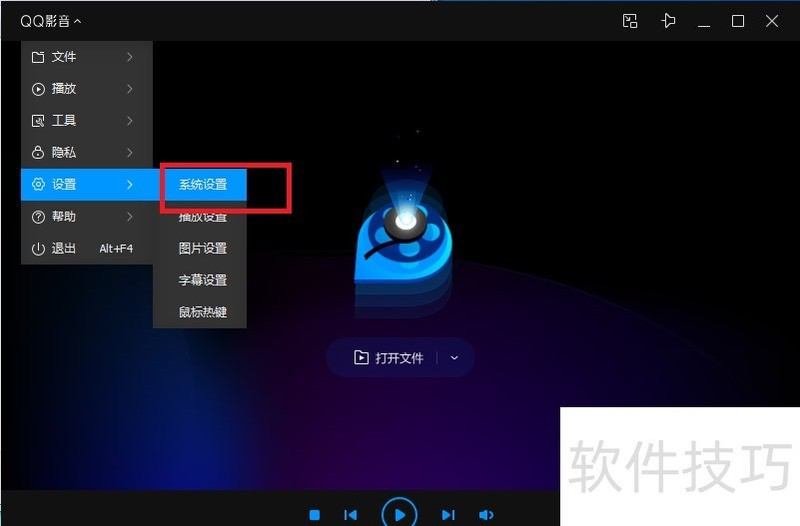
5、 然后勾选“允许同时运行多个QQ影音”。
教你卸载QQ影音
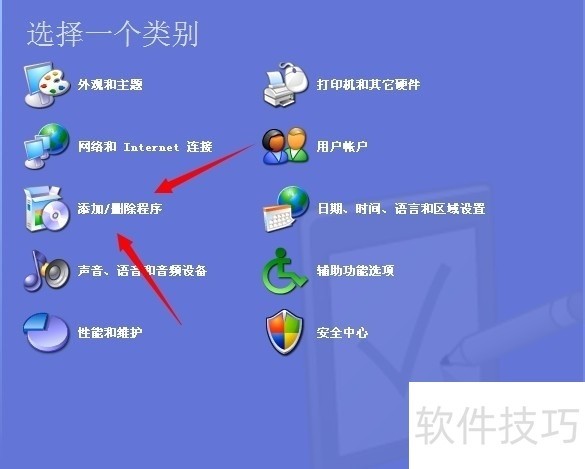
1、 通过控制面板进行卸载。2首先,打开控制面板。找到添加/删除程序。打开它。
3、 在更改删除拦下,找到qq影音,并点击一下。
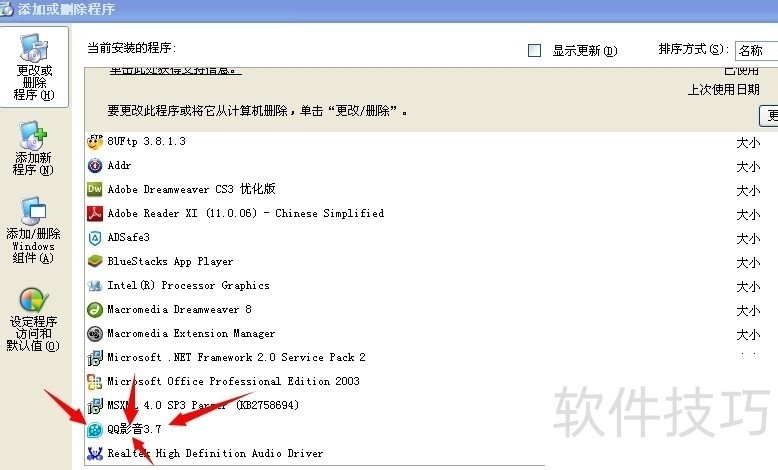
4、 操作如图所示。
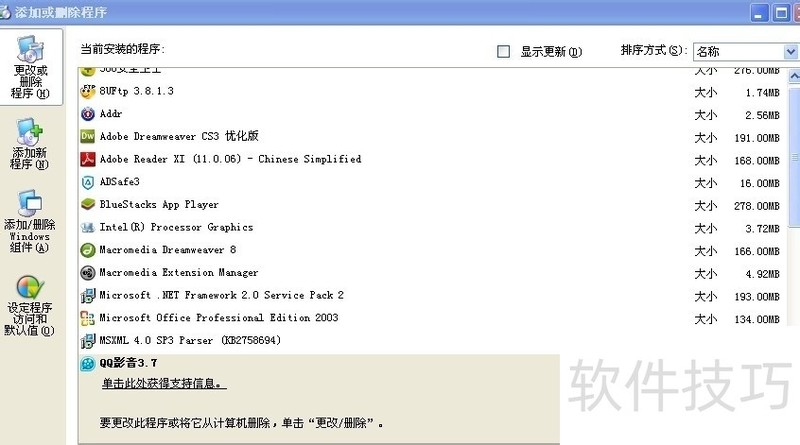
5、 点是就可以卸载了。END1在开始菜单中找到如图所示的qq影音卸载器。END1先必须下载一个360。2在桌面找到qq影音的图标。右键,点属性。
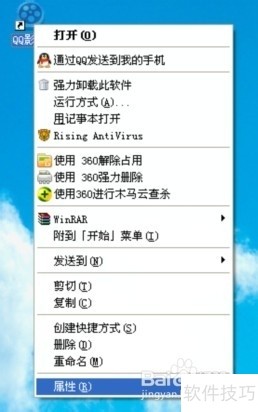
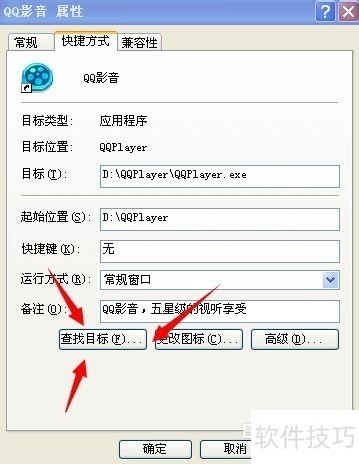
3、 属性下有个查找目标。点击,到文件位置。
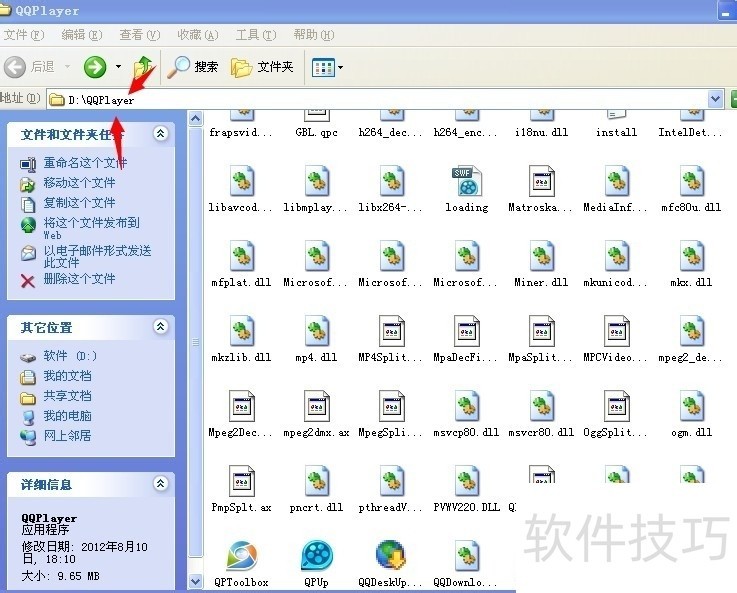
4、 在地址栏看文件的名字,并记住。
QQ影音怎么截图
1、 安装QQ影音,然后点击快捷键打开。

2、 打开后点击界面下方的“影音工具箱”。
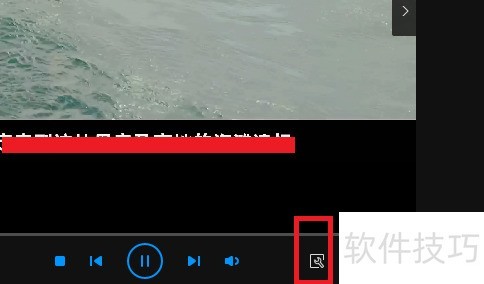
3、 然后点击窗口中的“截图”。
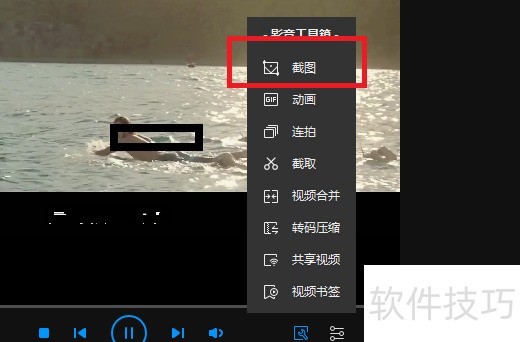
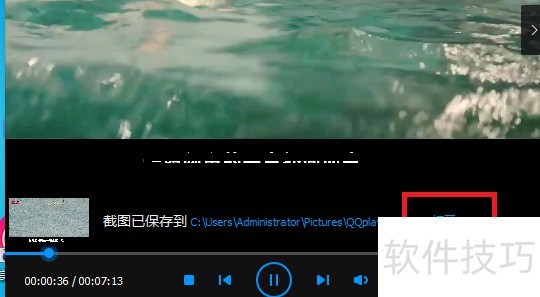
4、 这样就把视频中的画面截取出来了,点击下面的“打开”。
QQ影音是一款功能强大的本地播放器,无广告、支持多格式。文中介绍的多类操作技巧,能让用户更好地使用它,无论是多开、卸载还是截图都能轻松应对。
文章标题:QQ影音:多技巧操作,无广告且支持多格式的本地播放器
文章链接://www.hpwebtech.com/jiqiao/318140.html
为给用户提供更多有价值信息,ZOL下载站整理发布,如果有侵权请联系删除,转载请保留出处。


其他类似技巧
- 2025-03-30 22:24:01qq影音怎么截取
- 2025-03-30 17:58:01QQ影音如何设置允许同时运行对个QQ影音
- 2025-03-30 16:41:01QQ影音怎么转码
- 2025-03-30 09:50:01怎样安装QQ影音
- 2025-03-30 09:16:01教你卸载QQ影音
- 2025-03-30 07:27:01QQ影音如何设置快捷键?
- 2025-03-29 19:10:01QQ影音怎么开启允许同时运行多个QQ影音
- 2025-03-29 12:03:01QQ影音怎么多开
- 2025-03-29 09:04:01QQ影音使用方法
- 2025-03-28 19:11:02QQ影音怎么安装
QQ影音软件简介
QQ影音首创轻量级多播放内核技术,深入挖掘和发挥新一代显卡的硬件加速能力,QQ影音播放器速度快、没有广告、界面简洁、可以下载最新解码器、可以播放N种格式。QQ影音播放器迷你版本和标准版的区别:迷你版本只具备播放功能,不支持转换和视频压缩功能。软件基础简介1、任你“播”:Flash、RM、MPEG、AVI、WMV、高清、... 详细介绍»


