

AutoCAD2014操作全知道:从新建视口到图层颜色设置

AutoCAD2014是一款强大的自动计算机辅助设计软件,能进行二维制图和基本三维设计且自动制图。无需编程知识就能使用。这里还有它新建视口、创建新坐标、设置图层颜色等操作技巧,快来一起了解吧。
AutoCAD2014如何新建视口
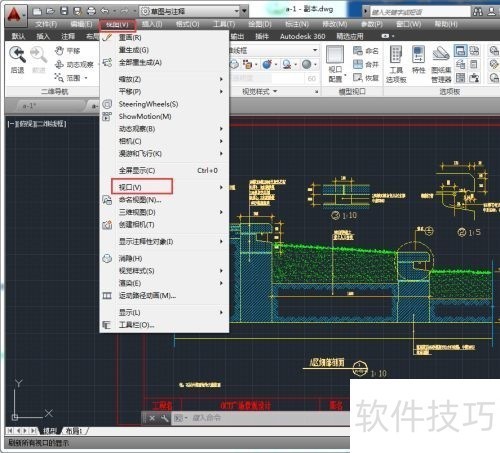
1、 ? ? ? 第一步:打开AutoCAD2014软件,在菜单栏切换到【视图】选项卡,在弹出的下拉列表中选择【视口】选项(如图所示)。
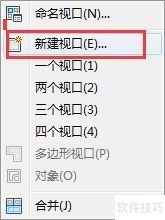
2、 ? ? ? 第二步:在弹出的级联菜单中选择【新建视口】命令(如图所示)。
3、 ? ? ? 第三步:在弹出的【视口】面板中切换到【新建视口】选项卡,输入视口的名称“我的视口”,并选择视口样式(如图所示)。4? ? ? 第四步:单击【确定】按钮,此时在绘图区中系统将自动按要求进行视口分隔(如图所示)。

5、 ? ? ? 第五步:单击各视口左上角的视口名称选项,在打开的下拉列表中选择需要的视口名称,即可更改当前的视图。点击最左侧的[+]号可以调整【视口配置列表】(如图所示)。
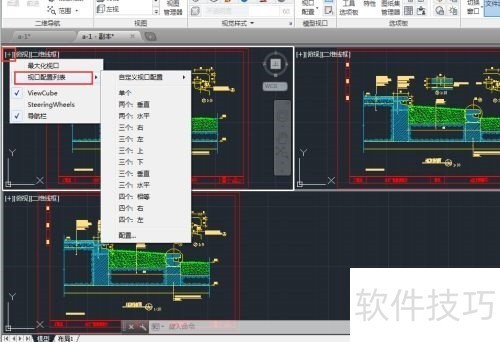
6、 ? ? ? 第六步:点击中间的[俯视]可以调整相应的视角(如图所示)。

AutoCAD2014如何创建新坐标
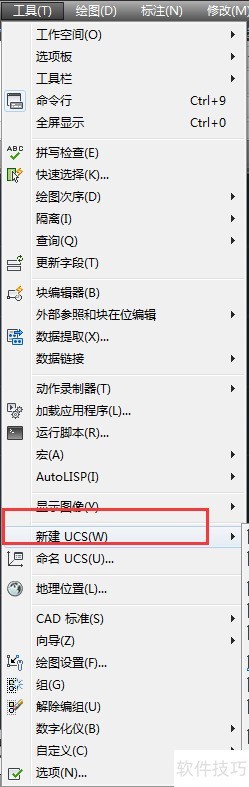
1、 运行AutoCAD2014,点击菜单栏中的【工具】选项,在弹出的下拉列表中选择【新建UCS】。
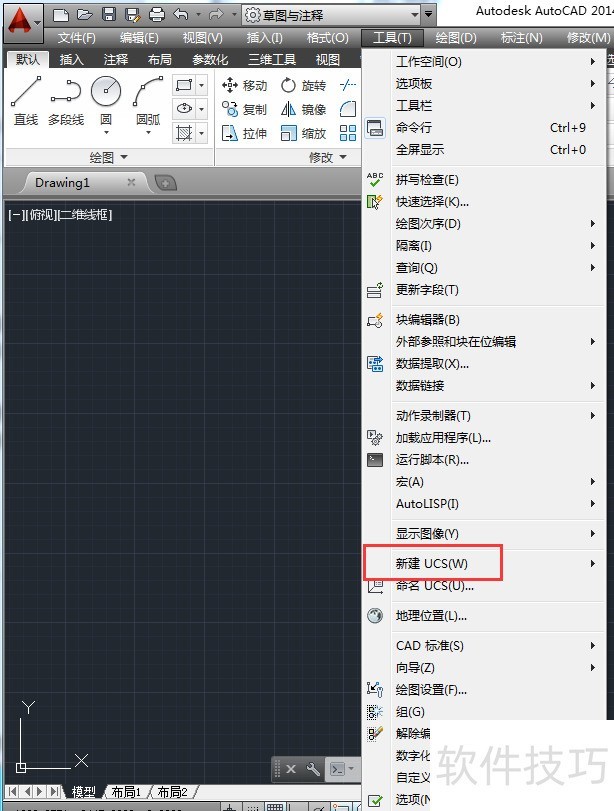
2、 在级联菜单中选择【原点】选项,根据命令行中的提示,在绘图区中指定新的坐标原点,并输入X、Y、Z坐标值,按回车键,即可完成创建。END1在命令行中输入命令【UCS】。
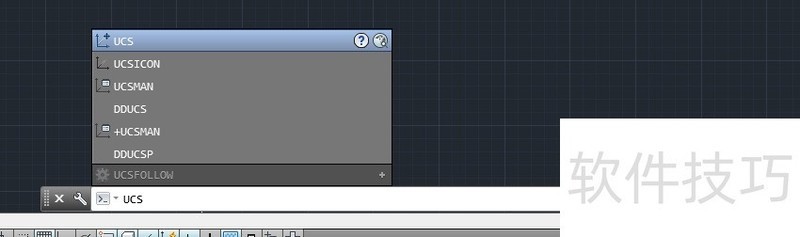
2、 然后按下回车键,在绘图区域指定新的坐标的原点。END1点击菜单栏中的【工具】选项,在弹出的下拉列表中选择【新建UCS】。
AutoCAD2014如何设置图层的颜色
1、 首先鼠标左键双击桌面的cad快捷方式,运行AutoCAD2014软件。

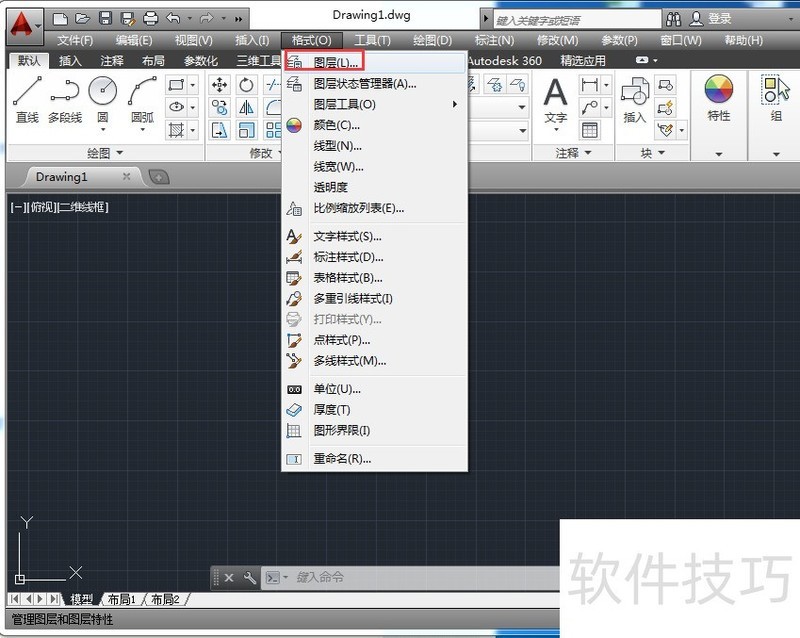
2、 点击菜单栏【格式】按钮,在弹出的下拉列表中选择【图层】选项。
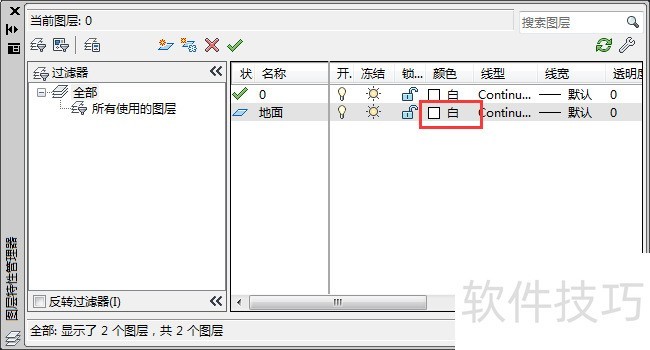
3、 此时弹出【图层特性管理器】,在图层列表中选择所需设置图层“地面”,如图所示。
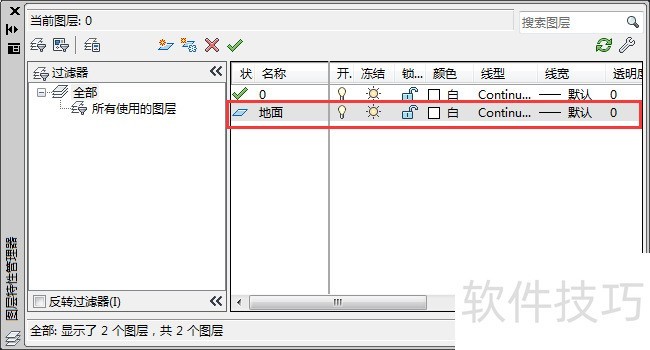
4、 选择完成后,单击该图层后【颜色】按钮,如图所示。
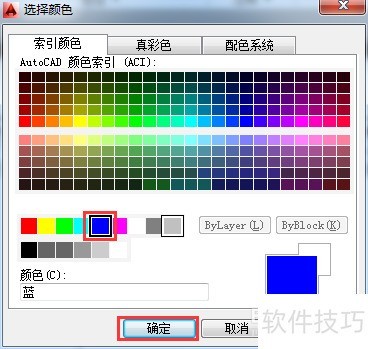
5、 弹出【选择颜色】对话框,选择需要的颜色“蓝色”,单击【确定】按钮,关闭当前对话框。
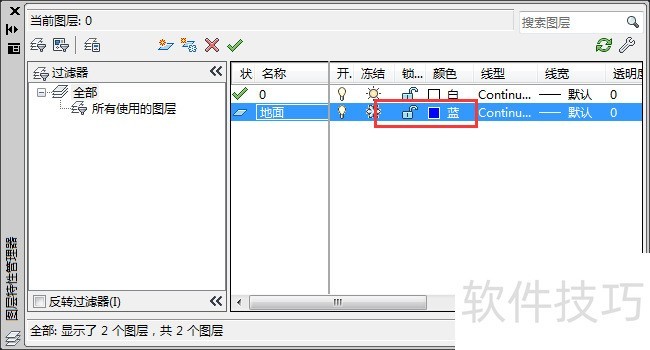
6、 这时候该图层的颜色已发生了变化,如图所示。
AutoCAD2014功能强大,在二维制图和基本三维设计等方面表现出色。本文介绍的新建视口、创建坐标、设置图层颜色等操作技巧,有助于使用者更好地发挥其自动制图的功能。
文章标题:AutoCAD2014操作全知道:从新建视口到图层颜色设置
文章链接://www.hpwebtech.com/jiqiao/318692.html
为给用户提供更多有价值信息,ZOL下载站整理发布,如果有侵权请联系删除,转载请保留出处。
相关软件推荐


其他类似技巧
- 2025-04-05 08:06:01autocad2014环形阵列方法
- 2025-04-04 22:54:02如何解决AutoCAD2014无法安装?
- 2025-04-04 22:13:01如何快速安装autocad2014
- 2025-04-04 20:44:01AutoCAD2014如何绘制圆形
- 2025-04-04 19:22:02AutoCAD2014如何新建图层
- 2025-04-04 19:12:01AutoCAD2014如何创建光源
- 2025-04-04 18:09:01AutoCAD2014如何创建新坐标
- 2025-04-04 17:11:02AutoCAD2014如何新建视口
- 2025-04-04 14:56:01AutoCAD2014怎么绘制多边形
- 2025-04-04 14:29:01AutoCAD2014如何设置夹点
AutoCAD2014软件简介
CAD2014中文版是一款自动计算机辅助设计软件,AutoCAD2014中文版可以用于绘制,二维制图,和基本三维设计,通过它无需懂得编程,即可自动制图,zol提供AutoCAD2014中文版下载。 AutoCAD是目前计算机辅助设计(Computer Aided Design)领域最流行的CAD软件,在国内外广泛应用于机械、建筑、家居、纺织等诸多行业。... 详细介绍»


