

WampServer:便捷操作的集成环境,操作技巧全知道

WampServer是Windows下将Apache、MySQL和PHP集成的超实用软件。它让操作变得极为简便,扩展、模块开启关闭轻松点鼠标就行。这里还有运行状态、安装以及汉化等操作技巧分享,快来一起了解吧。
WampServer运行呈橙色
1、 点击任务栏的“开始”图标。如图:
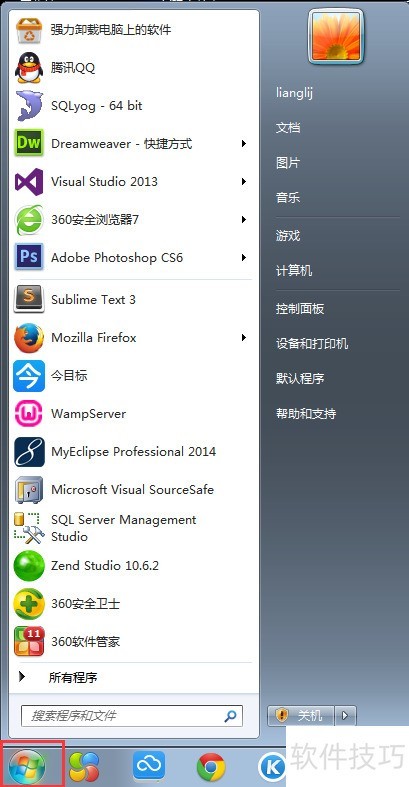
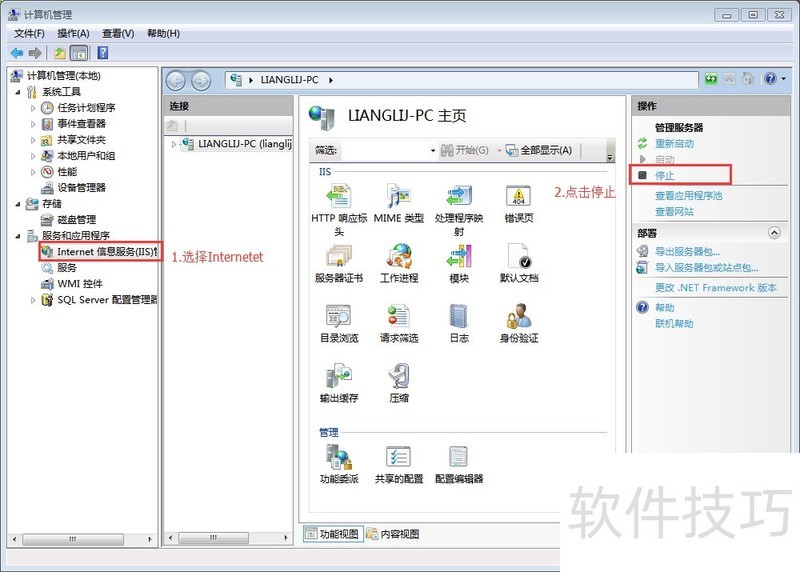
2、 右键计算机,在弹出的选中框中点击“管理”,这时会弹出一个”计算机管理“对话框。如图:3在“计算机管理”对话框中找到 服务(在服务和引用程序下) 后点击“服务”,在右边的服务项目中找到 SQL Server Reporting Services,右键查看该项目是否在运行中,如果运行就点击"停止”。如图:4重新运行WampServer,如果图标已经变了绿色就表示运行成功了,如果还是橙色请继续往下看。5在“计算机管理”对话框中找到 Internet 信息服务(IIS管理) 菜单,看一下管理服务器是否在运行中,如果是运行中就停止运行。效果如图:
怎样安装WampServer?
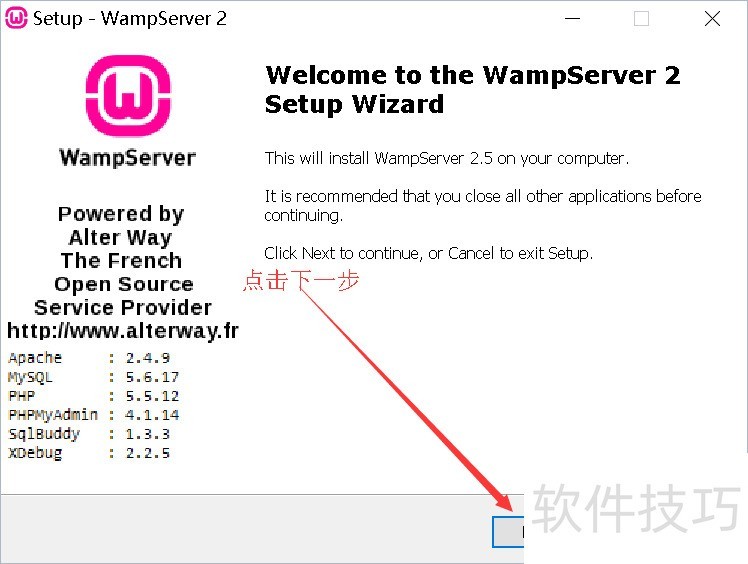
1、 打开安装包,出现以下的界面,直接点击下一步(Next>)
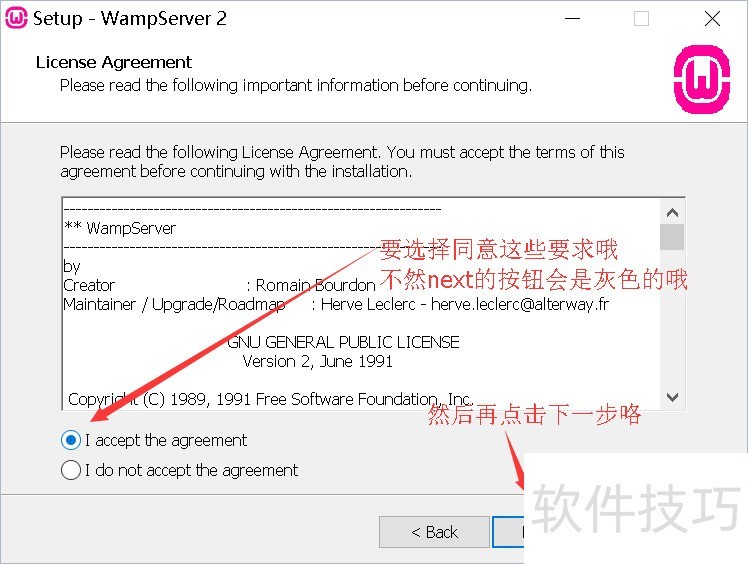
2、 选择我同意(I ?accept the agreement)
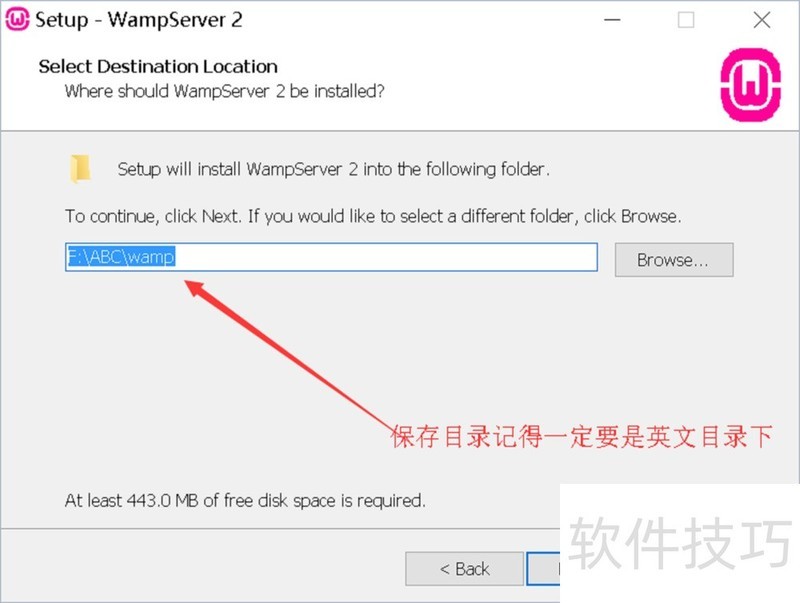
3、 选择一个目录(小编的个人经验,记得一定要选择英文目录,不然最后wampserver的图标会是橘黄色的哦)
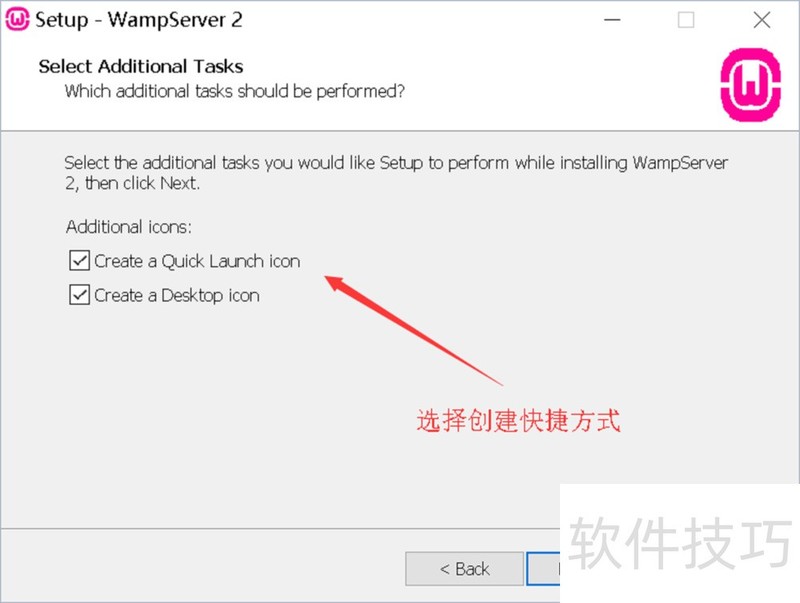
4、 然后就是选择快捷方式的创建
wampserver怎么改成中文
1、 第一步在我们的电脑上找到wampserver,并点击打开,如下图所示:
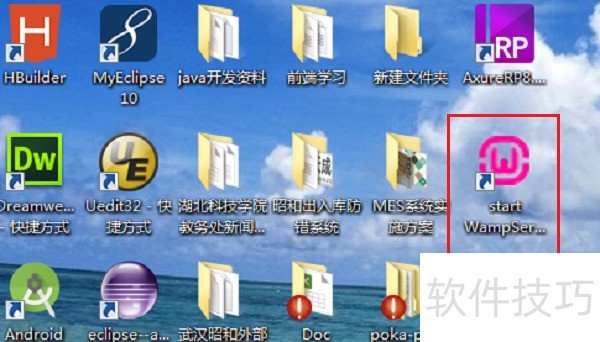
2、 第二步鼠标左键点击绿色图标,可以看到默认是英文,如下图所示:
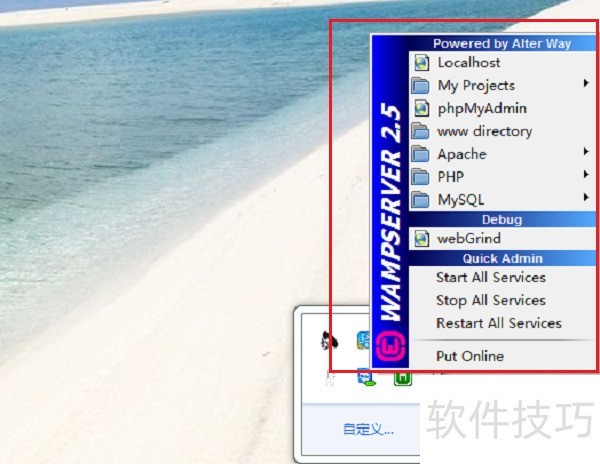
3、 第三步鼠标右键绿色图标,点击language,看到默认是english,可以设置其它一系列语言,如下图所示:
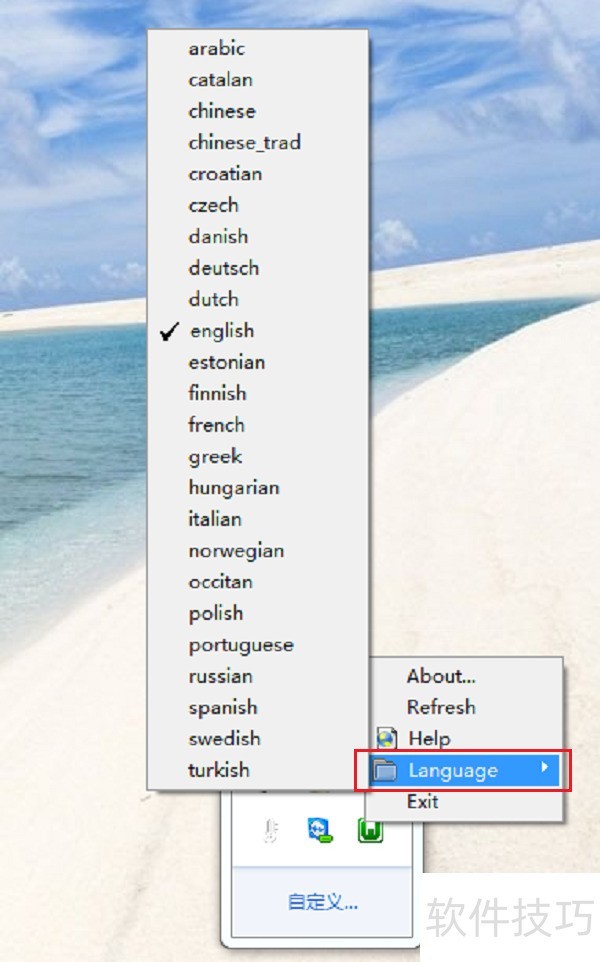
4、 第四步我们将english切换到chinese,如下图所示:
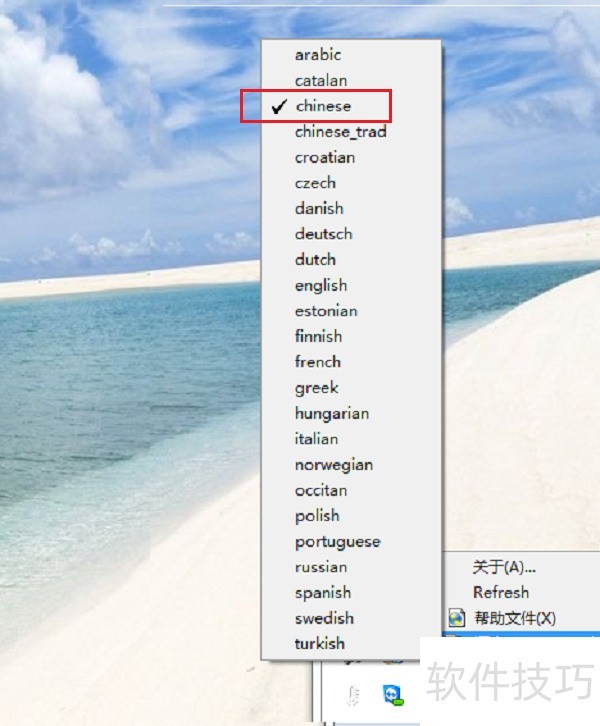
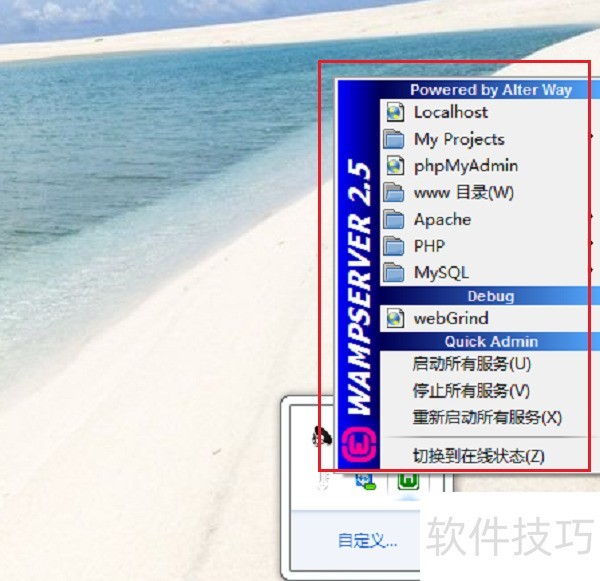
5、 第五步我们可以看到软件已经变成中文语言了,如下图所示:
WampServer为开发提供便捷集成环境,操作简单。运行状态有显示,安装有法,还能改中文。掌握这些操作技巧,能让我们更高效地使用它,轻松应对开发需求。
文章标题:WampServer:便捷操作的集成环境,操作技巧全知道
文章链接://www.hpwebtech.com/jiqiao/319215.html
为给用户提供更多有价值信息,ZOL下载站整理发布,如果有侵权请联系删除,转载请保留出处。
相关软件推荐


其他类似技巧
- 2025-04-02 14:52:01wampserver开机自启方法
- 2025-04-02 14:14:02wampserver的Apache配置
- 2025-04-02 13:55:01WampServer如何管理多个站点
- 2025-04-02 13:21:01wampserver出现Forbidden的解决方法
- 2025-04-02 12:16:01Wampserver图标黄色解决
- 2025-04-02 10:54:01怎样安装WampServer?
- 2025-04-02 10:44:01初学者怎么安装使用wampserver
- 2025-04-02 09:43:01wampserver自定义网站目录
- 2025-04-02 09:39:01wampserver无法启动显示红色
- 2025-04-02 07:00:01WampServer如何搭建PHP服务器
WampServer软件简介
软件基础简介wampserver是Windos Apache Mysql PHP集成安装环境,即在window下的apache、php和mysql的服务器软件。PHP扩展、Apache模块,开启/关闭鼠标点点就搞定,再也不用亲自去修改配置文件了,wampserver它会去做。再也不用到处询问php的安装问题了,wampserver一切都搞定了。软件特性1.WampServer官方版支持中文... 详细介绍»


