

PHPCMS操作全知道:安装与留言板制作技巧

PHPCMS全知道:操作技巧大集合PHPCMS是强大的网站管理软件,以PHP5+MYSQL为技术基础。它模块化开发、分类方式多样,便于个性化网站的相关工作。这里有安装教程、系统安装步骤及留言板制作等操作技巧等你来看。
phpcms v9安装教程
1、 利用ftp上传PHPCMS V9程序到服务器或者是虚拟主机。

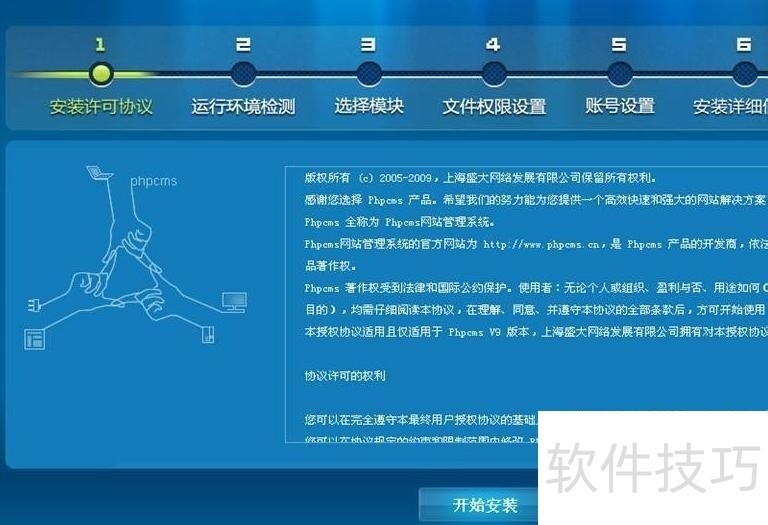
2、 阅读授权协议后点击“开始安装按钮。
3、 系统会自动检查环境及文件目录权限,如下图:
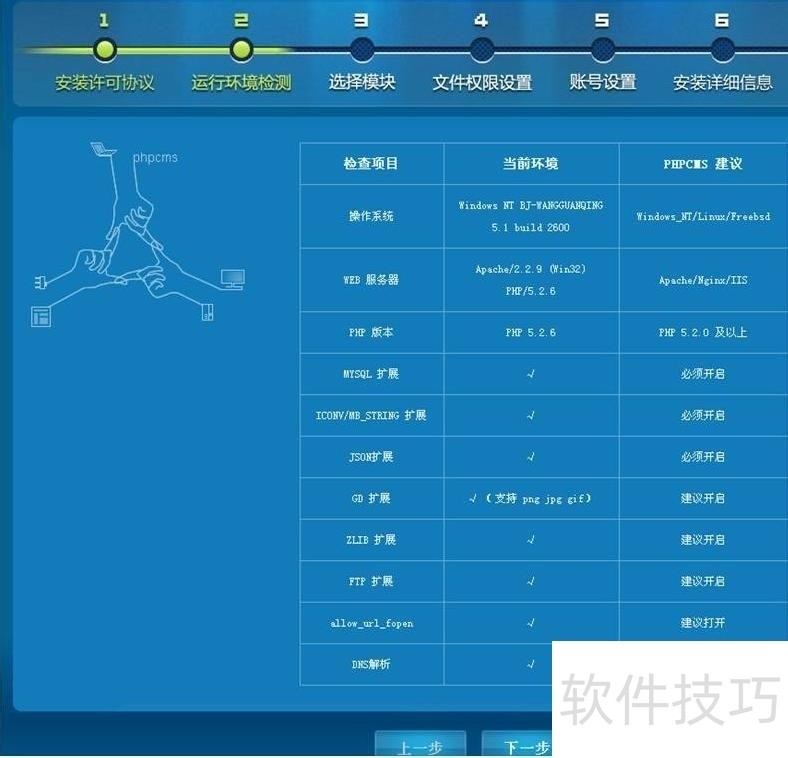
4、 检测成功后,点击下一步,选择PHPSSO选择界面。
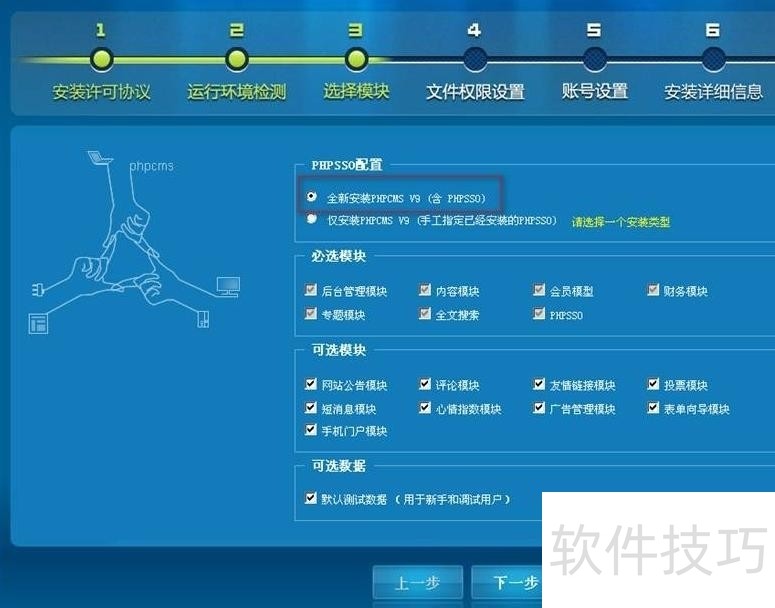
5、 PHPSSO项选择全新安装PHPCMS V9(含PHPSSO)。
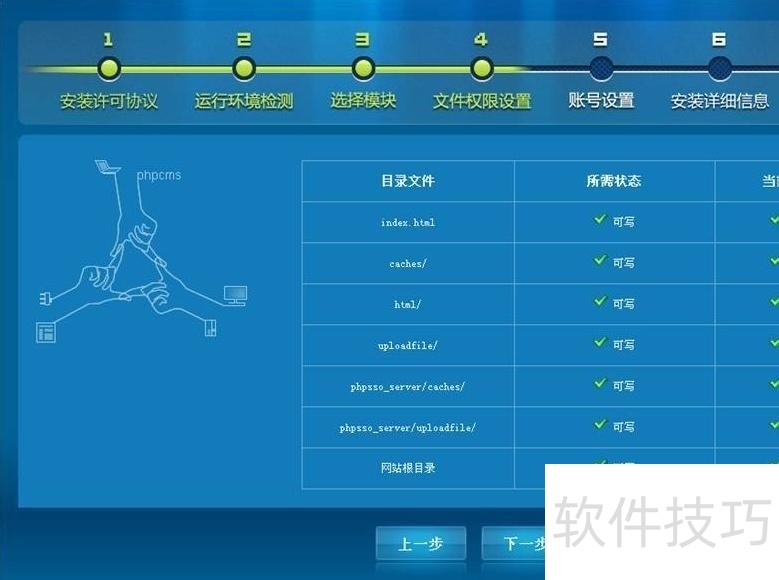
6、 文件权限检查完毕,无误后点击下一步进入数据库配置选项。
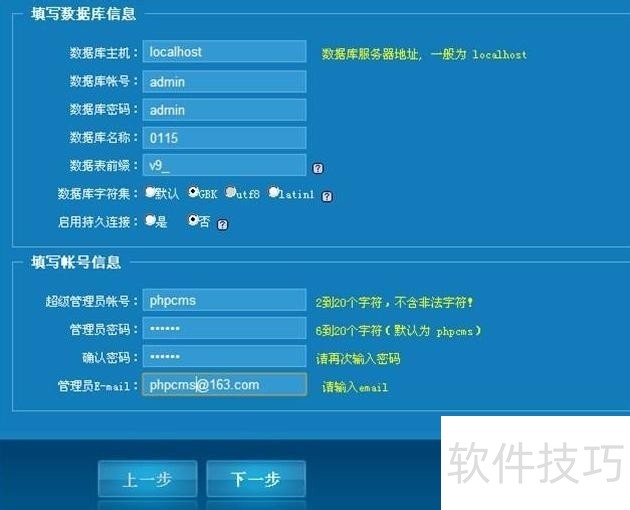
7、 安装版本为GBK版本,数据库也选GBK编码。填写好PHPCMS V9数据库及管理员信息,点下一步,自动安装完毕。
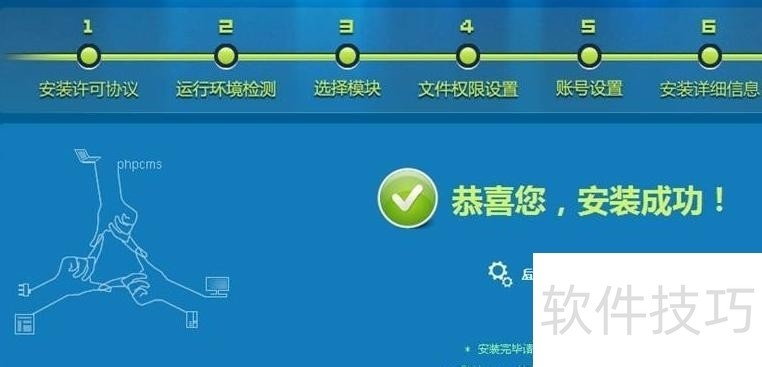
Phpcms系统安装的详细步骤
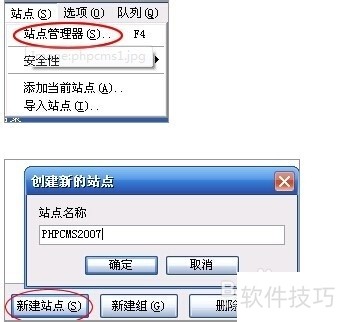
1、 打开FlashFXP工具我们首先进入站点管理器新建一个站点。
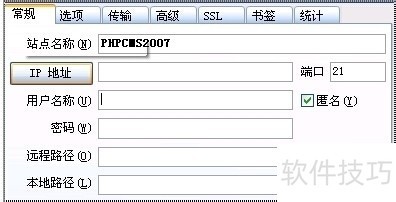
2、 这里我们需要填入正确的IP地址、用户名称、密码,本地路径:请选择刚才用WINRAR解压PHPCMS的文件夹的phpcms目录。然后点击下面的“应用”即可。
3、 在“会话”中选择我们的“传输模式”为“二进制”。
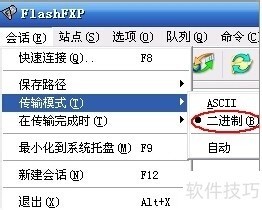
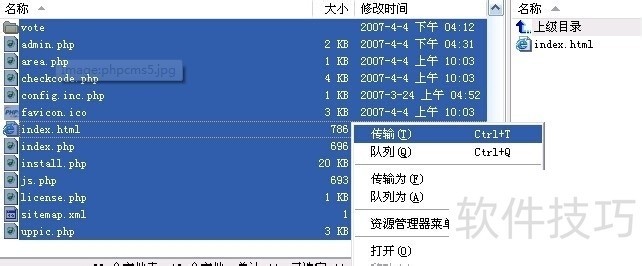
4、 最后我们在“站点管理器”中找到刚才建立的站点,点击右下的“连接”进入文件传输状态。选中左框中的全部文件,按下鼠标右键“传输”即可,再下来就是等待全部文件传送到服务器。
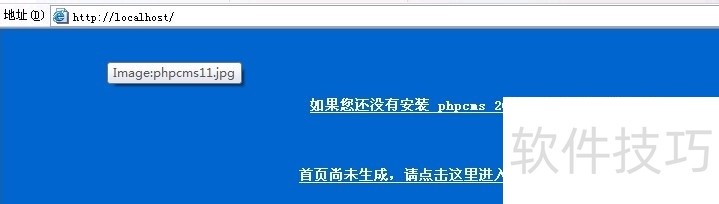
5、 文件上传成功后开始安装。6在地址栏打开自己的网站,选择“如果您还没有安装 phpcms 2007,请点这里开始安装 ...”进行安装,也可以直接输入地址:域名/install/
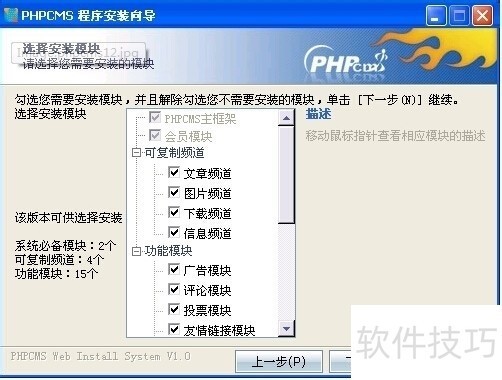
7、 这时出现PHPCMS Web Install System 安装向导界面,点击“下一步”询问:请选择安装方式, 我们选“全新安装”,单击“下一步”出现“最终用户许可证协议”,点击接受进入下一步。
8、 “目录或文件可写检查”提示“经检测该服务器为windows服务器,请直接进入下一步”我们跳过此步。进入“安装环境检测”步骤检测服务器环境是否符合PHPCMS的安装要求。
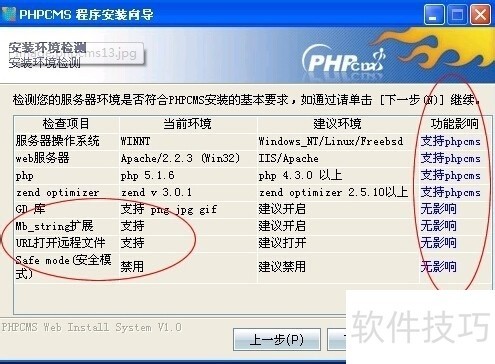
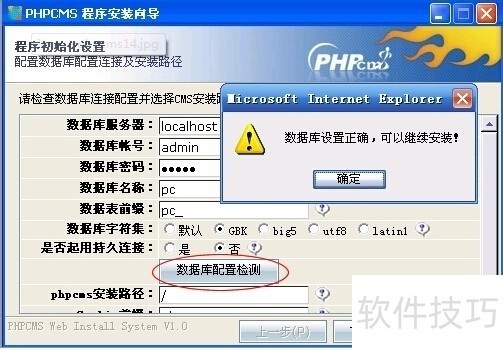
9、 下一步进入“程序初始化设置”我们填写正确的“数据库帐号”“数据库密码”“数据库名称”经及数据库表前缀。
phpcms留言板怎么制作
1、 进入phpcms的后台管理
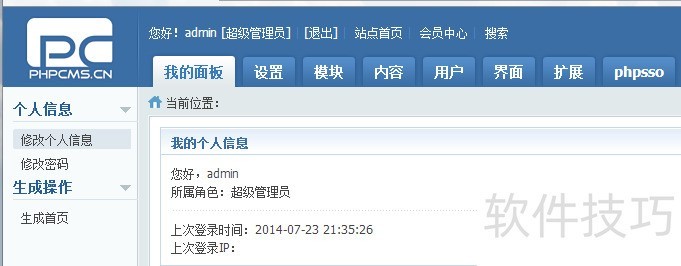
2、 点击“模块”

3、 点击左边的“表单向导”
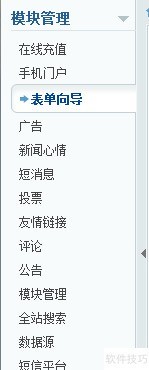
4、 点击“添加表单向导”

5、 填写相关设置确定
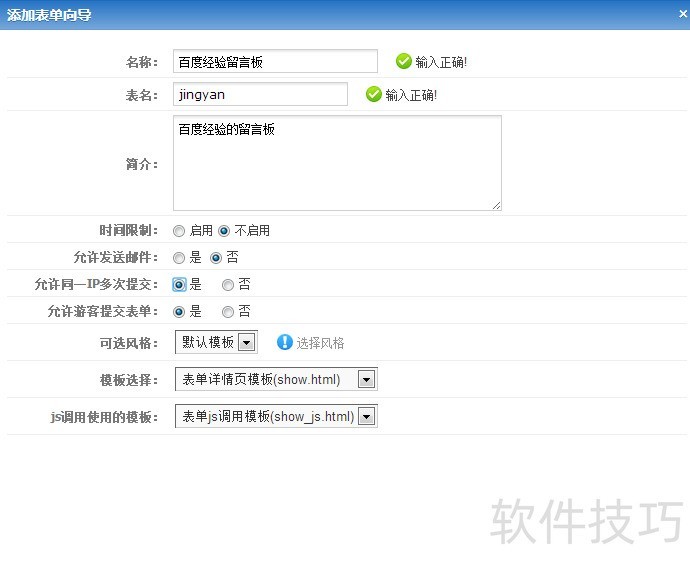
6、 创建成功点击右边的“添加字段”

7、 填写字段信息提交

8、 保存之后回到表单向导,点击“访问前台”

PHPCMS是一款功能强大的网站管理软件。通过本文对其安装和留言板制作等操作技巧的介绍,希望能帮助使用者更好地运用它进行网站的设计、开发与维护。
文章标题:PHPCMS操作全知道:安装与留言板制作技巧
文章链接://www.hpwebtech.com/jiqiao/319795.html
为给用户提供更多有价值信息,ZOL下载站整理发布,如果有侵权请联系删除,转载请保留出处。


其他类似技巧
- 2025-04-02 14:27:01phpcms怎么做站群
- 2025-04-02 12:39:01phpcms首页怎么修改
- 2025-04-02 11:41:01phpcms如何发布文章
- 2025-04-02 11:06:01phpcms如何添加字段
- 2025-04-02 09:40:01phpcms如何搬家
- 2025-04-02 08:07:01phpcms安装步骤
- 2025-04-02 07:23:02phpcms忘了密码怎么办
- 2025-04-01 22:57:01phpcms留言板怎么制作
- 2025-04-01 22:40:01phpcms广告怎么调用
- 2025-04-01 21:32:01phpcms v9模板,如何更换phpcms v9模板名称
PHPCMS软件简介
PHPCMS是一款网站管理软件。该软件采用模块化开发,支持多种分类方式,使用它可方便实现个性化网站的设计、开发与维护。它支持众多的程序组合,可轻松实现网站平台迁移,并可广泛满足各种规模的网站需求,可靠性高,是一款具备文章、下载、图片、分类信息、影视、商城、采集、财务等众多功能的强大、易用、可扩展的优秀网站... 详细介绍»


