

8UFTP:功能强大的FTP工具,操作技巧全解析

想找一款功能强大又小巧的FTP客户端?8UFTP值得一试。它涵盖多种功能,独家多线程上传,支持直接上传压缩包并解压,体积还最小。这里还有它不同操作技巧的介绍,快来一起看看吧。
8UFtp软件如何使用?
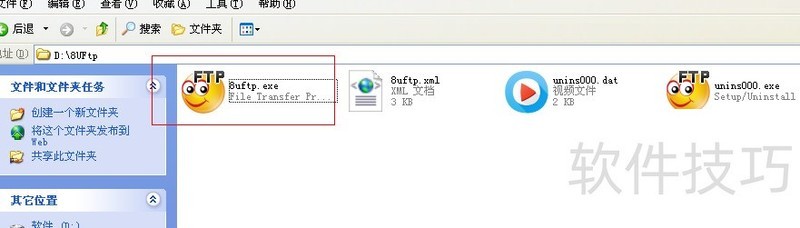
1、 先将下好的8UFtp软件压缩包解压到一个文件夹。文件夹里会有一个8UFtp的图标,双击运行
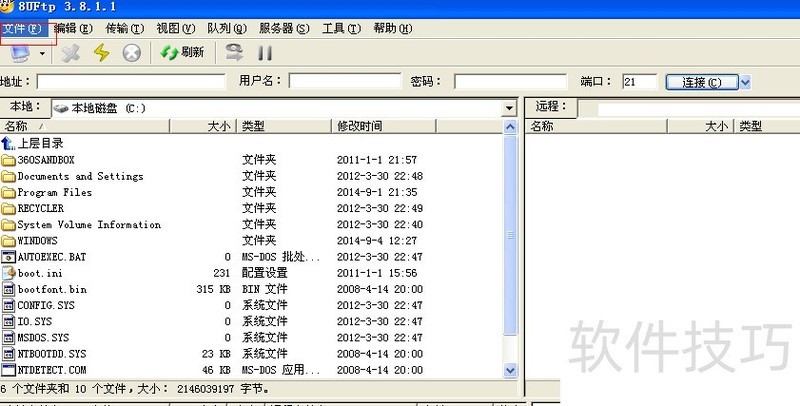
2、 这时进入了8UFtp软件主界面,然后选择左上角的文件-站点管理器
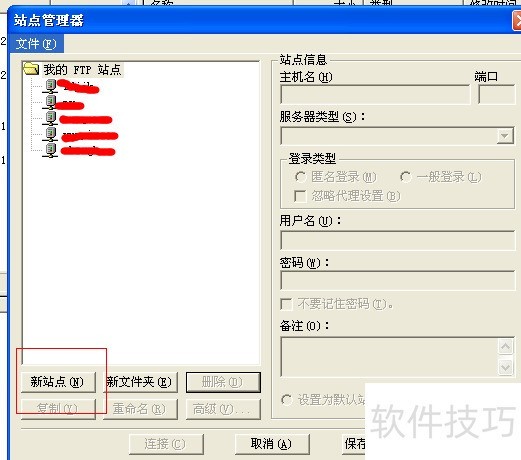
3、 点击左下方的新建站点,输入服务器ip和ftp的账号密码
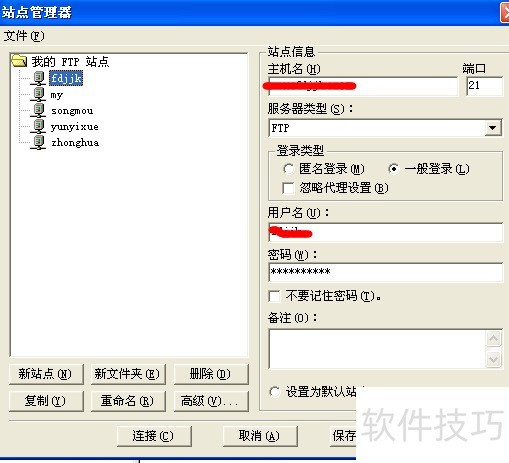
4、 端口默认即可,点击连接即可进入网站管理目录
8UFTP如何把日志输出到文件
1、 点击“8UFTP”

2、 在“8UFTP”窗口中,点击“编辑”
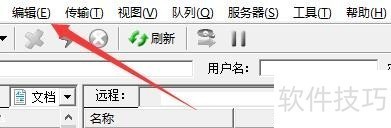
3、 在弹出下拉栏中,点击“选项”
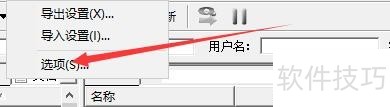
4、 在“选项”窗口中,点击“消息日志设置”
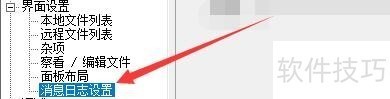
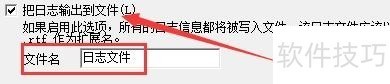
5、 在“消息日志设置”窗口中,将“把日志输出到文件”勾选上,然后,在“文件名”栏中,输入一个文件名,如:日志文件
如何设置8UFTP启用保持活动连接功能
1、 点击“8UFTP”

2、 在“8UFTP”窗口中,点击“编辑”
3、 在弹出下拉栏中,点击“选项”
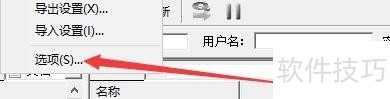
4、 在“选项”窗口中,点击“连接”
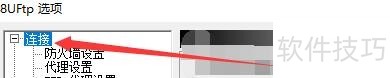
5、 在“连接”窗口中,将“启用保持活动连接”勾选上

8UFTP是功能强大且体积小的FTP工具。本文解析了其操作技巧,包括基本使用、日志输出、连接功能设置等,掌握这些有助于更好地运用8UFTP进行高效的FTP操作。
文章标题:8UFTP:功能强大的FTP工具,操作技巧全解析
文章链接://www.hpwebtech.com/jiqiao/320887.html
为给用户提供更多有价值信息,ZOL下载站整理发布,如果有侵权请联系删除,转载请保留出处。


其他类似技巧
- 2025-03-31 07:39:018UFTP连接时无法取得目录列表的解决方法
- 2025-03-31 07:26:018uFTP如何使用?为什么FTP总是连接失败呢?
- 2025-03-31 06:37:01关于8UFTP不能连接虚拟主机问题的解决方法?
- 2025-03-30 21:49:018UFTP如何把日志输出到文件
- 2025-03-30 19:54:01#新人打卡#8UFTP如何设置开启调试菜单功能
- 2025-03-30 19:02:01如何设置8UFTP跟踪来自ftp引擎消息
- 2025-03-30 18:00:01如何设置8UFTP显示视图标签
- 2025-03-30 15:36:01怎样用8uftp上传文件
- 2025-03-30 14:49:01利用8UFTP下载网络空间上的文件资料
- 2025-03-30 12:33:01怎么在8UFtp工具禁用PASV模式
8UFTP软件简介
8UFTP涵盖其它FTP工具功能独家支持多线程上传,使上传速度更快更稳定。同时支持直接上传压缩包,可在空间上直接解压。zol提供8UFTP官方下载。非常精辟的ftp客户端。目前体积最小的FTP客户端工具。8uftp终身免费中文版,非汉化版,非破解版。涵盖其它FTP工具功能独家支持多线程上传,使上传速度更快更稳定。同时支持直接... 详细介绍»


