

WampServer操作全解析:下载、安装、离线处理技巧

你是否在为配置PHP环境而烦恼?WampServer能轻松解决。它是Windows下Apache、MySQL、PHP的集成环境,操作简便,扩展和模块开启关闭无需改配置文件。这里还有它的下载、安装等操作技巧。
Wampserver下载并安装详解教程
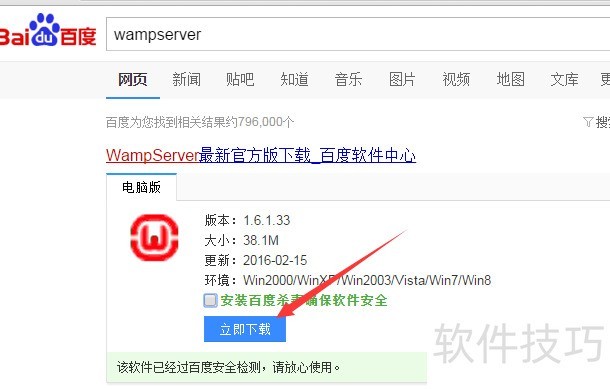
1、 要下载wampserver的安装程序,可以直接在网络搜索框中输入wampserver的,在搜索的内容进行点击“普通下载”即可。
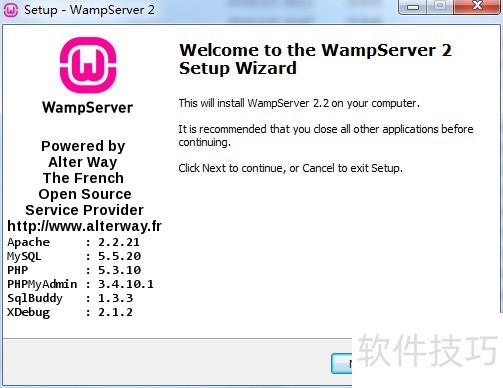
2、 下在完成wampserver之后,进行双击安装应用程序,进入到了欢迎界面中,进行点击next。
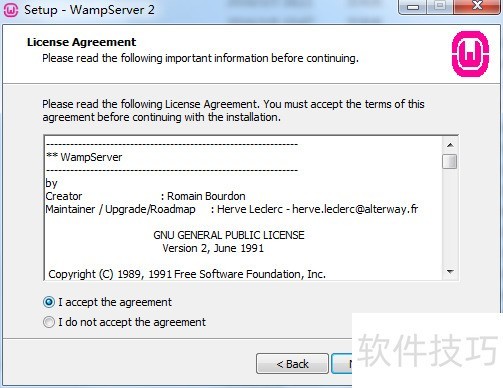
3、 进入到了license agreemen中进行点击 i accept the agreement中,然后点击下一步next中。
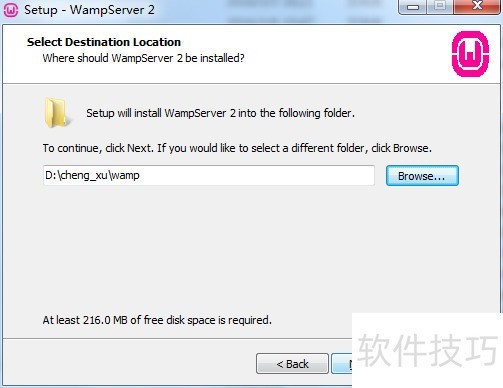
4、 选择安装电脑路径,进行点击browse文件路径。
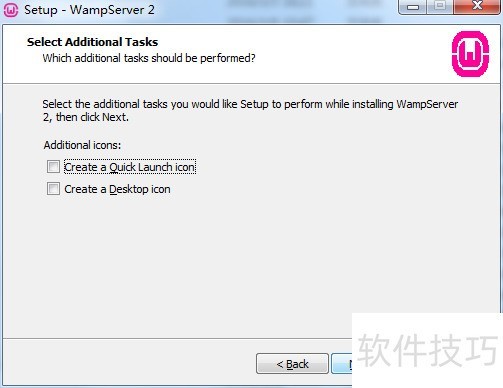
5、 进入到了select additional tasks中进行查看是否需要创建桌面图片。
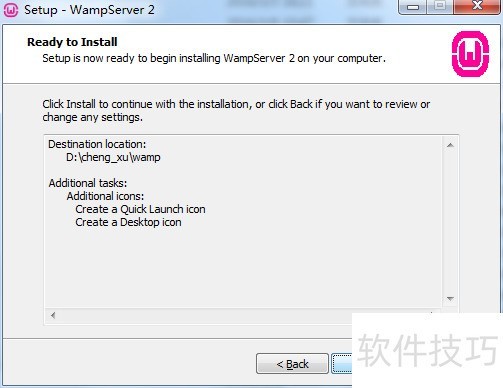
6、 信息确认,然后点击install安装。
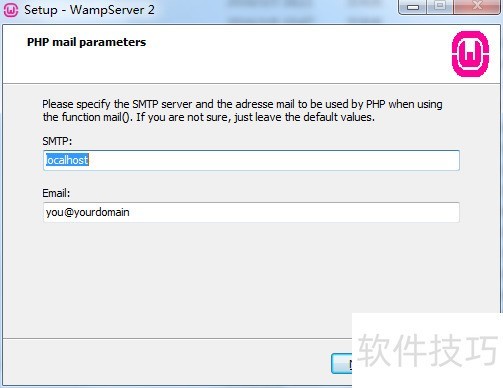
7、 到php mial parameters中进行可以默认就好,进行点击next即可。
wampserver离线一招解决
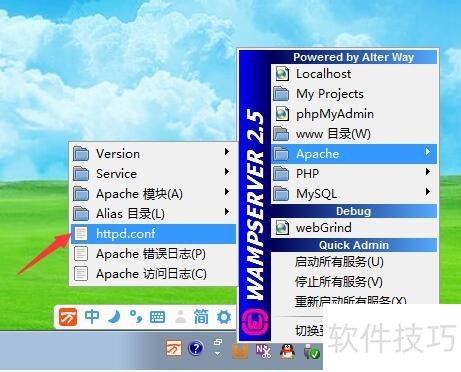
1、 左击wampserver打开Apache,找到httpd.conf
WAMPSERVER教程:安装wampserver
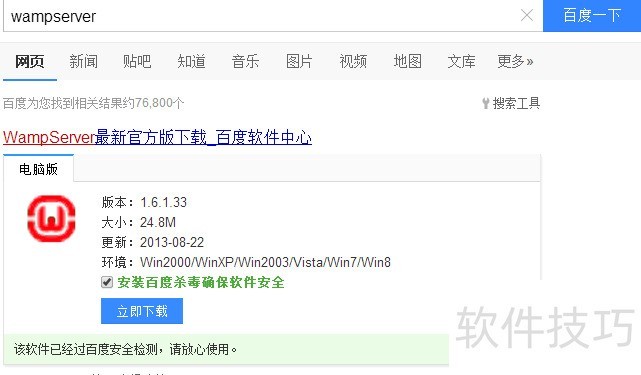
1、 通过网络连接下载wampserver,直接在网络输入wampserver,就会跳出wamppserver的下载页面,如下图所示。
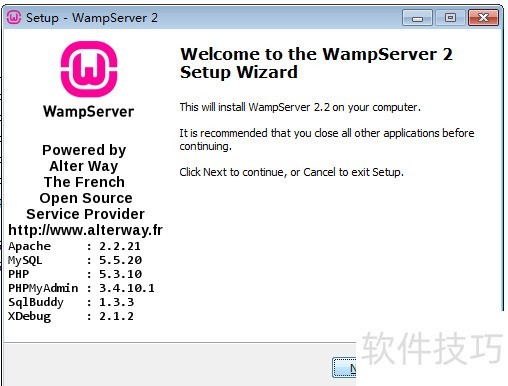
2、 下载完成之后,wampserver是可执行的程序,直接双击,它会自动出现安装页面,
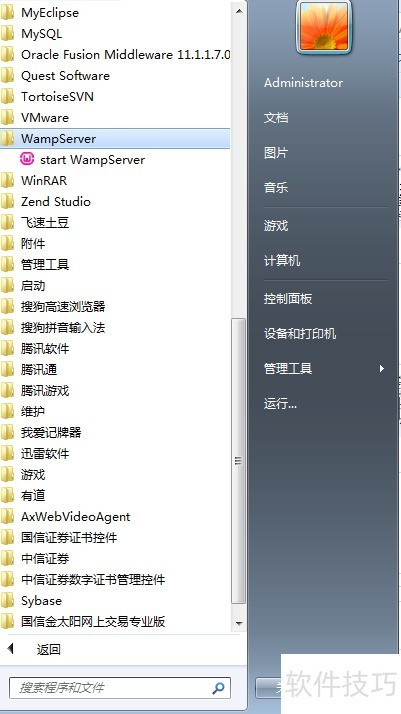
3、 一路点击wampserver安装程序的"next"按钮,直到完成,期间可以配置安装的目录。4安装完成之后,在菜单栏的所有程序里面找到WampServer文件夹,其下面的start?WampServer为开启wampserver服务的按钮,直接点击就可以。
WampServer软件集成多种功能,操作便捷。本文详细解析其下载、安装和离线处理技巧,掌握这些内容能让用户轻松运用该软件,高效进行相关开发与管理工作。
文章标题:WampServer操作全解析:下载、安装、离线处理技巧
文章链接://www.hpwebtech.com/jiqiao/320914.html
为给用户提供更多有价值信息,ZOL下载站整理发布,如果有侵权请联系删除,转载请保留出处。


其他类似技巧
- 2025-04-02 14:52:01wampserver开机自启方法
- 2025-04-02 14:14:02wampserver的Apache配置
- 2025-04-02 13:55:01WampServer如何管理多个站点
- 2025-04-02 13:21:01wampserver出现Forbidden的解决方法
- 2025-04-02 12:16:01Wampserver图标黄色解决
- 2025-04-02 10:54:01怎样安装WampServer?
- 2025-04-02 10:44:01初学者怎么安装使用wampserver
- 2025-04-02 09:43:01wampserver自定义网站目录
- 2025-04-02 09:39:01wampserver无法启动显示红色
- 2025-04-02 07:00:01WampServer如何搭建PHP服务器
WampServer软件简介
软件基础简介wampserver是Windos Apache Mysql PHP集成安装环境,即在window下的apache、php和mysql的服务器软件。PHP扩展、Apache模块,开启/关闭鼠标点点就搞定,再也不用亲自去修改配置文件了,wampserver它会去做。再也不用到处询问php的安装问题了,wampserver一切都搞定了。软件特性1.WampServer官方版支持中文... 详细介绍»


