

FlashFXP:功能强大,FTP操作技巧全知道

FlashFXP软件全知道FlashFXP是一款功能强大的FXP/FTP软件,融合诸多优秀FTP软件优点。它能做很多事,像连接FTP服务器、同步浏览等。这里将详细介绍其操作技巧,快来一起了解吧。
Flashfxp怎么连接FTP服务器?
1、 打开Flashfxp,并打开站点管理界面
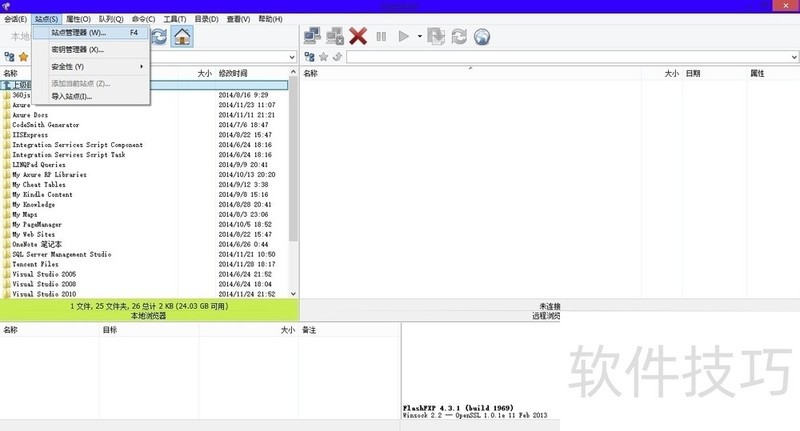
2、 在站点管理界面点击"新建站点"
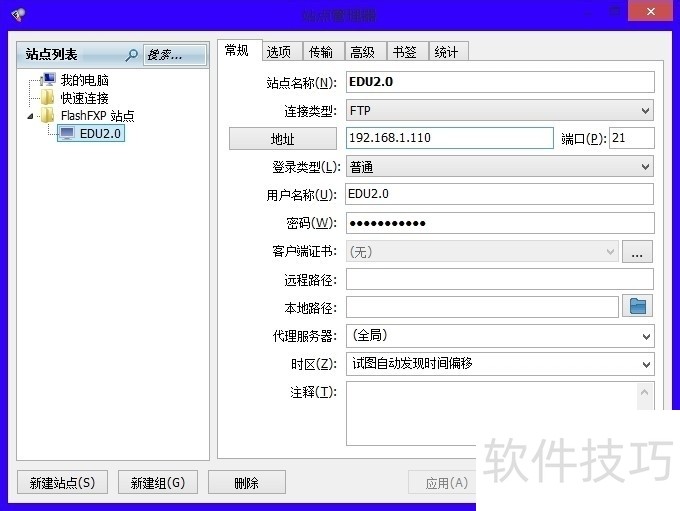
3、 输入"站点名称"点击"确定"
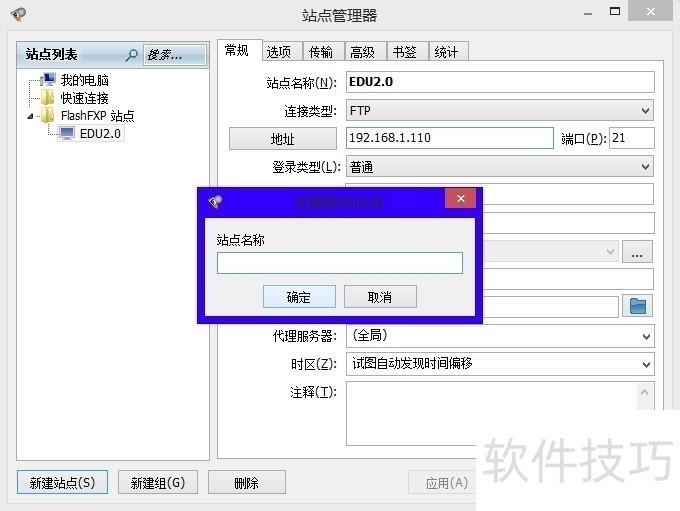
4、 输入"地址"、"用户名称"、"密码"后,点击"应用"即完成站点配置
5、 点击"连接”按钮即可连接服务器
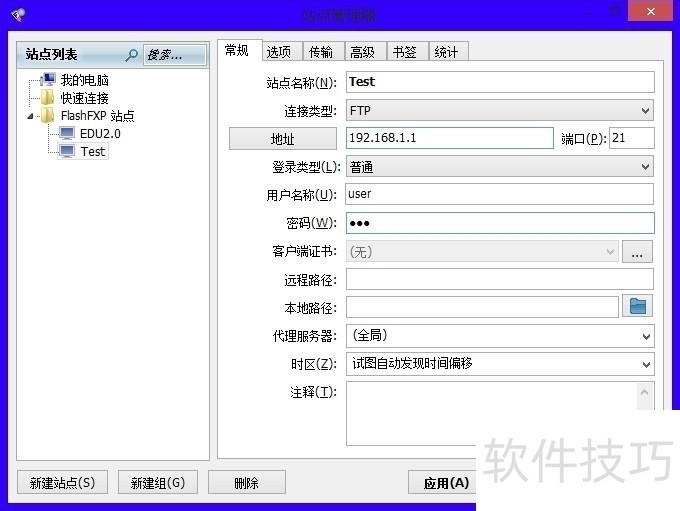
flashfxp同步浏览
1、 先打开flashfxp连接上服务器,
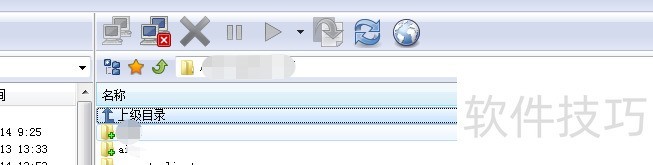
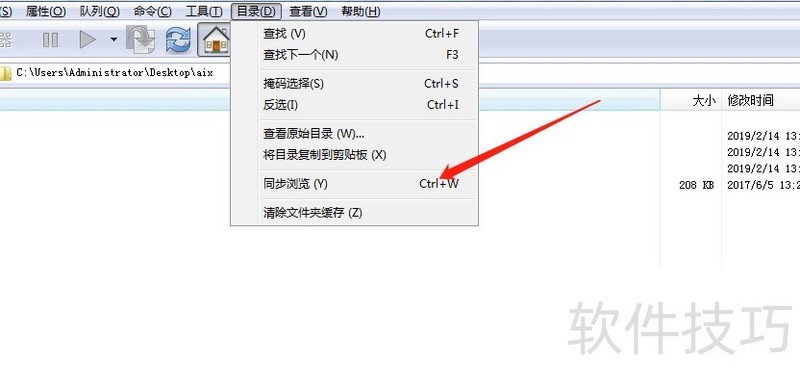
2、 找到flashfxp导航栏,选择目录
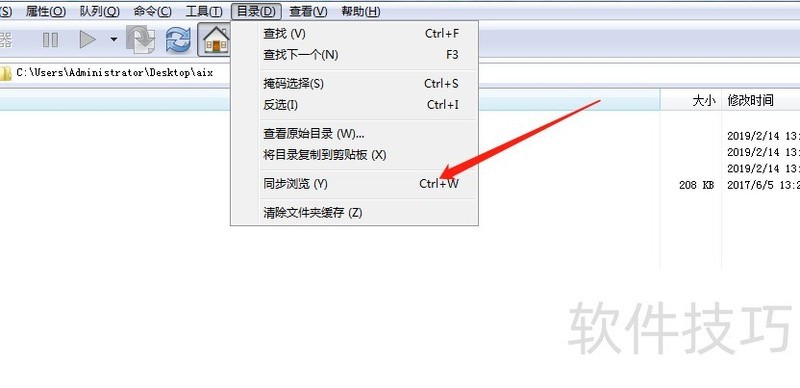
3、 选择目录勾选同步预览,
4、 然后你选择文件,返回或者是下一级目录,都会随着同步
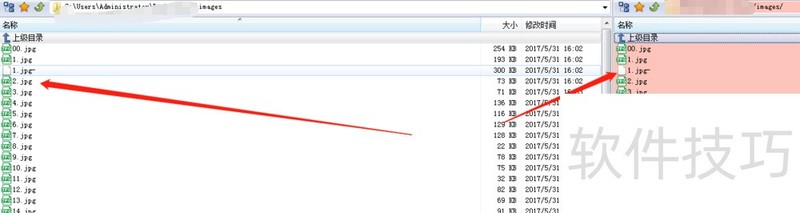
5、 还可以选中文件以后,按下空格键,文件名字就会加粗

flashfxp工具使用教程
1、 打开FlashFXP,点击“站点”/“站点管理器”。快捷键F4。
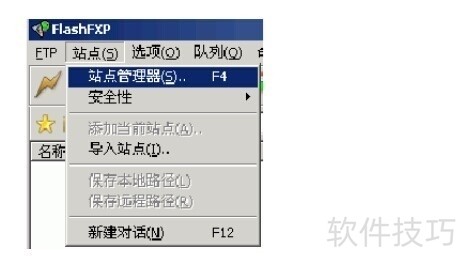
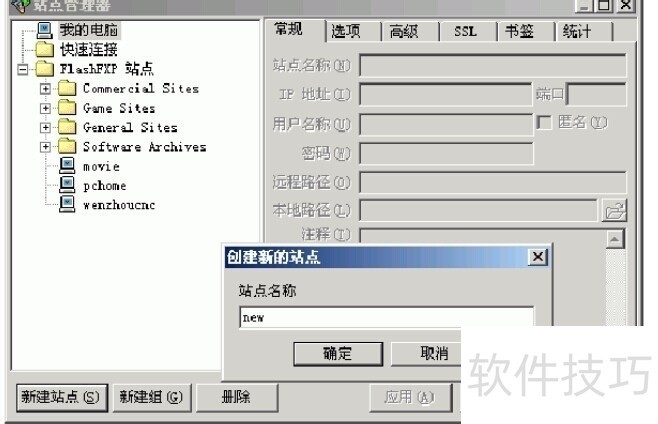
2、 在“站点管理器”对话框中,点击“新建站点”,在弹出的对话框中,输入一个站点名称
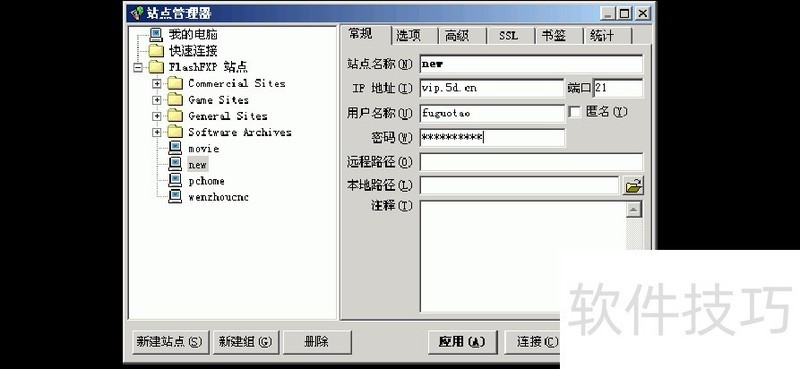
3、 在常规面板,输入ftp空间的IP地址,端口,用户名称,密码,然后点击“应用”按钮,站点就设置好了。点击“连接”按钮,连接站点。
4、 连接上站点之后,在本地磁盘,找到要上传的站点目录,选中后右键单击,击“传输”。上传网站就这样轻易实现了。
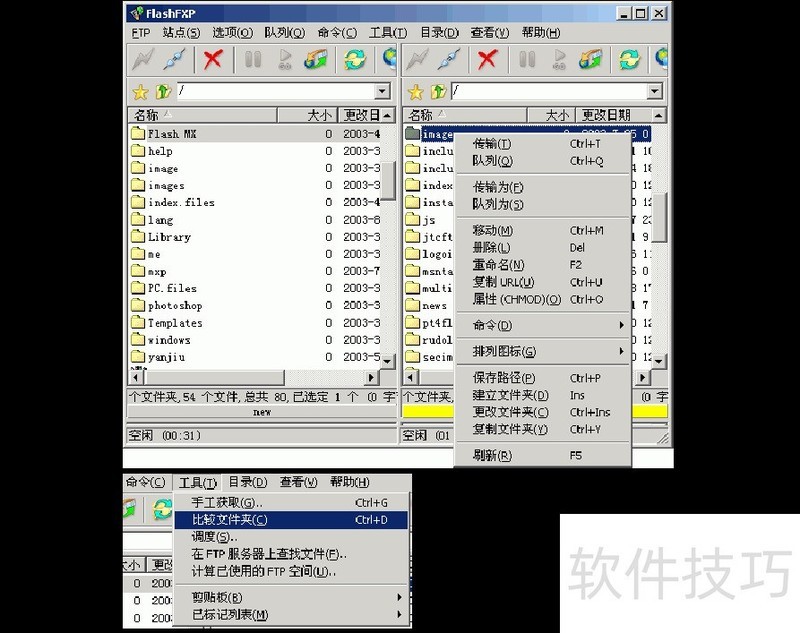
5、 在“站点管理器”,输入站点的ftp信息,定义好要对传的两个站点。在“站点管理器”中,点击“连接”,首先连接其中一个站点,之后再连接另一个站点。选中一个站点中的文件或者文件夹,点击右键,选中“传输”。
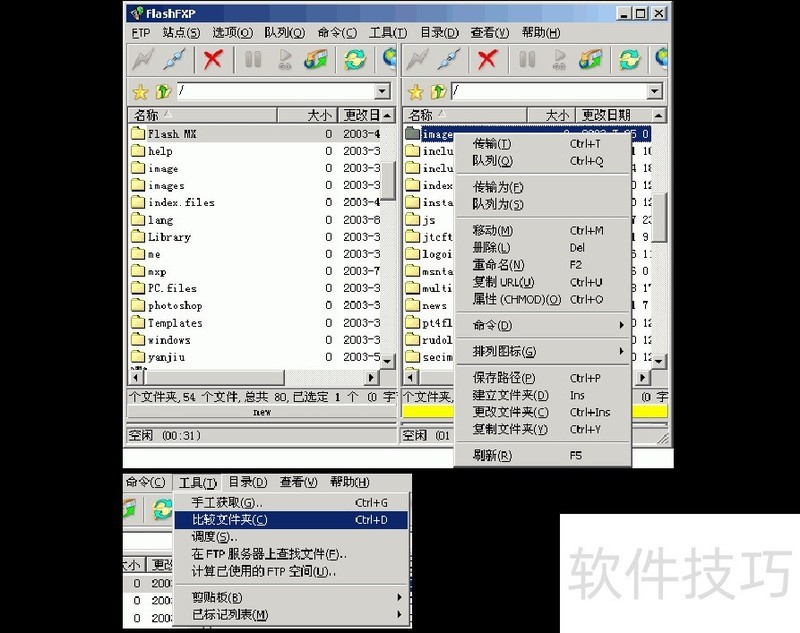
FlashFXP作为强大的FTP软件,融合多软件优点。文中介绍的连接服务器、同步浏览、工具使用等操作技巧,可帮助用户更好掌握FlashFXP,高效进行FTP相关操作。
文章标题:FlashFXP:功能强大,FTP操作技巧全知道
文章链接://www.hpwebtech.com/jiqiao/321673.html
为给用户提供更多有价值信息,ZOL下载站整理发布,如果有侵权请联系删除,转载请保留出处。
相关软件推荐


其他类似技巧
- 2025-03-31 08:53:01FlashFXP如何上传文件
- 2025-03-31 08:21:02flashfxp如何设置二进制
- 2025-03-31 06:26:01FlashFXP怎么使用
- 2025-03-30 19:05:01如何下载FlashFXP
- 2025-03-30 18:25:01FlashFXP 怎么连接
- 2025-03-30 17:04:01FlashFXP启用声音事件
- 2025-03-30 16:49:02flashfxp上传文件
- 2025-03-30 16:09:01FlashFXP连接linux 教程
- 2025-03-30 12:42:01Flashfxp怎么连接FTP服务器?
- 2025-03-30 09:45:01flashfxp工具使用教程
FlashFXP软件简介
FlashFXP是一个功能强大的 FXP/FTP 软件,FlashFXP融合了一些其他优秀 FTP 软件的优点,如像 CuteFTP 一样可以比较文件夹,支持彩色文字显示;像 BpFTP 支持多文件夹选择文件,能够缓存文件夹;像 LeapFTP 一样的外观界面,甚至设计思路也差相仿佛。支持文件夹(带子文件夹)的文件传送、删除;支持上传、下载及第三... 详细介绍»


