

Fiddler:HTTP调试抓包工具的操作技巧全知道

你是否想深入了解网页与服务器的交互情况?Fiddler这款HTTP调试抓包工具就能帮到你。它作为网管软件,可通过代理获取http通讯数据。下面就为你介绍它的操作技巧、使用方法等内容。
Fiddler使用教程
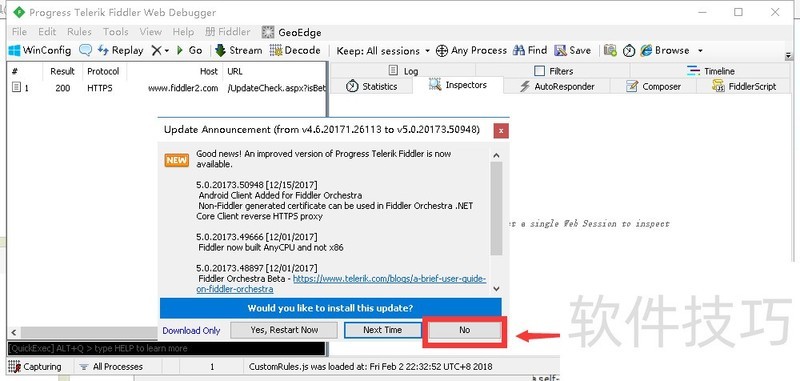
1、 启动Fiddler,系统提示更新,不要理它,点击咯no,如下图所示
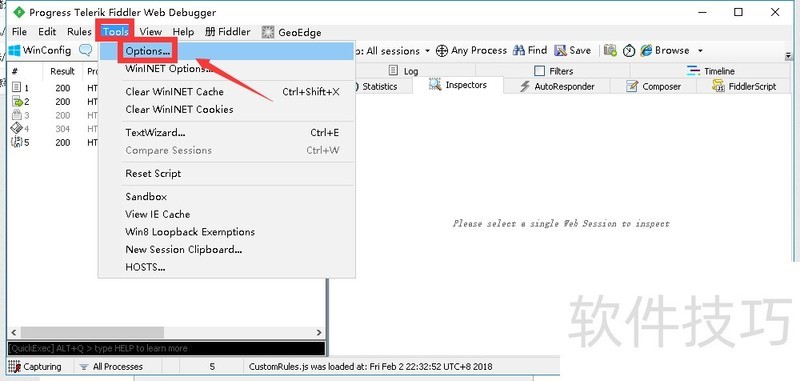
2、 下面点击Tools-> Fiddler Options开始配置工具,如下图所示
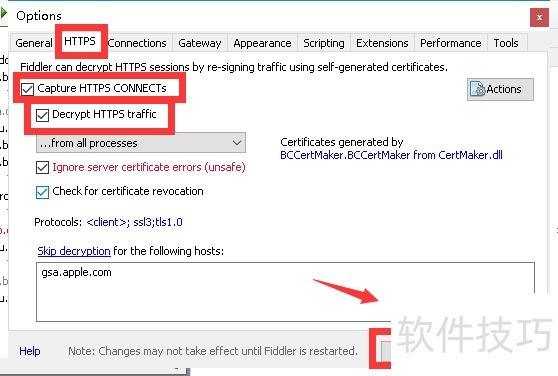
3、 我们进入https选项卡,勾选Decrpt HTTPS traffic,?? ?Fiddler截获HTTPS请求,如下图所示
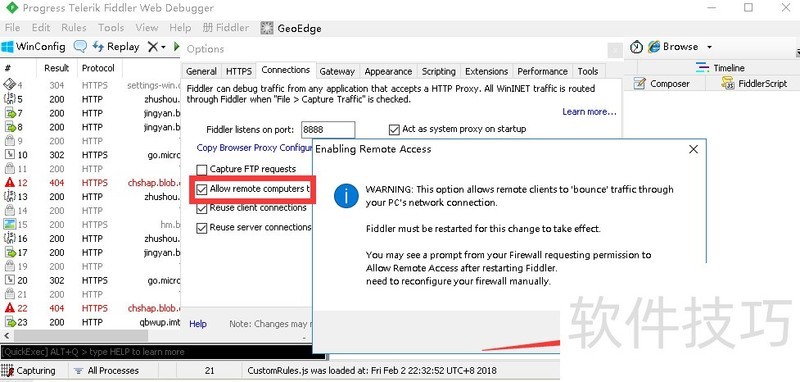
4、 下面进入connects选项卡,勾选Allow remote computers to connect。允许HTTP/HTTPS请求发送到Fiddler,弹出提示,点击确定按钮,如下图所示
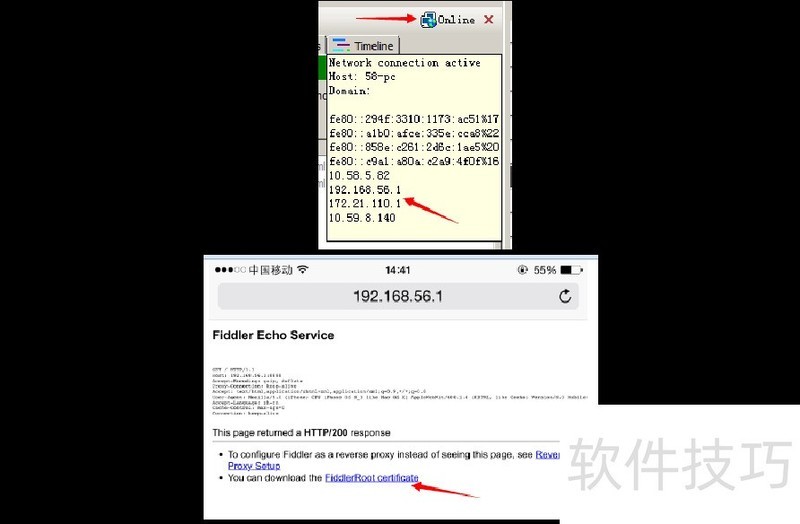
5、 配置完成,我们就可以抓包了,我们以抓取iphone数据为例,iPhone打开sarfari,输入如下图所示地址下载证书,如下图所示
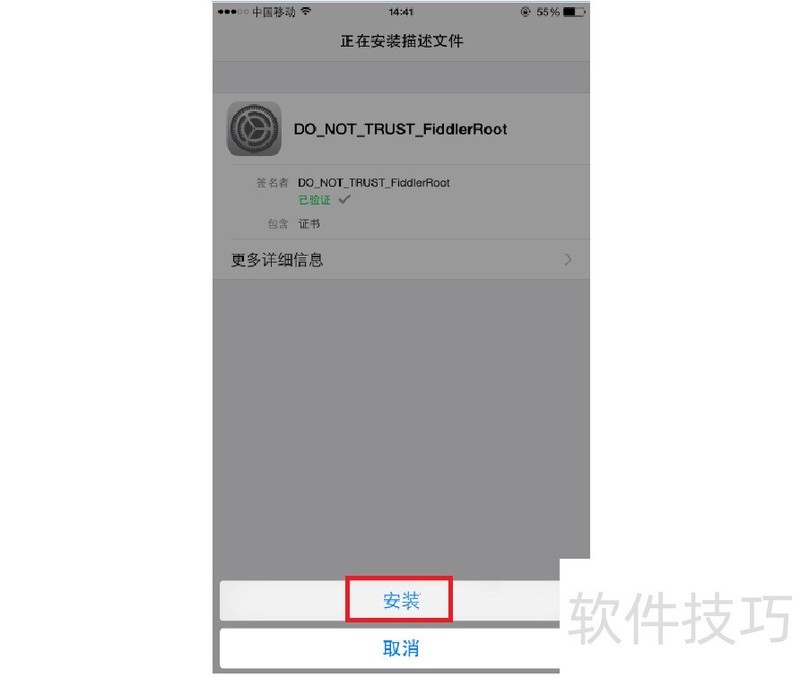
6、 点击安装,进行证书安装,如下图所示
Fiddler怎么捕获请求
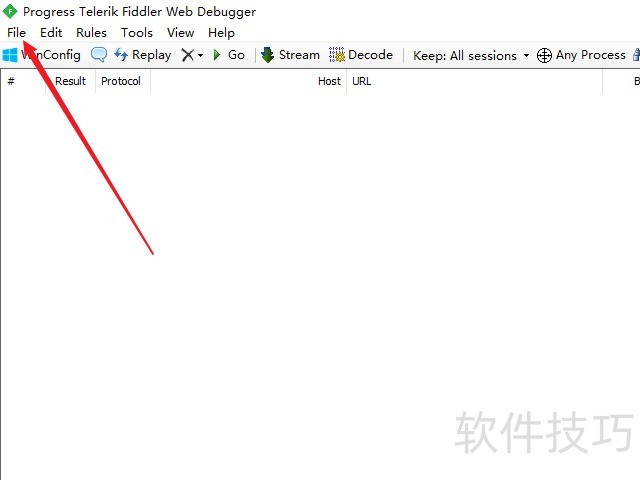
1、 首先进入Fiddler软件,点击顶部的File菜单
2、 接着选择下拉界面的第一个选项
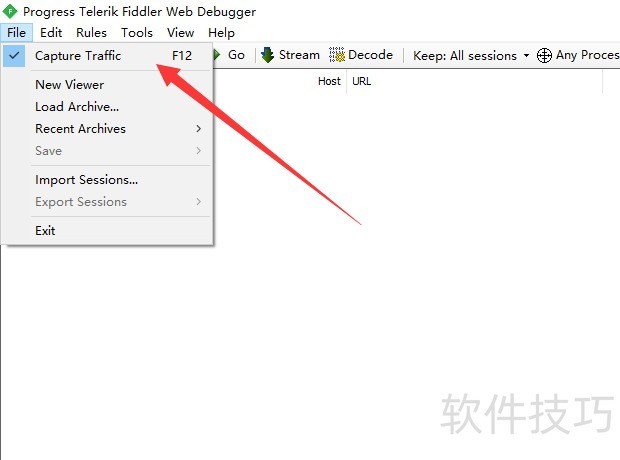
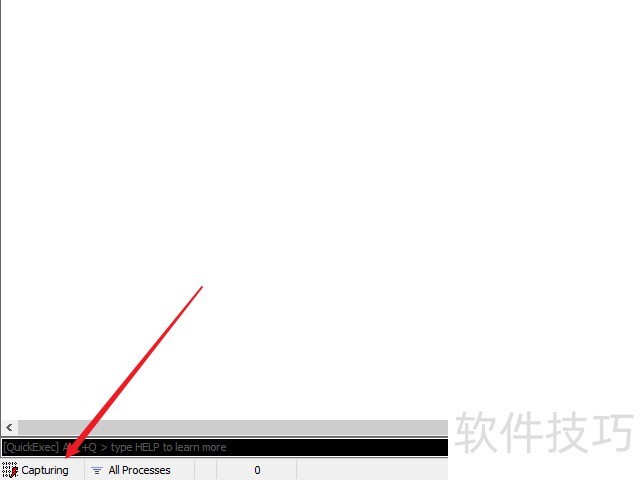
3、 接着底部出现了红色字体代表已经开启
fiddler使用教程
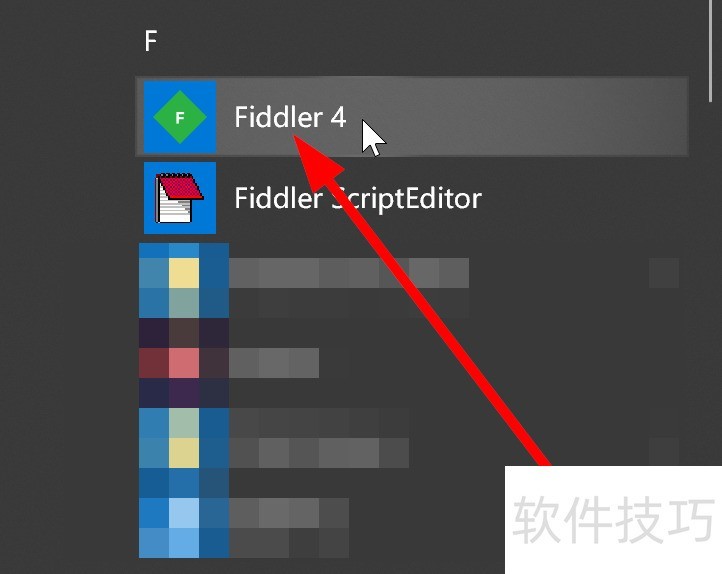
1、 打开fiddler程序,如有没有请先从官方网站下载和安装?
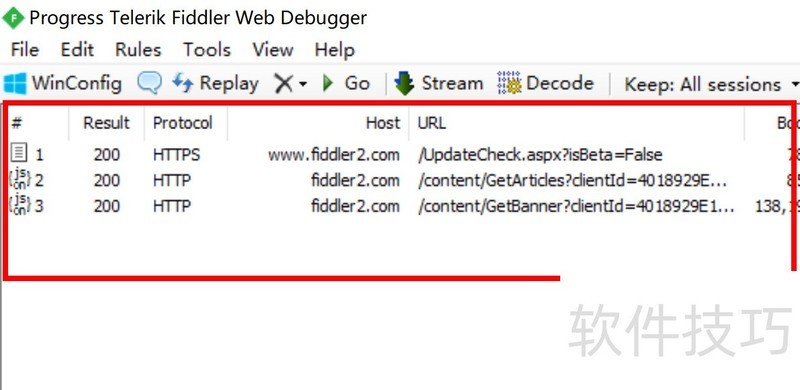
2、 fiddler界面的左边是捕捉到的所有http请求列表,包含http请求的结果,主机名称,URL等信息。在浏览器任意打开一个网站都会显示到这个列表,如图所示
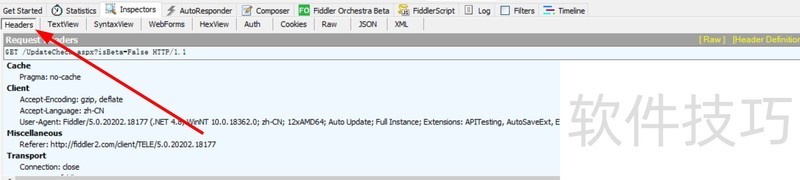
3、 界面的右上部分窗口是http请求的详细信息,包括http头部信息,请求方法,头部字段等内容,如图所示?
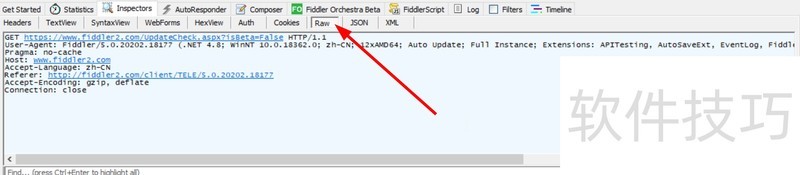
4、 点击Raw选项卡,可以看到http请求的原始信息,除头部信息外,还可以看到cookie和请求数据内容,如图所示,可以多开几个不同网站比较一下内容的差异?
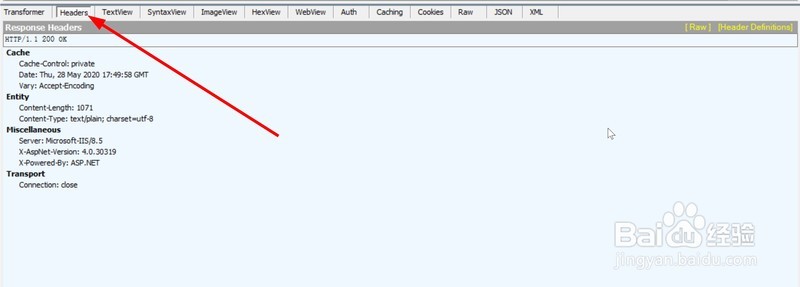
5、 Fiddler界面的右下角是http的响应内容,Header选项卡可以查看响应头部信息,如图所示?
Fiddler作为强大的HTTP调试抓包工具,掌握其操作技巧能有效检测网页与服务器交互。希望本文介绍的各种操作方法,能助力使用者更好地运用Fiddler进行网络相关的调试工作。
文章标题:Fiddler:HTTP调试抓包工具的操作技巧全知道
文章链接://www.hpwebtech.com/jiqiao/322409.html
为给用户提供更多有价值信息,ZOL下载站整理发布,如果有侵权请联系删除,转载请保留出处。
相关软件推荐


其他类似技巧
- 2025-03-31 07:07:01fiddler怎么新建文件
- 2025-03-31 06:12:02Fiddler怎么参与fiddler改善计划
- 2025-03-29 19:50:01如何使用Fiddler
- 2025-03-29 17:55:01如何设置Fiddler代理
- 2025-03-29 08:36:01Fiddler怎么自动流式音频视频
- 2025-03-29 07:14:01fiddler如何清除证书
- 2025-03-29 07:11:01如何使用fiddler代理工具
- 2025-03-28 16:03:01fiddler如何使用,fiddler证书如何安装
- 2025-03-28 11:35:01Fiddler 显示菜单工具栏
- 2025-03-28 10:20:02fiddler使用教程
Fiddler软件简介
Fiddler是一个HTTP调试抓包工具。它通过代理的方式获取程序http通讯的数据,可以用其检测网页和服务器的交互情况,Fiddler可以帮您记录,调试Microsoft Internet Explorer与Web应用程序的交互,找到Web程序运行性能的瓶颈,还有如查看向Web服务器发送cookies的内容,下载内容的大小等功能.强烈推荐用户使用。zol提供Fidd... 详细介绍»


