

会声会影X6:操作简单功能强悍的视频编辑软件及操作技巧

想轻松进行视频编辑吗?会声会影X6是操作简单且功能强悍的影片剪辑软件,家庭个人可用,也能挑战专业剪辑。这里将介绍其使用、转场安装、时间轴功能等操作技巧,快来一起探索吧。
会声会影x6的使用
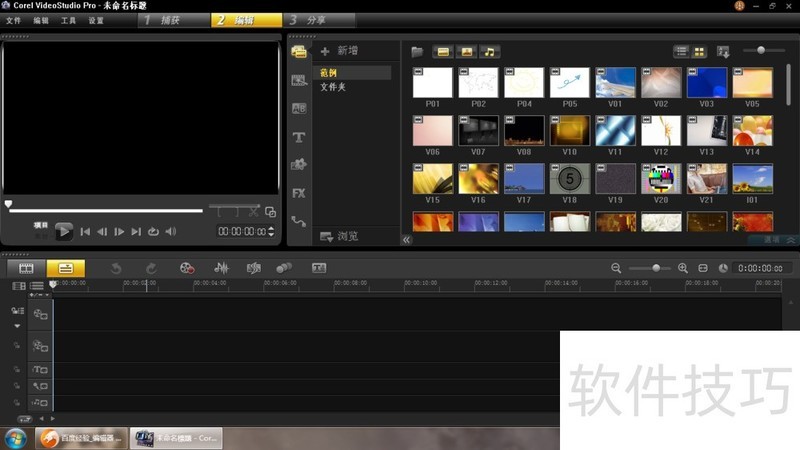
1、 双击软件图标,打开会声会影主界面,可以看到左上区为项目和素材显示区,可以裁剪视频,显示最终的画面效果;右上区为素材库,可以插入视频文字,图片,音乐,并提供图片转换效果,以及滤镜,图片的移动路径,还可以添加自己的素材;最主要为下半部分的时间轴,是具体的工作区。
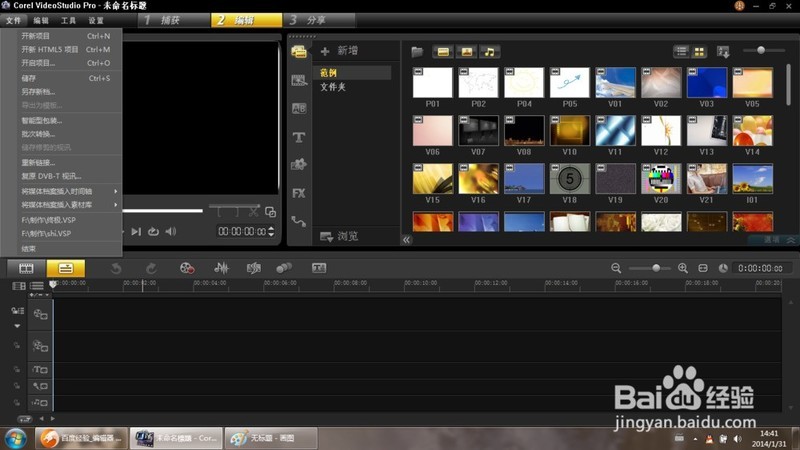
2、 单击文件,在此可以将媒体档案插入时间轴或素材库,储存或另存新档,还可进行视频格式的转换。
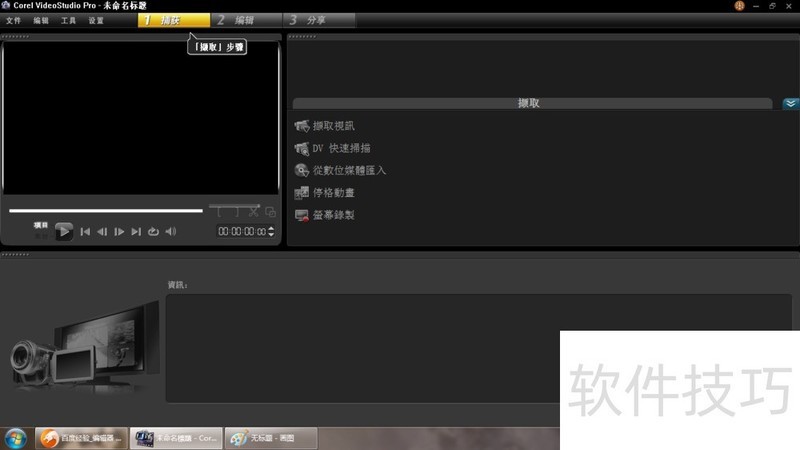
3、 单击1捕获,可以进行截取视频,DV快速扫描,从数位媒体进入,停格动画和屏幕录制操作。
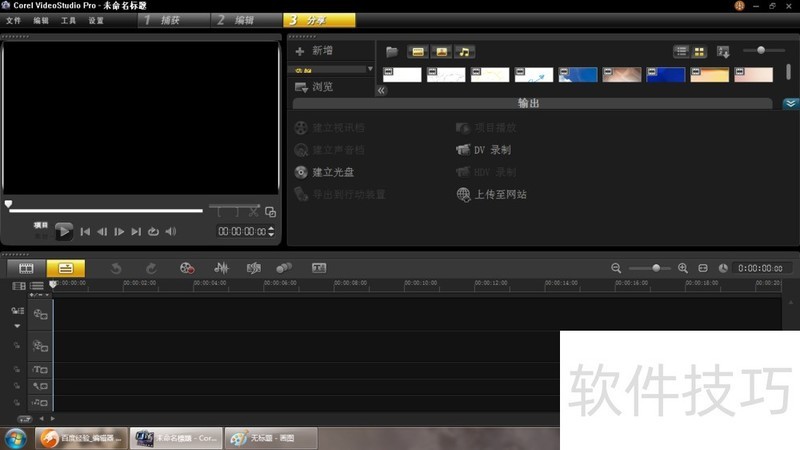
4、 单击3分享可以将制作的视频上传至网络,并且可以建立光盘。
会声会影X6时间轴常用功能详解
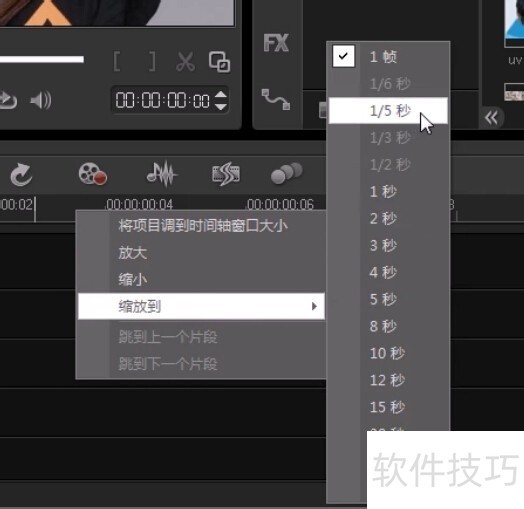
1、 打开会声会影X6软件,进入主界面,可以看到下方的时间轴面板。时间轴左上角的两个图标分别是故事板视图和时间轴视图。一般我们都习惯使用时间轴视图来编辑视频素材。2在按钮下方是轨道管理器按钮,点击打开对话框,可以设置覆叠轨、标题轨、音乐轨的数量。覆叠轨最多可以设置为20个,标题轨为2个。3上方显示的是时间轴,在时间轴上点击右键,选择【将项目调整到时间轴大小】可以全部显示视频素材。右键菜单中的放大、缩小命令分别对应时间轴右侧的按钮。4同时也可以选择缩放到选项,在子菜单中选择要缩小的比例。
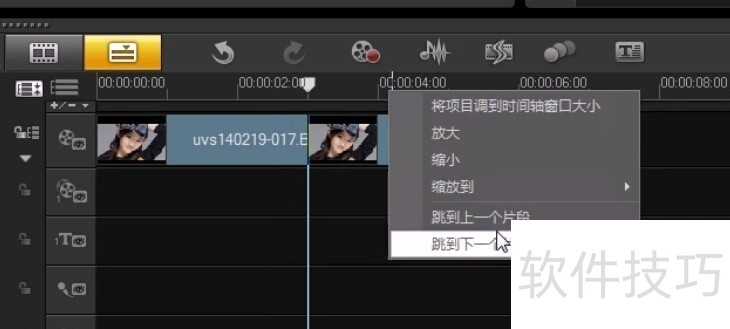
5、 选择【跳转到上一个片段】或【跳转到下一个片段】,可以快速的将播放点移动到素材的首部或尾部。
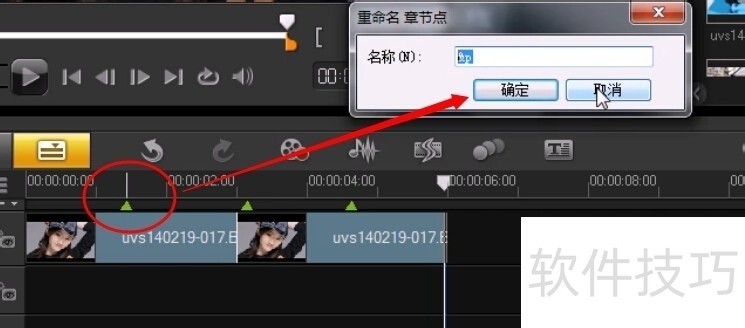
6、 把鼠标移动到时间轴下方的窄条上时,鼠标会出现一个圆圈三角图标,点击左键可以建立章节点。7双击章节点,可以对章节点进行重命名。
会声会影X6以其操作简单、功能强悍的特性,在视频编辑领域表现卓越。掌握文中操作技巧,无论是家庭个人还是挑战专业剪辑,都能更好地运用该软件进行视频创作。
文章标题:会声会影X6:操作简单功能强悍的视频编辑软件及操作技巧
文章链接://www.hpwebtech.com/jiqiao/322569.html
为给用户提供更多有价值信息,ZOL下载站整理发布,如果有侵权请联系删除,转载请保留出处。
相关软件推荐


其他类似技巧
- 2025-03-31 07:54:01会声会影x6怎么导入歌词不乱码
- 2025-03-31 07:53:01会声会影X6怎么实现纯色过渡效果
- 2025-03-31 07:36:01会声会影x6视频教程
- 2025-03-31 06:52:01会声会影X6转场的特别用法
- 2025-03-30 22:39:01会声会影x6怎么删除汉化程序?
- 2025-03-30 21:55:01会声会影x6字幕特效制作
- 2025-03-30 19:23:01会声会影X6制作照片滚动效果
- 2025-03-30 18:22:01会声会影 x6 新功能之运动跟踪
- 2025-03-30 12:22:01会声会影X6中的连续编辑功能
- 2025-03-30 11:54:01会声会影X6打不开解决方法
会声会影X6软件简介
会声会影x6是是一套操作最简单,功能最强悍的DV、HDV影片剪辑软件。不仅完全符合家庭或个人所需的影片剪辑功能,甚至可以挑战专业级的影片剪辑软件。会声会影x6其主要的特点是:完整的影片编辑流程解决方案、从拍摄到分享、新增处理速度加倍!会声会影X6新增功能:运动跟踪、可定制运动、DSLR 定格动画、DSLR 放大模式、... 详细介绍»


