

Recuva:免费数据恢复工具,多种误删文件恢复操作技巧

你是否有过误删重要文件的懊悔经历?Recuva误删除恢复工具能帮你大忙。它可恢复多种存储设备中的文件,且免费。这里还有其恢复视频、在Windows下恢复文件及恢复电脑误删文件的操作技巧,快来了解。
Recuva恢复视频
1、 运行“免费文件恢复Recuva”,选择要恢复的磁盘,然后点击“搜索”按钮。
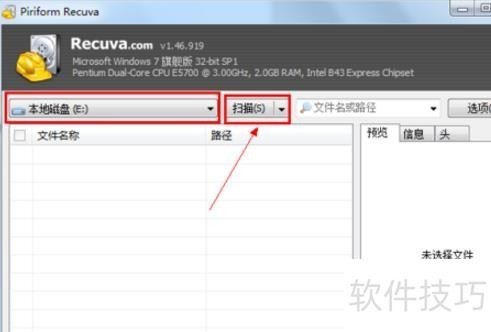
2、 在搜索结果页面中,勾选要恢复的文件,(注:通常,能被恢复的文件,都会用绿色标记进行标注),然后点击“恢复”按钮。
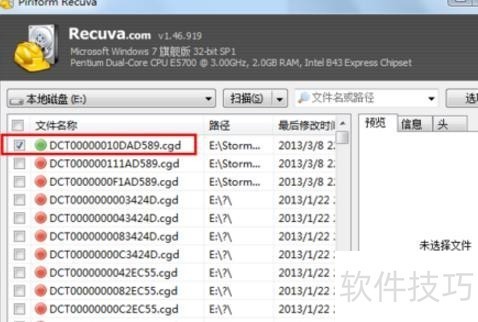
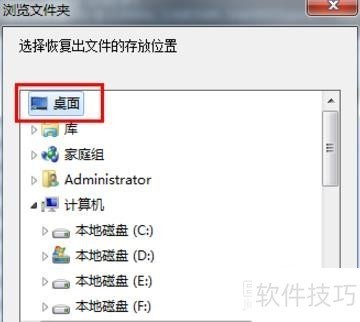
3、 在打开的“浏览文件夹”窗口中,选择文件的保存路径,然后点击“确定”按钮。过会儿就弹出文件恢复成功的窗口。
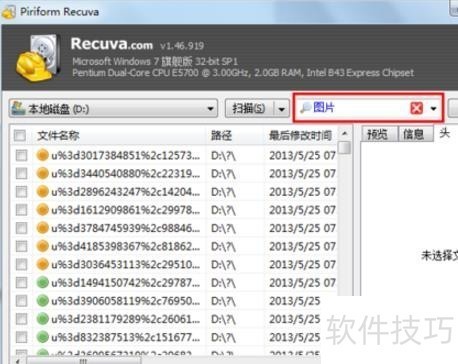
4、 当然,此应用还可以在搜索被删除的文件的同时,进行筛选,以确定需要对哪种类型的文件进行扫描并尝试恢复。
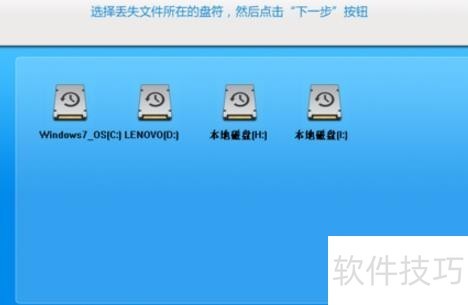
5、 接下来需要选择被删除文件所在的磁盘盘符,如图所示,选择要恢复的盘符后,点击“下一步”按钮。
Windows如何使用Recuva恢复文件
1、 当文件被误删除时,可以使用Recuva恢复工具,进行恢复。下载绿色版Recuva恢复工具
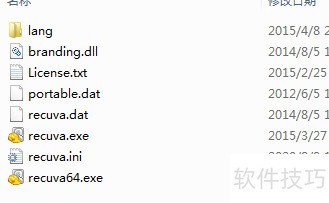
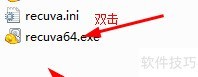
2、 双击Recuva64位的可执行文件,就可以运行了。
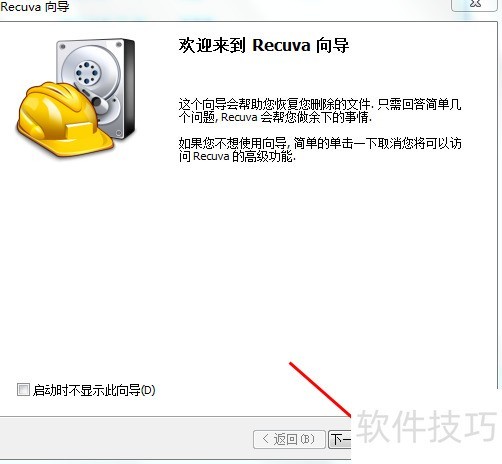
3、 在Recuva启动向导点击下一步。
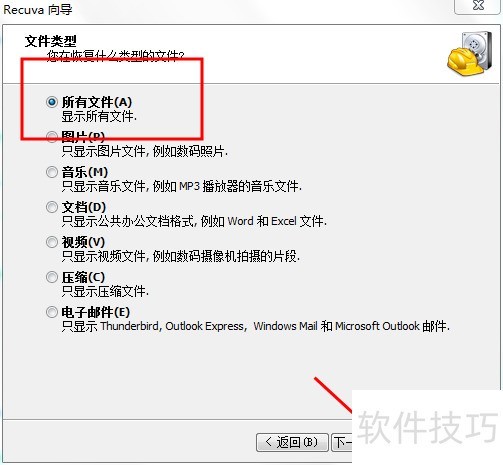
4、 要恢复的文件类型,根据需要选择,这里选择全部文件,点击下一步。?
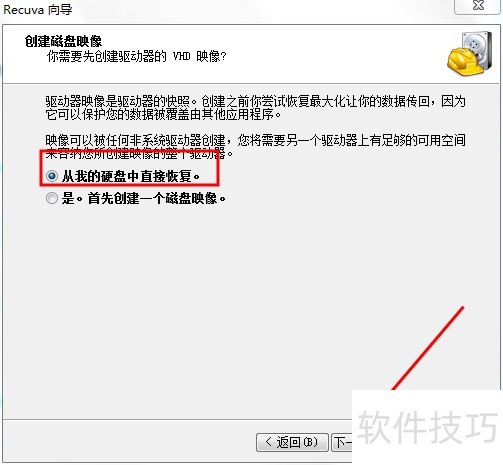
5、 选择从我的硬盘直接恢复,点击下一步。?
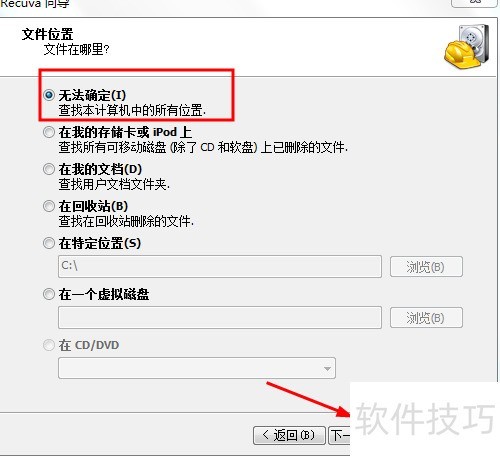
6、 文件在哪选择无法确定,点击下一步。?
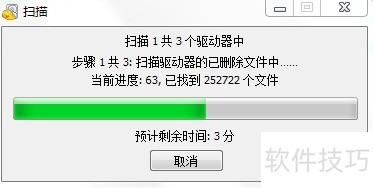
7、 自动恢复分析如下图所示。?
使用 Recuva,怎样恢复电脑中被误删除的文件?
1、 打开 Recuva,软件界面如下图所示:
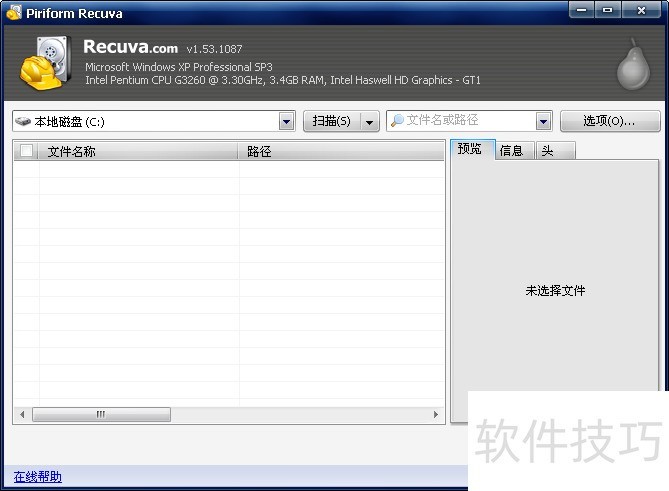
2、 我们可以选择电脑的某个盘符进行扫描或者全部文件扫描,我选择“所有本地磁盘”,单击【扫描】按钮。根据电脑中文件的多少,扫描需要一点时间。3扫描完成后,就会列出曾经删除的文件,点击某个文件,在右侧还会显示该文件的基本信息。
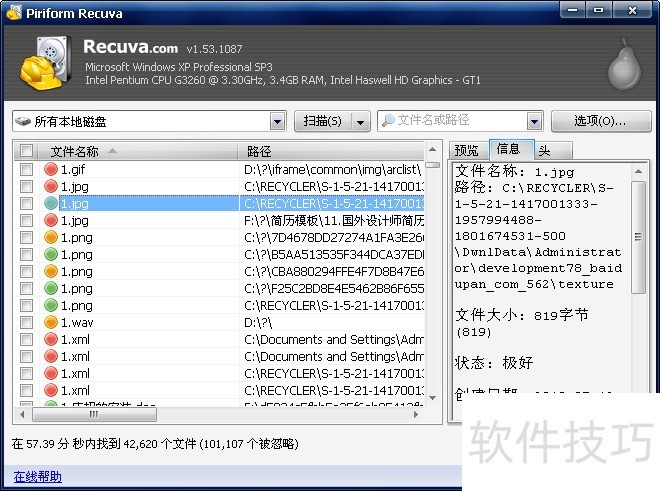
4、 在这些文件前面会分别显示绿色、黄色或红色的标志,从绿色、黄色、红色的标志中表明文件被恢复的可能性越来越小。
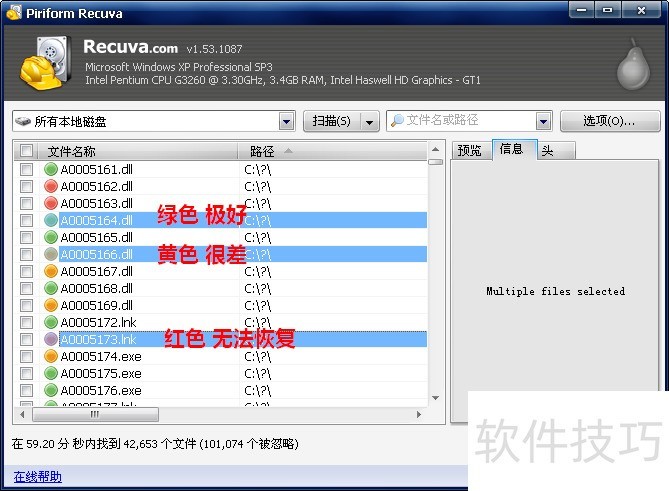
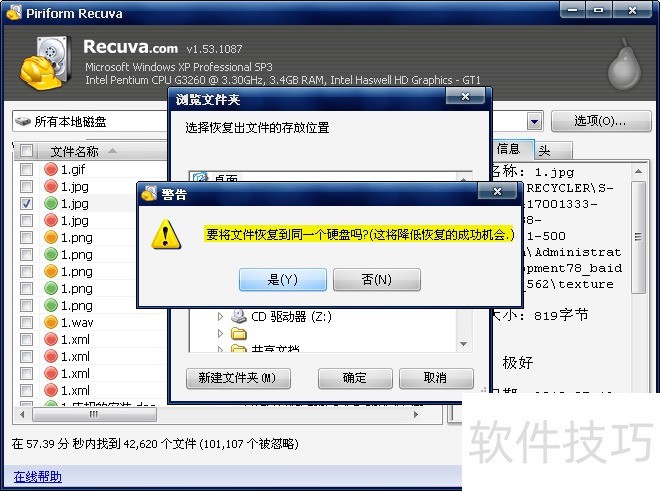
5、 勾选需要恢复的文件,单击右键,选择【恢复已选的项目】,选择文件恢复后保存的位置。6在选择保存目录时需要注意的是,不要放在文件原来的磁盘中,比如原来这个文件是在C盘中的,现在恢复时不要再将其放在C盘中,会降低文件恢复的几率。
7、 文件恢复完成后会出现“操作完成”的提示,单击【确定】按钮即可。
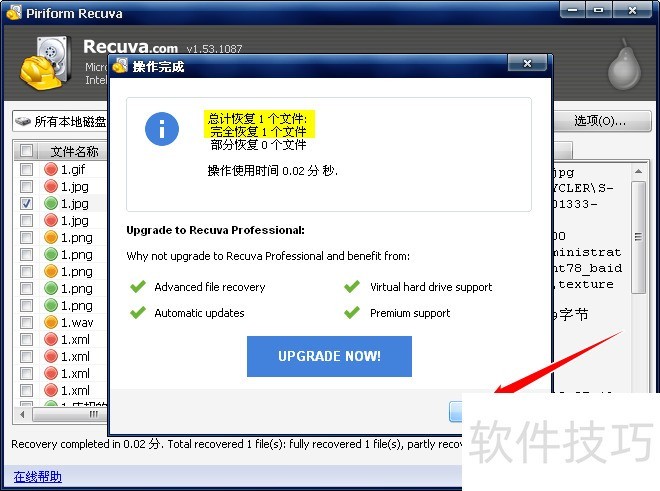
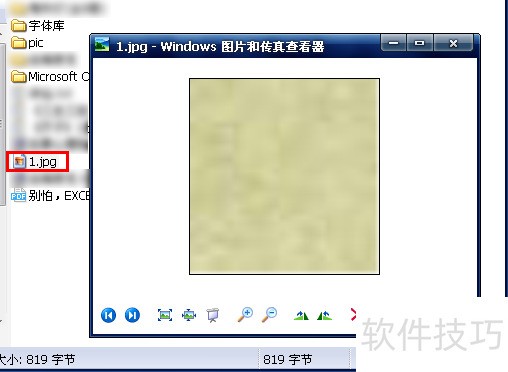
8、 我恢复的是一张标记为绿色的图片,发现恢复后可以打开,文件恢复成功。
Recuva是一款功能强大且免费的误删文件恢复工具,能恢复多种存储设备中的文件。掌握其不同操作技巧,可高效恢复视频、电脑中被误删文件等,是应对误删情况的得力助手。
文章标题:Recuva:免费数据恢复工具,多种误删文件恢复操作技巧
文章链接://www.hpwebtech.com/jiqiao/322590.html
为给用户提供更多有价值信息,ZOL下载站整理发布,如果有侵权请联系删除,转载请保留出处。


其他类似技巧
- 2025-03-28 20:32:02u盘隐藏文件恢复,recuva数据恢复软件
- 2025-03-26 19:42:01Recuva恢复视频
- 2025-03-26 10:30:01Recuva—恢复误删除的任意格式文件的工具
- 2025-03-26 07:58:01比easyrecovery好用免费数据文件恢复软件Recuva
- 2025-03-26 07:36:01u盘误删的文件怎么恢复,免费文件恢复recuva
- 2025-03-25 22:46:02sd卡数据恢复,recuva绿色汉化版工具使用教程
- 2025-03-25 22:10:01Recuva怎么下载安装?
- 2025-03-25 20:36:01使用 Recuva,怎样恢复电脑中被误删除的文件?
- 2025-03-25 20:11:02Windows如何使用Recuva恢复文件
- 2025-03-25 18:13:01Recuva怎么启用恢复目录结构
recuva误删除恢复工具软件简介
Recuva 文件恢复工具能直接恢复硬盘、闪盘、存储卡(如 SD 卡,MMC 卡等等)中的文件,只要没有被重复写入数据,无论格式化还是删除均可直接恢复。支持 FAT12,FAT16,FAT32,NTFS 文件系统。软件操作简单,选择好要扫描的驱动器,点击扫描按钮即可。
...
详细介绍»


