

IcoFX图标编辑:功能、操作技巧全知道

想轻松搞定图标编辑吗?IcoFX是一款专业的图标与光标编辑工具,集多种功能于一体,还内置多种画笔和滤镜,支持图层概念。这里有它的操作技巧,如裁剪图像、图片特效转换、图层调整等,快来看看吧。
IcoFX 3怎么设置裁剪图像左上角
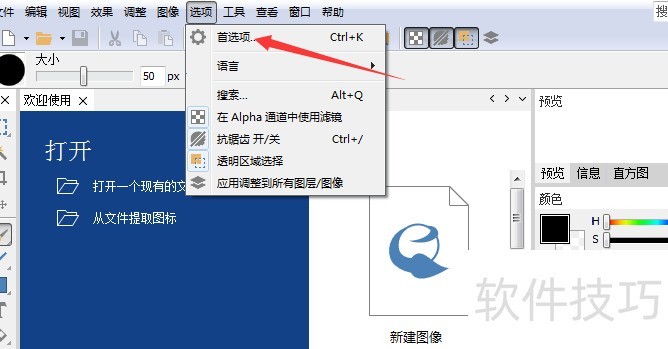
1、 首先,点击菜单中的【选项】菜单,弹出了下拉菜单选中为【首选项】选项
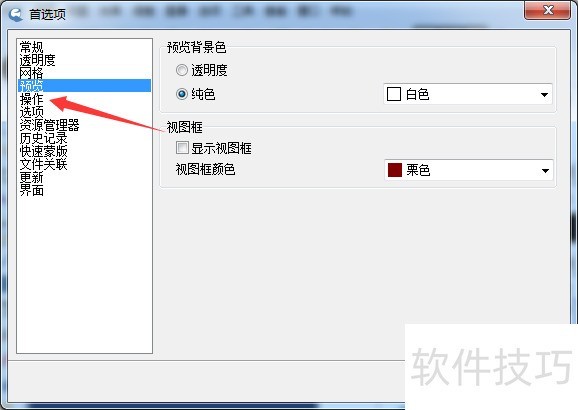
2、 点击左侧中【操作】选项
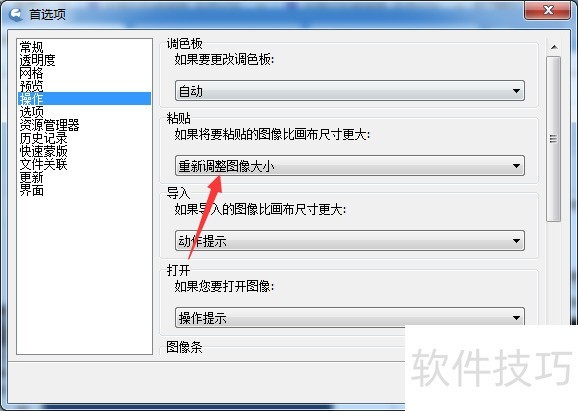
3、 点击粘贴选项
如何使用icofx工具将图片转换成浮雕效果
1、 打开"icofx"图像处理工具软件。
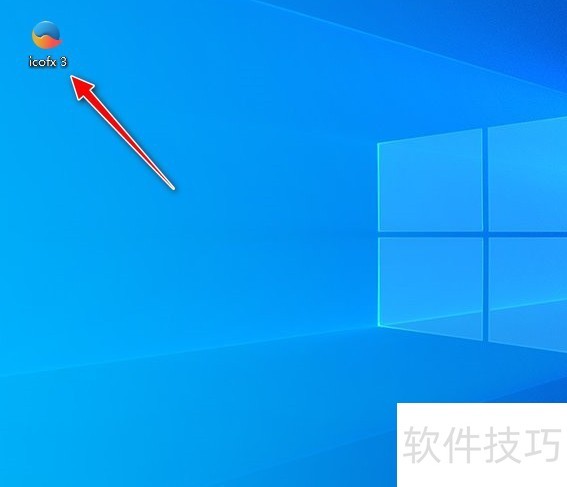
2、 进入到软件操作的主界面,选择"工具栏"上的"Open"图标按钮。
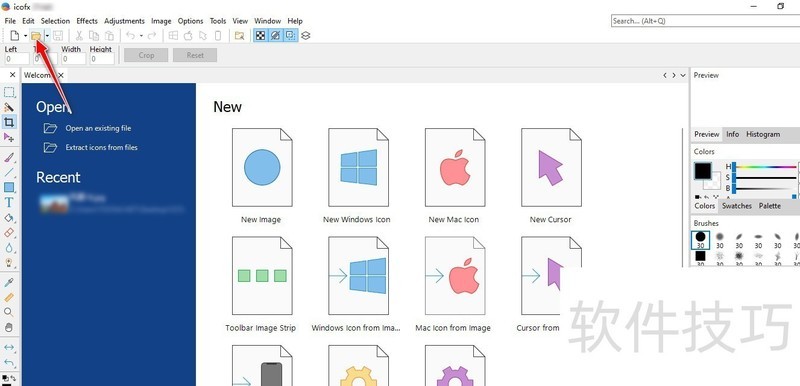
3、 从本地计算机选择导入一张图片素材。
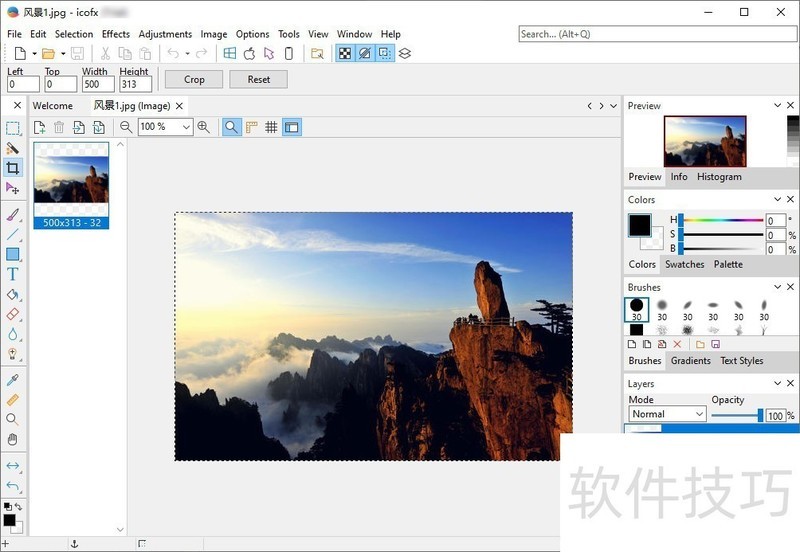
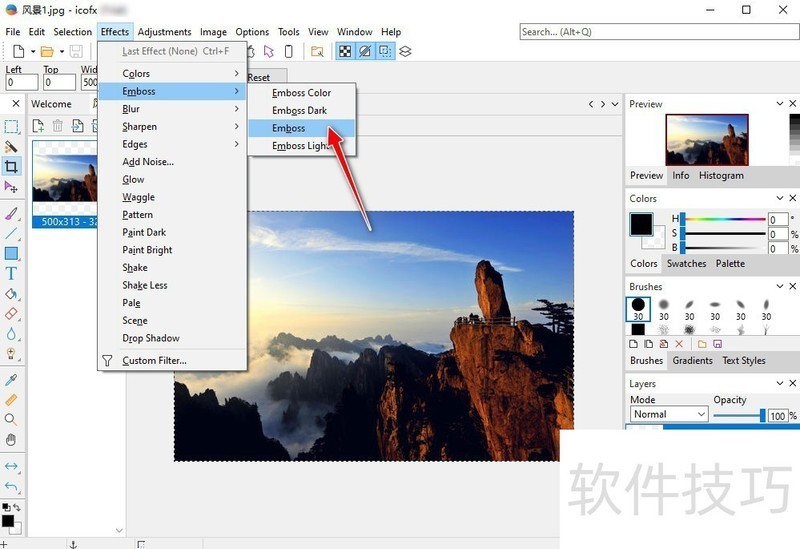
4、 选择"Effects"->"Emboss"->"Emboss"菜单选项。
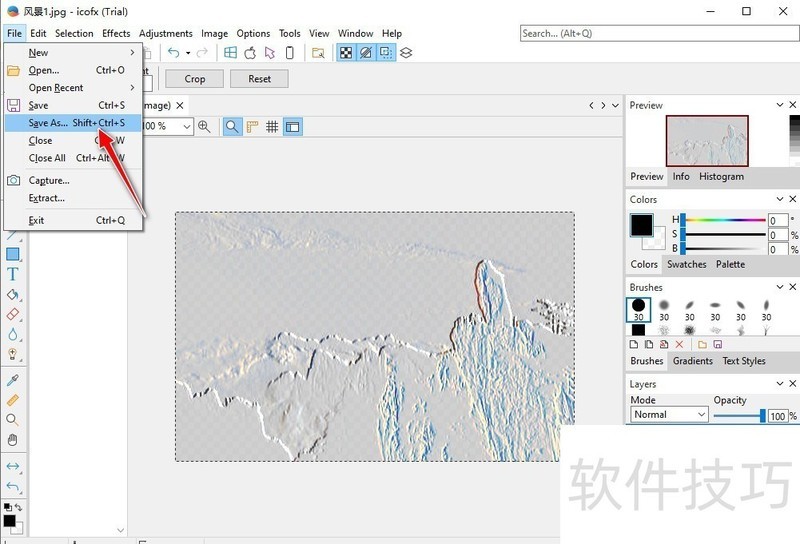
5、 再选择"File"->"Save As..."菜单选项,可将处理后的图片导出到电脑上。
如何设置icofx软件将应用调整到所有图层/图像
1、 点击“icofx”

2、 在弹出窗口中,点击“Options”
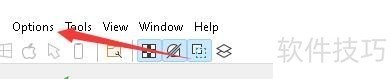
3、 在弹出下拉栏中,点击“Preferences”

4、 在弹出窗口中,点击“Options”

5、 在弹出窗口中,将“Apply adjustments to all layers/images”勾选上

IcoFX图标编辑工具功能强大且全面,集多种功能于一体,还具备多种操作技巧。无论是制作、转换还是编辑图标,IcoFX都是一款实用的专业工具。
文章标题:IcoFX图标编辑:功能、操作技巧全知道
文章链接://www.hpwebtech.com/jiqiao/322599.html
为给用户提供更多有价值信息,ZOL下载站整理发布,如果有侵权请联系删除,转载请保留出处。


其他类似技巧
- 2025-03-31 08:55:01如何使用icofx工具将图片转换成浮雕效果
- 2025-03-31 06:46:01如何设置icofx软件更改网格使用的颜色
- 2025-03-30 19:10:02IcoFX 3怎么设置从图像创建一个Windows图标
- 2025-03-30 16:52:01IcoFX怎么设置启动时不显示欢迎窗口
- 2025-03-29 16:04:02IcoFX如何设置4位图像使用优化调色板
- 2025-03-29 15:11:01IcoFX 3怎么设置样式为虚线
- 2025-03-29 14:14:01IcoFX 3怎么关闭在alpha通道中使用滤镜
- 2025-03-28 18:49:01IcoFX 3颜色标识符怎么设置蒙版区域
- 2025-03-28 14:08:02如何设置icofx软件网格显示辅助线
- 2025-03-28 12:29:02如何设置icofx软件中资源管理器显示文件夹
IcoFX图标编辑工具软件简介
IcoFX能完整使用软件功能.这是一个集图标提取、制作、修改、转换于一体的专业图标与光标编辑工具。IcoFX内置多种画笔工具和40多种滤镜,并且和PS一样,支持图层概念,支持批量提取、导出图标等。总之,使用IcoFX你可以轻松的预览、保存、更改您的图标。您可以将您喜欢的图像转换为图标或图标转换为图像。这一切都集中在一... 详细介绍»


