

Snipaste截图神器:安装、截图质量设置、添加箭头操作全知道

Snipaste堪称截图神器。它能对电脑屏幕任意区域截图,轻松解决截图难题。无论是安装,还是设置截图质量、添加箭头等操作都有技巧。想深入了解这款简单便捷的截图软件吗?快来看看它的操作介绍吧。
怎么安装snipaste截图软件?
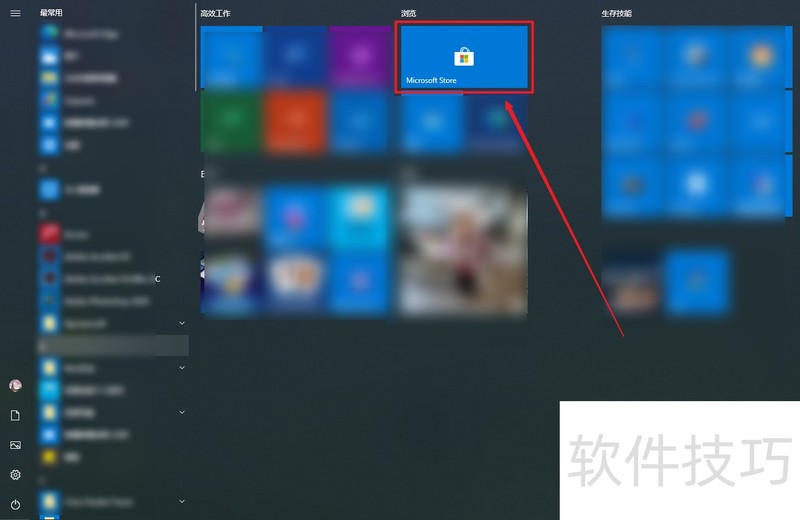
1、 打开Windows10开始面板,点击“微软应用市场”
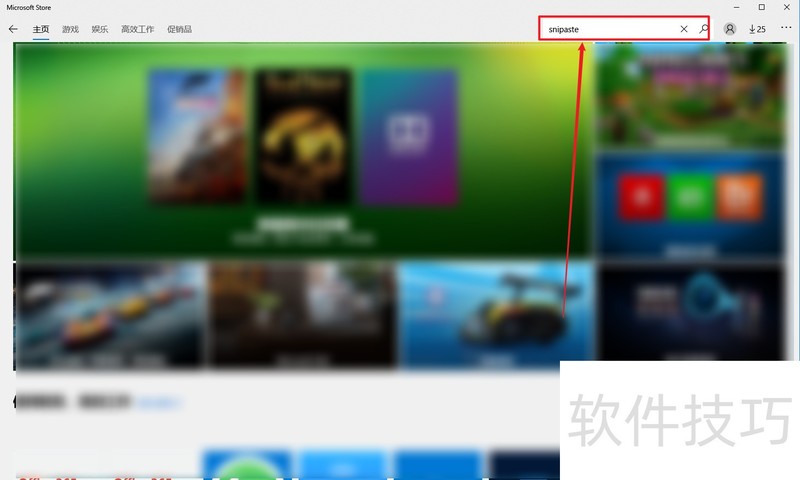
2、 在应用市场内搜索“snipaste”
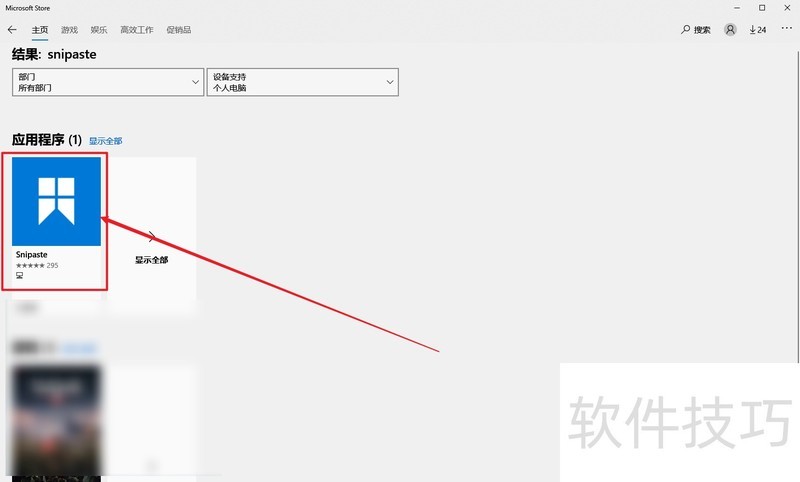
3、 在搜索结果内,点击应程序下的”snipaste“
4、 按照提示点击”获取“-”安装“
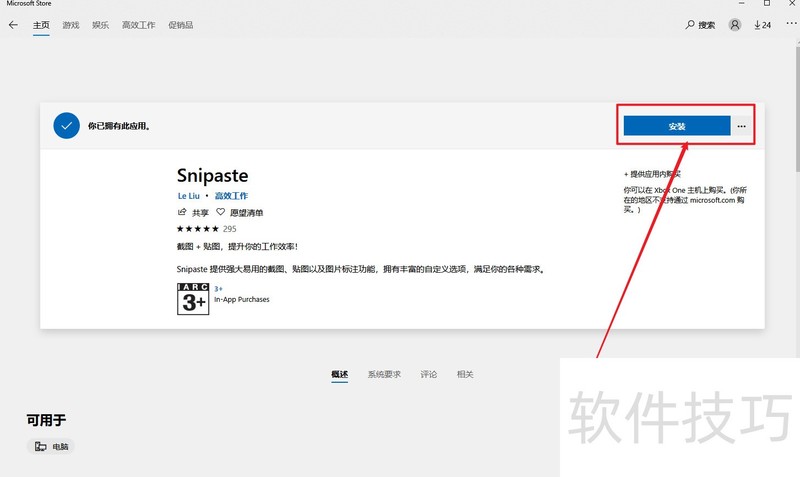
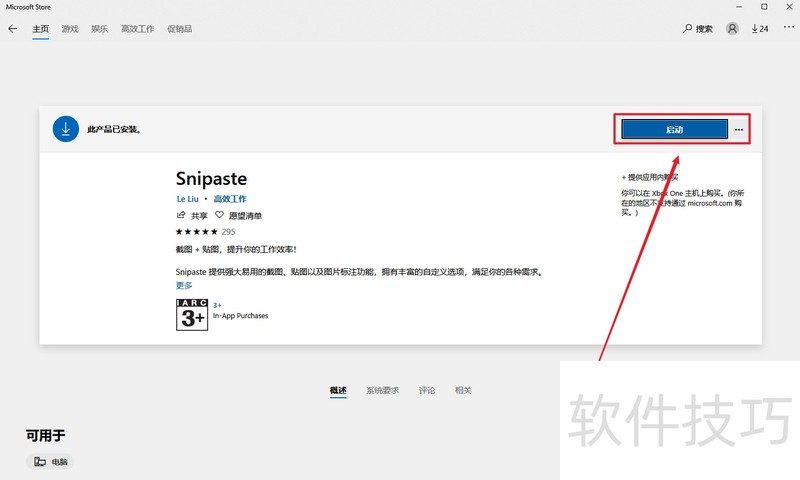
5、 安装完成点击”启动“,也可通过”……“将应用程序固定在磁贴上。
Snipaste怎么设置截图的质量
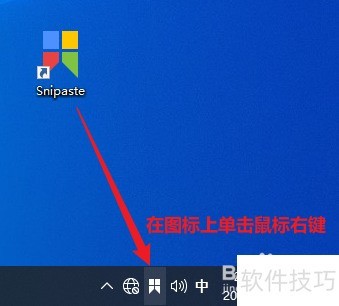
1、 运行Snipaste软件,然后在任务栏中的Snipaste图标上单击鼠标右键。
2、 在弹出的右键菜单中选择“首选项”。
3、 在弹出的“Snipaste首选项”窗口中点击“输出”选项卡。
Snipaste怎么对截图添加箭头
1、 双击Snipaste软件图标,启动截图软件。
2、 点击桌面右下角任务栏上的Snipaste软件图标。
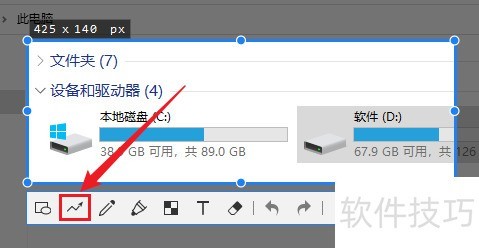
3、 单击工具条上的箭头图标。
Snipaste截图神器功能强大且操作便捷。从安装到截图质量设置,再到添加箭头等操作,都能轻松应对各种截图需求,是一款值得推荐的截图好帮手。
文章标题:Snipaste截图神器:安装、截图质量设置、添加箭头操作全知道
文章链接://www.hpwebtech.com/jiqiao/322881.html
为给用户提供更多有价值信息,ZOL下载站整理发布,如果有侵权请联系删除,转载请保留出处。


其他类似技巧
- 2025-04-02 13:51:01snipaste截图如何更改快捷键
- 2025-04-02 13:38:01snipaste如何设置截图最大历史记录
- 2025-04-02 13:08:01Snipaste怎么回放截图记录
- 2025-04-02 12:38:01snipaste截图软件如何修改截图快捷键
- 2025-04-02 12:35:01snipaste截图工具怎么更改截图快捷键
- 2025-04-02 12:03:01snipaste截图工具怎么下载安装?
- 2025-04-02 12:01:01截图软件哪个好用snipaste
- 2025-04-02 11:56:01如何安装Snipaste截图软件
- 2025-04-02 11:55:01snipaste怎么截图?
- 2025-04-02 11:54:01snipaste如何更改截图快捷键hotkey
Snipaste截图神器软件简介
Snipaste是一个简单但强大的截图工具,也可以让你将截图贴回到屏幕上!下载并打开Snipaste,按下F1来开始截图,再按F3,截图就在桌面置顶显示了。就这么简单!你还可以将剪贴板里的文字或者颜色信息转化为图片窗口,并且将它们进行缩放、旋转、翻转、设为半透明,甚至让鼠标能穿透它们!如果你是程序员、设计师,或者是大部分... 详细介绍»


