

IIS软件全解析:操作技巧与不同系统安装方法

你想深入了解IIS软件吗?IIS6.0可运行于xp系统,其完整版为多种网络提供可靠的服务器解决方案。本文将介绍IIS软件,还会分享如win7安装IIS服务器等操作技巧,快来一起探索吧。
如何安装IIS服务器?
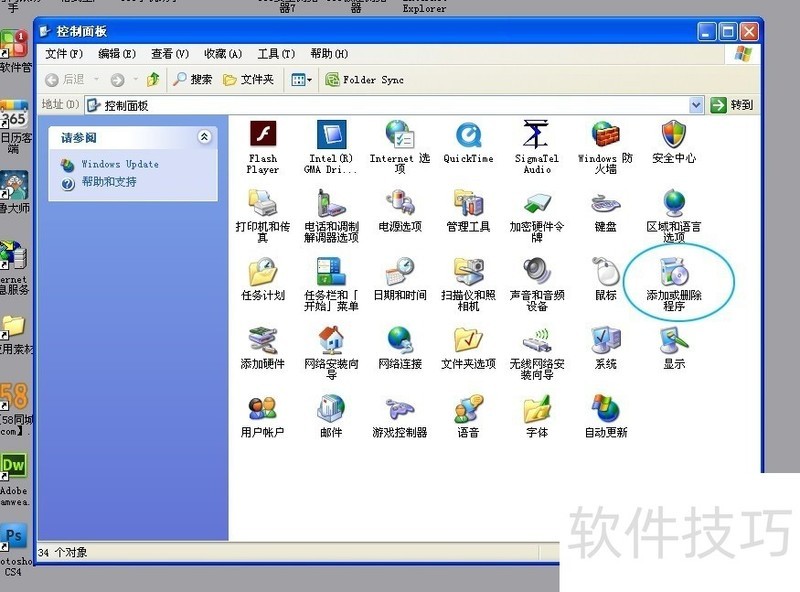
1、 点击“开始“按钮,再点击”控制面板“,2在弹出的对话框中双击”添加或删除程序“,
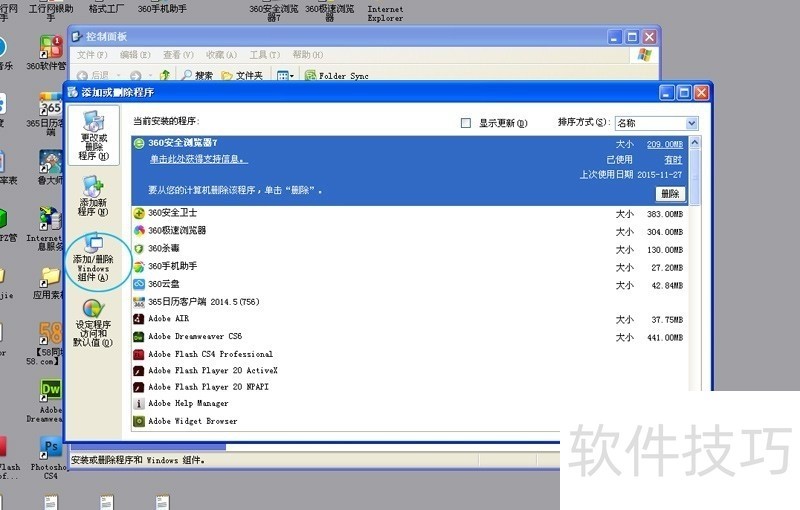
3、 在弹出的对话框中点击”添加/删除Windows组件“,
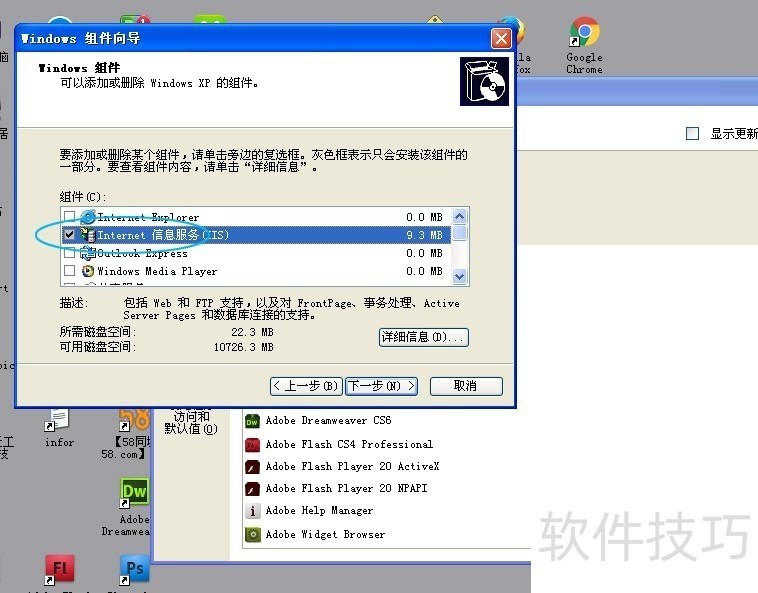
4、 在弹出的对话框中选中“Internet信息服务(IIS)“,然后点击”下一步“,
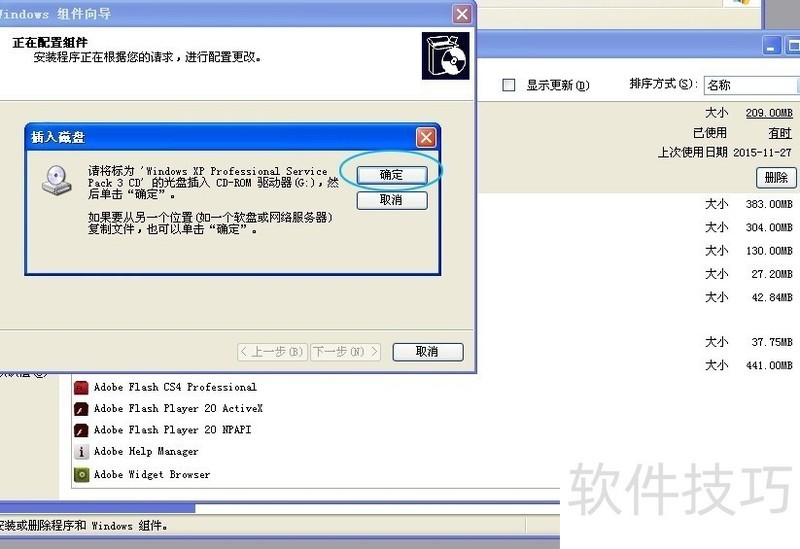
5、 过一会,会提示要求插入系统盘,这时,将系统盘xpsp3插入光驱中,然后点击“确定”,再选择文件复制来源,
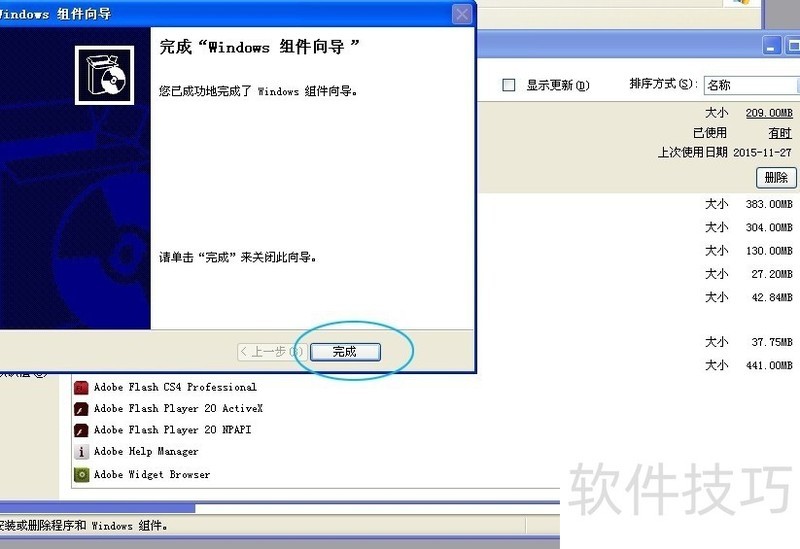
6、 点击“浏览”按钮,选择STAXMEM文件,点击“打开”按钮,7再点击“确定”按钮,组件向导进行配置更改,8不一会,IIS服务器就安装完成了,点击“完成”按钮,完成IIS服务器的安装。
Windows怎么安装IIS
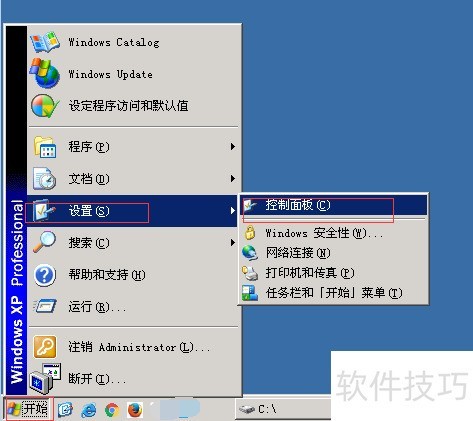
1、 下面以Windows XP为例讲下怎么安装IIS开始——设置——控制面板
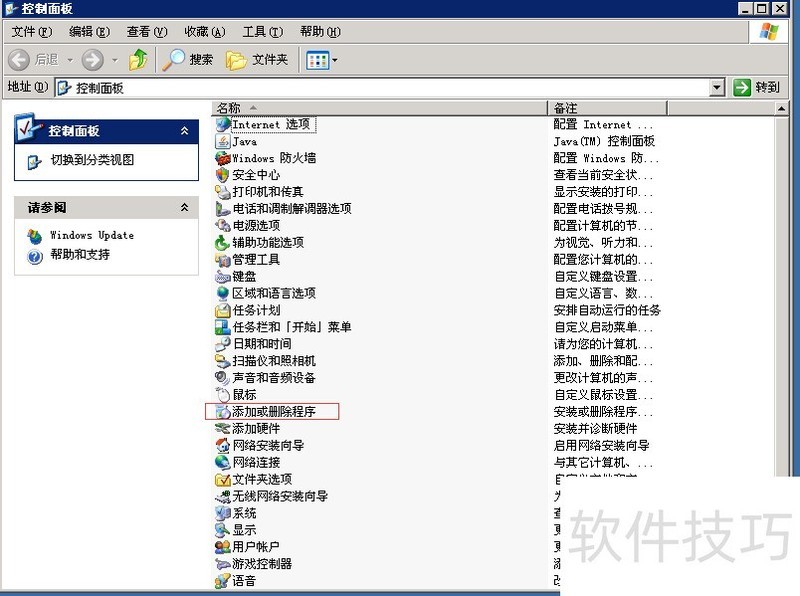
2、 打开控制面板——添加或删除程序
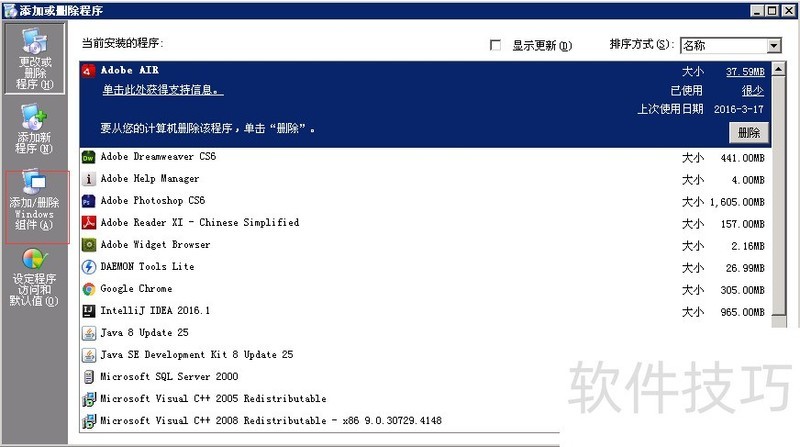
3、 添加或删除程序——左侧添加/删除 Windows 组件
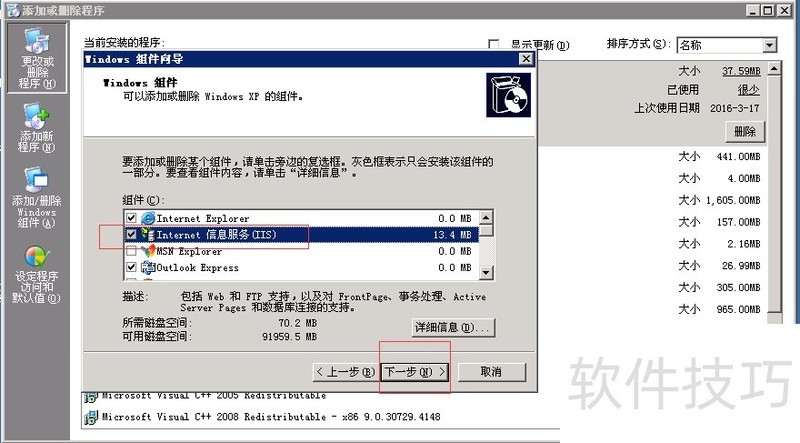
4、 Windows 组件向导中 打勾 Internet 信息服务(IIS),下一步
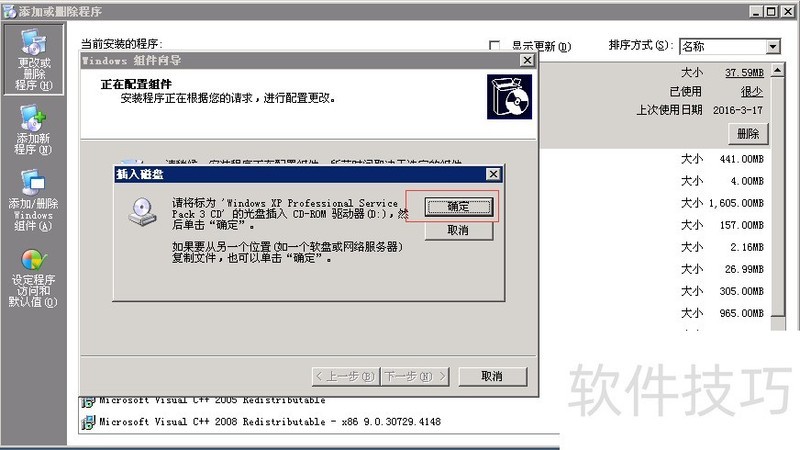
5、 按提示插入系统安装盘,确定
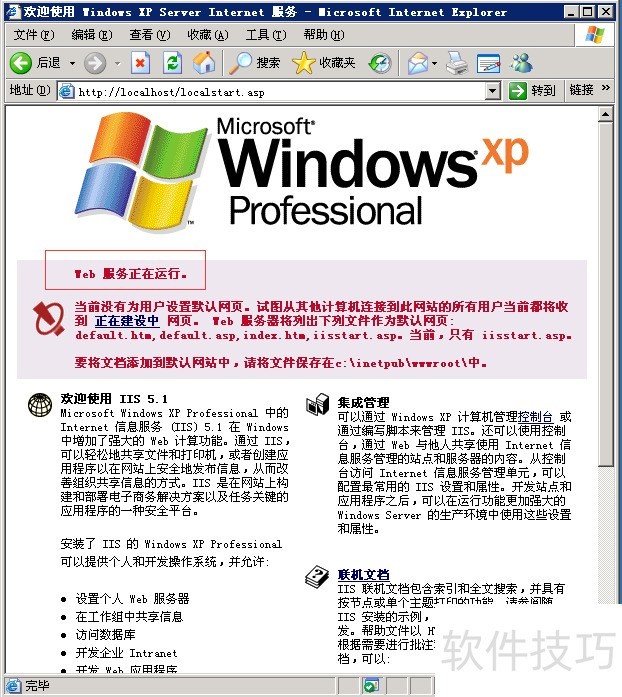
6、 应用自动安装,安装完后就可以使用了7在浏览器中输入http://localhost回车,显示成功页面,则安装成功了。
IIS软件功能强大且应用广泛。本文介绍了其特性、不同系统的适用性,还分享了多种安装相关的操作技巧,希望能助力使用者在不同环境下高效运用IIS软件。
文章标题:IIS软件全解析:操作技巧与不同系统安装方法
文章链接://www.hpwebtech.com/jiqiao/322939.html
为给用户提供更多有价值信息,ZOL下载站整理发布,如果有侵权请联系删除,转载请保留出处。


其他类似技巧
- 2025-04-02 13:49:01IIS中间件巡检操作步骤
- 2025-04-02 13:45:01Win7如何安装IIS
- 2025-04-02 12:09:02怎么分析IIS出错原因,IIS的日志文件查看方法
- 2025-04-02 11:53:01WindowsServer安装IIS的具体方法
- 2025-04-02 11:39:01如何禁止IIS的自动启动
- 2025-04-02 09:05:01IIS日志在哪,怎么查看IIS日志
- 2025-04-02 08:41:01Windows怎么安装IIS
- 2025-04-02 08:38:01win10 配置(开启) iis
- 2025-04-02 07:14:01如何使用IIS建立网站?
- 2025-04-02 06:42:02如何安装IIS和解决IIS安装问题
IIS软件简介
iis6.0是一款可以运行与xp系统的服务器组件,iis 6.0完整版为用户提供了集成的、可靠的、可扩展的、安全的,iis 6.0完整版(IIS安装包)可管理的内联网、外联网和互联网Web服务器解决方案。IIS6.0经过改善的结构可以完全满足全球客户的需求。
win2000 professional版IIS安装包 和win XPIIS安装包
详细介绍»


