

Fiddler软件:HTTP调试抓包工具操作技巧全解析

你是否在寻找一款强大的HTTP调试抓包工具?Fiddler就是这样一款网管软件。它能代理获取http通讯数据,检测网页与服务器交互。而且它还有诸多操作技巧,如启用高分辨率计时器等,快来一起了解它的使用吧。
Fiddler怎么启用高分辨率计时器
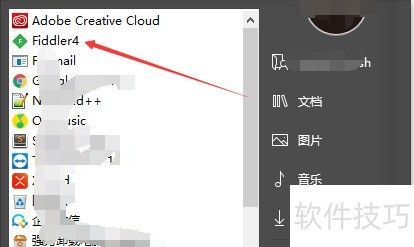
1、 点击电脑中安装好一个的Fiddler的图标
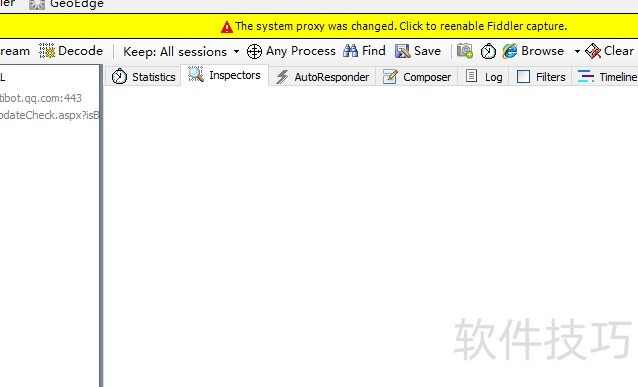
2、 进入到了Fiddler的界面中?
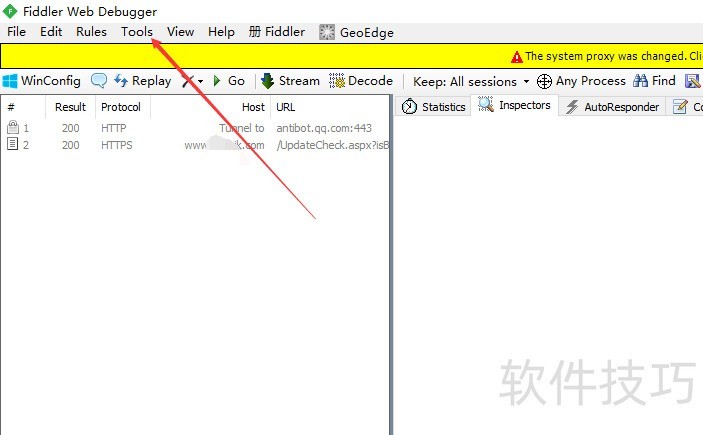
3、 点击菜单中的?tools?菜单
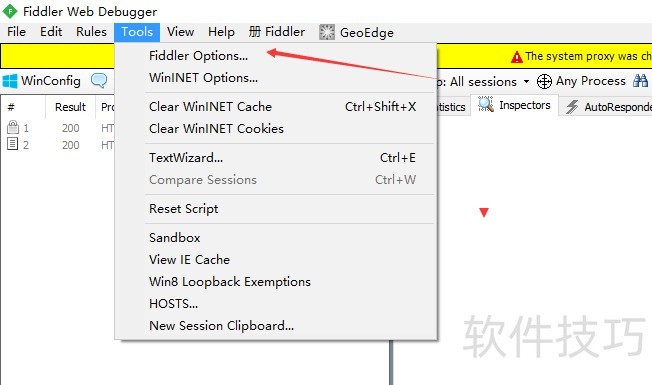
4、 点击了tools菜单之后,弹出了下拉菜单选中为?fiddler?options?选项
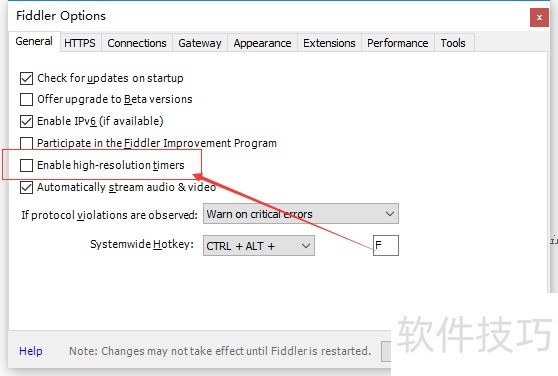
5、 进入到了fiddler?options?界面中,点击?enable?high-resolution?times?选项
fiddler怎么最小化隐藏窗口
1、 首先打开一个的Fiddler的界面中
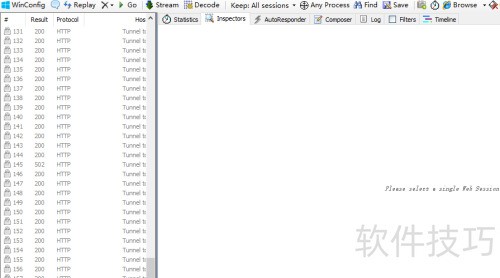
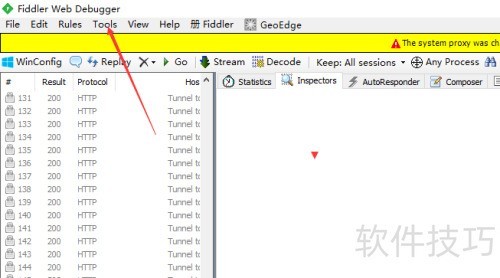
2、 然后点击菜单中的toos菜单
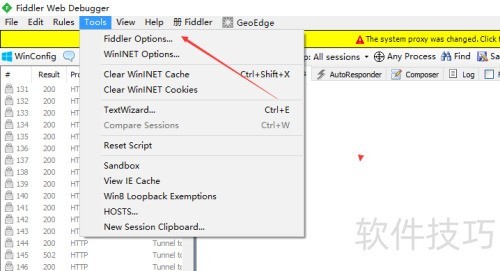
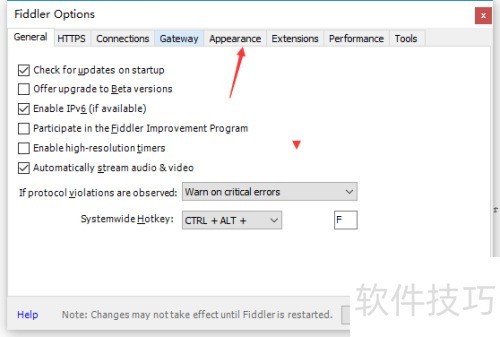
3、 弹出了下拉菜单选中为fiddler options选项
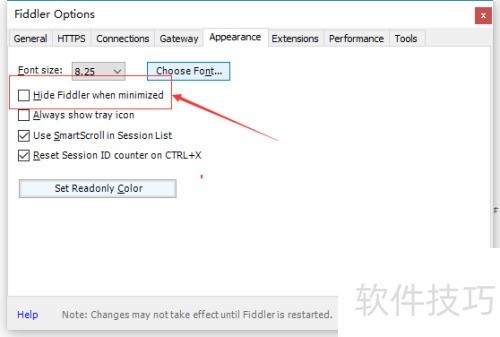
4、 点击appearance选项
5、 点击hide fiddler when minimized选项
Fiddler怎么自动流式音频视频
1、 点击电脑中安装好一个的Fiddler的图标
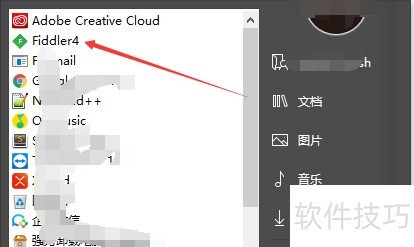
2、 进入到了该界面中
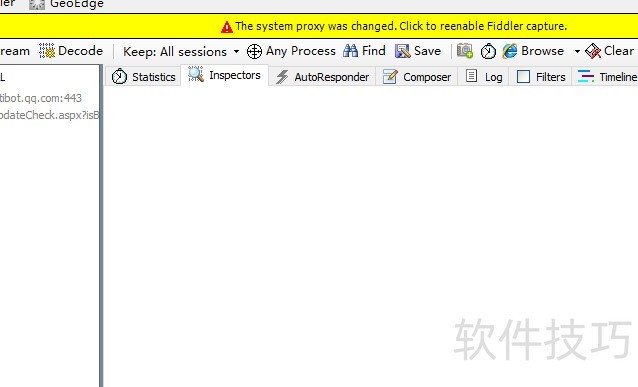
3、 点击菜单中的tools?菜单
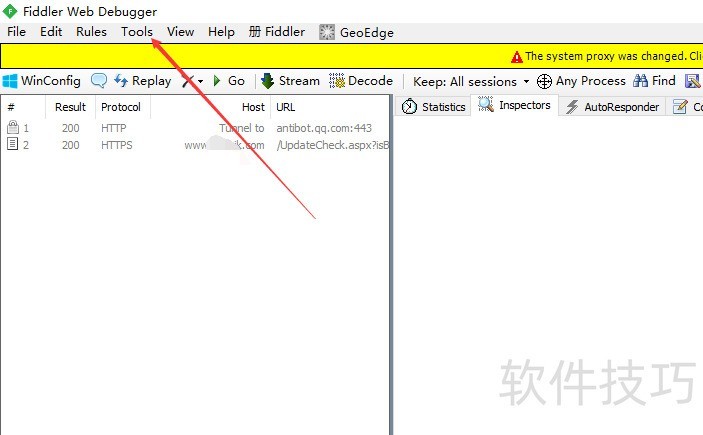
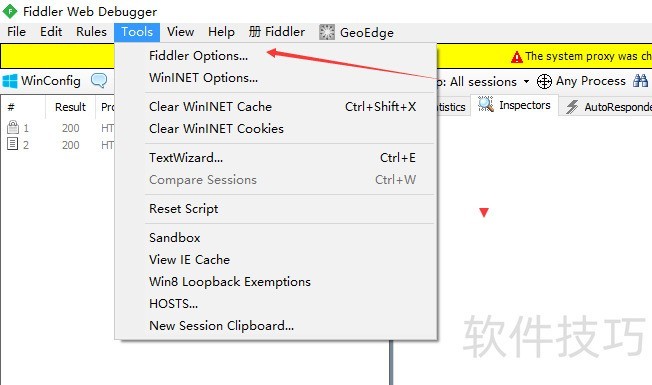
4、 弹出了下拉菜单选中为?fiddler?options?选项
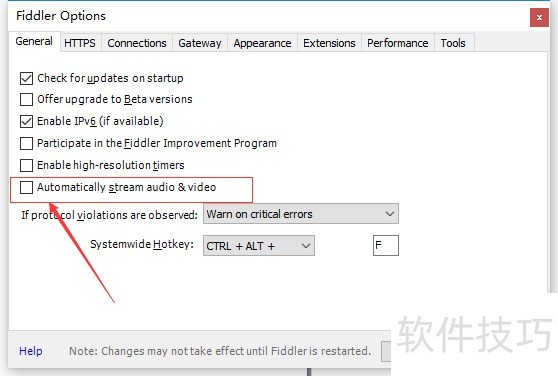
5、 进入到了?fiddler?options?的界面中,点击?automatically?straem?audio?video?选项
Fiddler作为强大的HTTP调试抓包工具,掌握其如启用高分辨率计时器、最小化隐藏窗口、自动流式音频视频等操作技巧,能有效检测交互情况,助力网络相关工作。
文章标题:Fiddler软件:HTTP调试抓包工具操作技巧全解析
文章链接://www.hpwebtech.com/jiqiao/323303.html
为给用户提供更多有价值信息,ZOL下载站整理发布,如果有侵权请联系删除,转载请保留出处。
相关软件推荐


其他类似技巧
- 2025-03-31 07:07:01fiddler怎么新建文件
- 2025-03-31 06:12:02Fiddler怎么参与fiddler改善计划
- 2025-03-29 19:50:01如何使用Fiddler
- 2025-03-29 17:55:01如何设置Fiddler代理
- 2025-03-29 08:36:01Fiddler怎么自动流式音频视频
- 2025-03-29 07:14:01fiddler如何清除证书
- 2025-03-29 07:11:01如何使用fiddler代理工具
- 2025-03-28 16:03:01fiddler如何使用,fiddler证书如何安装
- 2025-03-28 11:35:01Fiddler 显示菜单工具栏
- 2025-03-28 10:20:02fiddler使用教程
Fiddler软件简介
Fiddler是一个HTTP调试抓包工具。它通过代理的方式获取程序http通讯的数据,可以用其检测网页和服务器的交互情况,Fiddler可以帮您记录,调试Microsoft Internet Explorer与Web应用程序的交互,找到Web程序运行性能的瓶颈,还有如查看向Web服务器发送cookies的内容,下载内容的大小等功能.强烈推荐用户使用。zol提供Fidd... 详细介绍»


