

蜜蜂剪辑:多功能,操作易,还有这些实用操作技巧

蜜蜂剪辑是Apowersof推出的多功能视频处理软件,功能齐全且操作简便。它能满足日常视频剪辑需求,还支持多种视频比例。这里有它的操作技巧,像视频调色、动感配乐、视频加速等,快来一探究竟。
蜜蜂剪辑怎么设置视频调色
1、 首先安装蜜蜂剪辑,手机下载蜜蜂剪辑APP
2、 下载完装蜜蜂剪辑,开始使用装蜜蜂剪辑

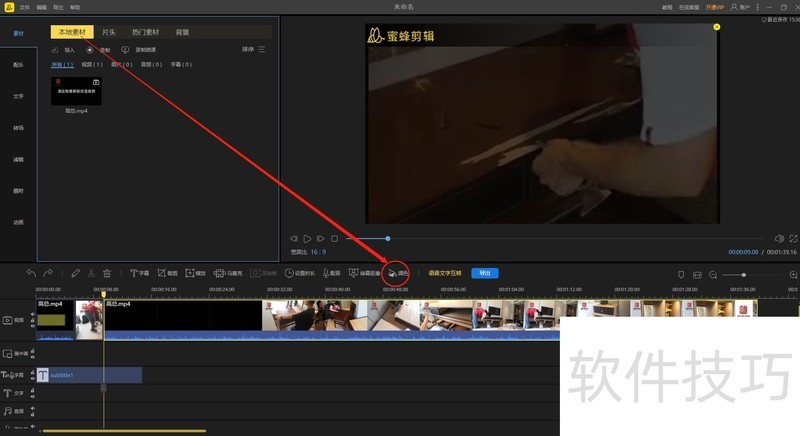
3、 进入装蜜蜂剪辑页面,选择调色功能
蜜蜂剪辑怎么使用动感配乐?
1、 我们在电脑泪槐篇中找到【炼言蜜蜂剪辑】点击
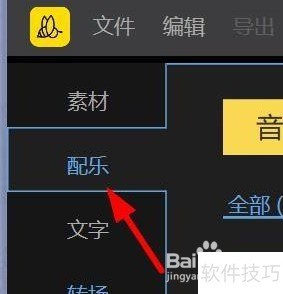
2、 就可以进入窗口单击【配乐】属性?
蜜蜂剪辑怎么加速视频
1、 双击运行软件,选择视频的比例。
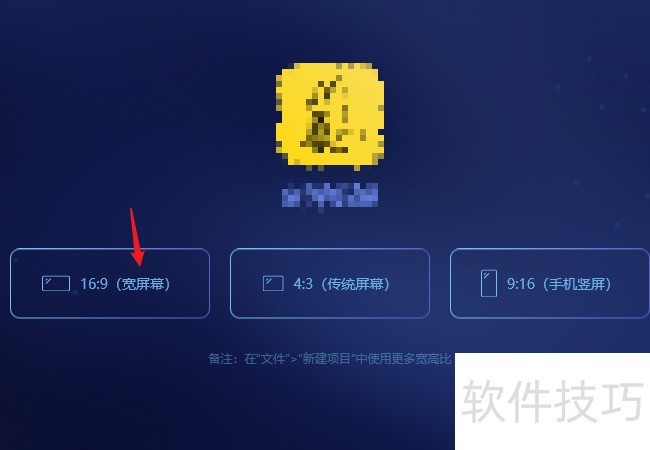
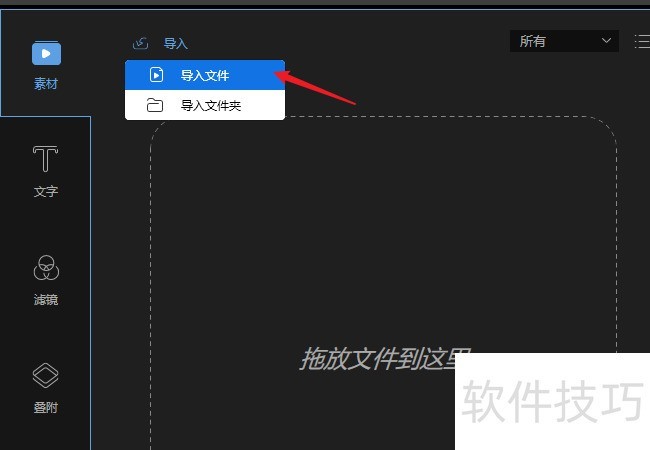
2、 进入素材,点击“导入”中的“导入文件”,把准备好的视频文件导入到软件中。
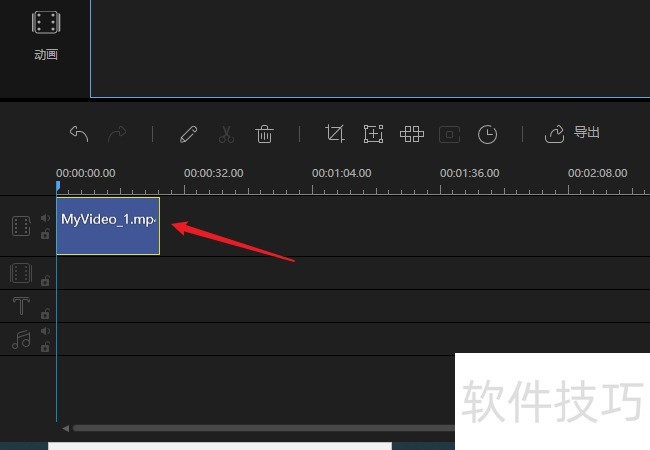
3、 直接把素材拖入到时间轴的视频线上,或点击素材缩略图上的加号。
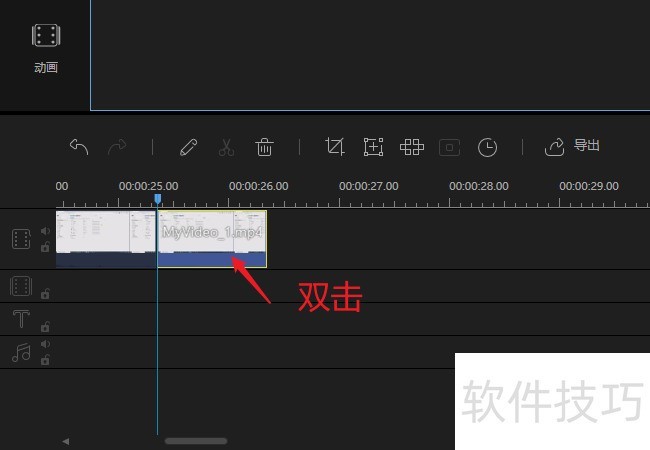
4、 通过分割功能把要加速的视频区域分割出来,双击打开窗口。
5、 在速度中左右拖动滑块,往左放慢,往右加速,最多可以加速5倍。
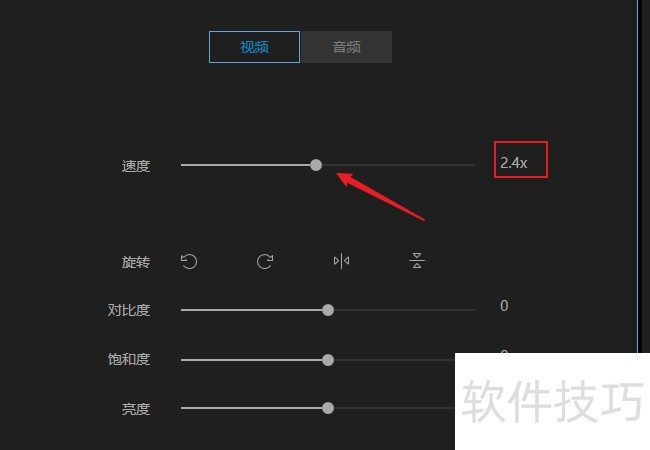
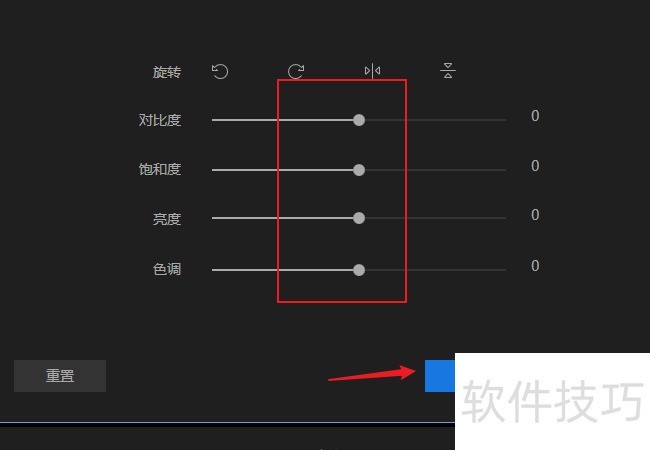
6、 还可以进行旋转、颜色等调整。完成后点击“确定”保存。
蜜蜂剪辑是一款功能多样、操作简便的视频编辑软件。无论是多种视频比例支持,还是丰富功能,再加上实用操作技巧,都使其能很好地满足日常视频剪辑需求。
文章标题:蜜蜂剪辑:多功能,操作易,还有这些实用操作技巧
文章链接://www.hpwebtech.com/jiqiao/323313.html
为给用户提供更多有价值信息,ZOL下载站整理发布,如果有侵权请联系删除,转载请保留出处。


其他类似技巧
- 2025-03-31 09:26:02蜜蜂剪辑自动保存开启方法
- 2025-03-31 09:22:01蜜蜂剪辑怎么加速视频
- 2025-03-31 08:04:01蜜蜂剪辑怎么关闭原视频声音
- 2025-03-31 07:38:01蜜蜂剪辑怎么去水印
- 2025-03-31 06:19:02蜜蜂剪辑怎么添加马赛克
- 2025-03-31 06:07:01蜜蜂剪辑使用教学
- 2025-03-30 22:04:01蜜蜂剪辑怎么剪辑音频
- 2025-03-30 21:52:01蜜蜂剪辑转场如何使用变暗
- 2025-03-30 19:47:01蜜蜂剪辑怎么使用动感配乐?
- 2025-03-30 18:37:01蜜蜂剪辑如何插入横标题
蜜蜂剪辑软件简介
蜜蜂剪辑是Apowersof推出一款简单易用的多功能视频处理软件。该软件旨在为用户提供专业强大的视频剪辑服务,支持剪辑16:9、4:3、1:1、9:16和3:4的视频,可以提供多种不同类型的模板,功能齐全丰富,包括转场特效、音频插入、滤镜叠加等,操作简便易上手,能够轻松满足用户的日常需求。软件特性1、常用功能,满足日常剪辑:精... 详细介绍»


