

IcoFX图标编辑:功能全,附操作技巧,轻松搞定图标相关操作

你是否在寻找一款功能强大的图标编辑工具?IcoFX就是这样一款集图标多种操作于一体的专业软件,内置多种工具和滤镜,还支持图层概念。它还有许多操作技巧,下面就来一起了解下吧。
如何设置icofx软件使用默认的jpeg2000设置
1、 点击“icofx”

2、 在弹出窗口中,点击“Options”

3、 在弹出下拉栏中,点击“Preferences”

4、 在弹出窗口中,点击“Options”

5、 在弹出窗口中,找到“Save Options”

6、 在栏目窗口中,将“Use default jpeg2000 Settings”勾选上

如何设置icofx软件中资源管理器显示文件夹
1、 点击“icofx”

2、 在弹出窗口中,点击“Options”

3、 在弹出栏目中,点击“Preferences”

4、 在弹出窗口中,点击“Explorer”

5、 在弹出窗口中,找到“File Types to Show”

6、 在窗口中,将“Folders”勾选上

如何设置icofx软件更改网格使用的颜色
1、 点击“icofx”

2、 在弹出窗口中,点击“Options”

3、 在弹出下拉栏中,点击“Preferences”

4、 在弹出窗口中,点击“Grid”

5、 在弹出窗口中,点击“Color”按钮,在弹出栏目中,选择网格使用的颜色,如:点击“Maroon”
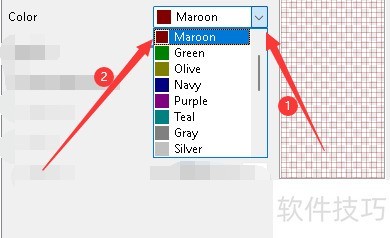
IcoFX图标编辑工具功能强大且全面,无论是图标制作相关的各种操作,还是软件的多种设置技巧,都能满足用户需求,是轻松搞定图标操作的得力助手。
文章标题:IcoFX图标编辑:功能全,附操作技巧,轻松搞定图标相关操作
文章链接://www.hpwebtech.com/jiqiao/323372.html
为给用户提供更多有价值信息,ZOL下载站整理发布,如果有侵权请联系删除,转载请保留出处。


其他类似技巧
- 2025-03-31 08:55:01如何使用icofx工具将图片转换成浮雕效果
- 2025-03-31 06:46:01如何设置icofx软件更改网格使用的颜色
- 2025-03-30 19:10:02IcoFX 3怎么设置从图像创建一个Windows图标
- 2025-03-30 16:52:01IcoFX怎么设置启动时不显示欢迎窗口
- 2025-03-29 16:04:02IcoFX如何设置4位图像使用优化调色板
- 2025-03-29 15:11:01IcoFX 3怎么设置样式为虚线
- 2025-03-29 14:14:01IcoFX 3怎么关闭在alpha通道中使用滤镜
- 2025-03-28 18:49:01IcoFX 3颜色标识符怎么设置蒙版区域
- 2025-03-28 14:08:02如何设置icofx软件网格显示辅助线
- 2025-03-28 12:29:02如何设置icofx软件中资源管理器显示文件夹
IcoFX图标编辑工具软件简介
IcoFX能完整使用软件功能.这是一个集图标提取、制作、修改、转换于一体的专业图标与光标编辑工具。IcoFX内置多种画笔工具和40多种滤镜,并且和PS一样,支持图层概念,支持批量提取、导出图标等。总之,使用IcoFX你可以轻松的预览、保存、更改您的图标。您可以将您喜欢的图像转换为图标或图标转换为图像。这一切都集中在一... 详细介绍»


