

可牛影像如何给图片局部马赛克?

软件分类:图片处理大小:12.49 MB时间:2021-09-02
软件介绍:可牛影像是新一代的图片处理软件。可牛影像独有一键磨皮、美白祛痘、瘦脸瘦身、魔术场景等功能,更有50余种照片特效,zol提供可牛影像官方下载。
本文教大家用可牛影像给图片添加局部马赛克。
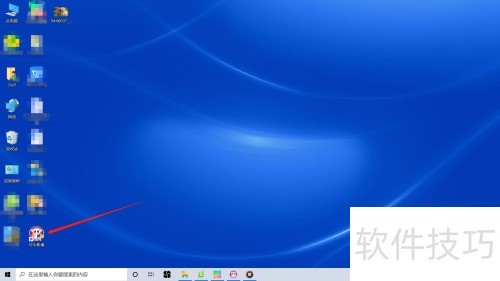
1、 启动电脑,双击打开可牛影像软件。
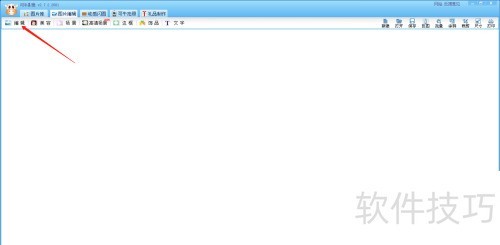
2、 点击进行编辑。
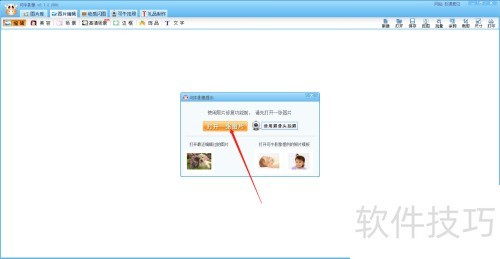
3、 点此查看图片内容。
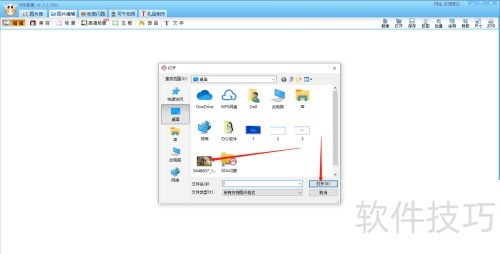
4、 点击图片后,选择打开操作。
5、 点击此处的局部马赛克。
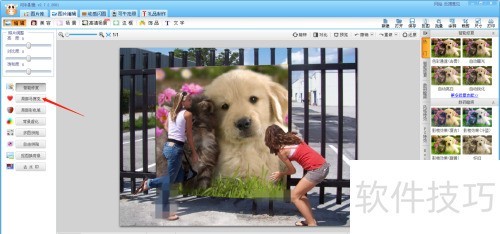
6、 调整马赛克尺寸至合适大小。
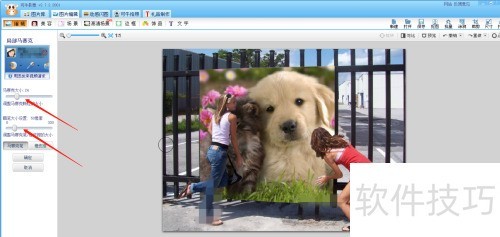
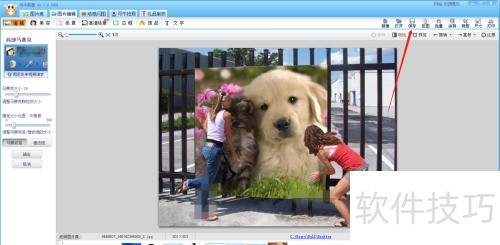
7、 给图片加上马赛克,完成后点击保存按钮。
文章标题:可牛影像如何给图片局部马赛克?
文章链接://www.hpwebtech.com/jiqiao/323673.html
为给用户提供更多有价值信息,ZOL下载站整理发布,如果有侵权请联系删除,转载请保留出处。
- 上一问:可牛影像:多功能图片处理,多种操作技巧全知道
- 下一问:怎么使用可牛影像的胶片效果?
相关软件推荐


其他类似技巧
- 2025-03-30 18:24:02可牛影像如何给图片添加文字?
- 2025-03-29 17:22:01如何利用可牛影像进行抠图?
- 2025-03-29 06:44:01如何使用可牛影像编辑照片
- 2025-03-27 20:03:01如何使用可牛影像的一键美白功能?
- 2025-03-27 14:43:01如何使用可牛影像的自动曝光功能?
- 2025-03-27 11:42:01可牛影像如何将人物美白?
- 2025-03-27 11:28:01可牛影像如何给图片设置边框?
- 2025-03-27 07:09:02怎么使用可牛影像的反转片效果?
- 2025-03-27 06:31:02可牛影像如何使图片背景虚化?
- 2025-03-26 20:49:01如何使用可牛影像的局部彩笔功能?
可牛影像软件简介
可牛影像是新一代的图片处理软件,独有一键磨皮、美白祛痘、瘦脸瘦身、魔术场景等功能,更有50余种照片特效,数秒即可制作出影楼级的专业照片。ZOL提供可牛影像官方免费下载。
...
详细介绍»


