

腾讯电脑管家怎么卸载

腾讯电脑管家如何卸载?电脑管家在我们使用电脑时是常用的管理软件,能杀毒、清理和加速。若不想用它了想卸载,该怎么做?我们可以用电脑自带的程序卸载功能来卸载,也能用软件管家卸载,还可通过其自带的卸载器卸载,下面我就逐一教大家这些卸载方法。
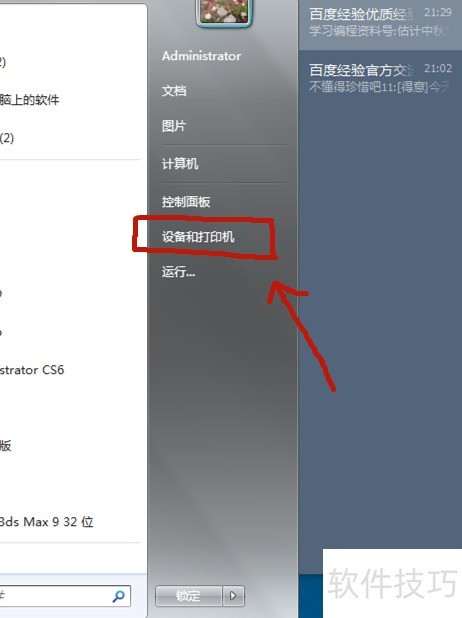
1、 我们点击桌面左下角的开始菜单(也可按键盘上的开始菜单键),在弹出菜单里找到电脑的控制面板。
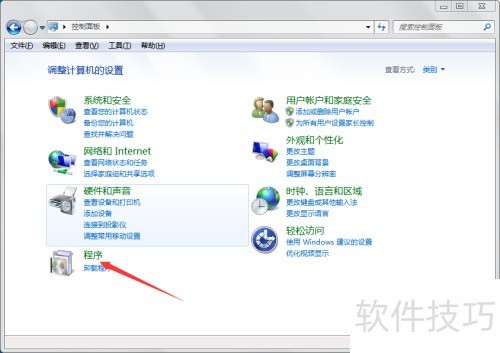
2、 带你打开控制面板,找到程序(然后卸载程序)这一项目。
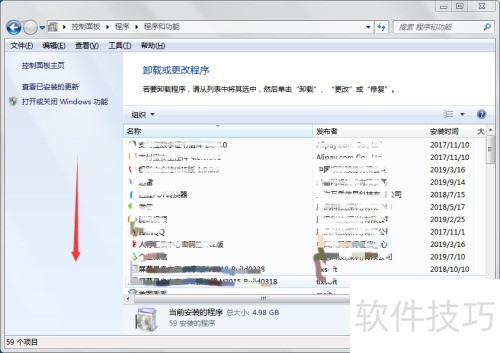
3、 在程序卸载对话框中选中腾讯管家。
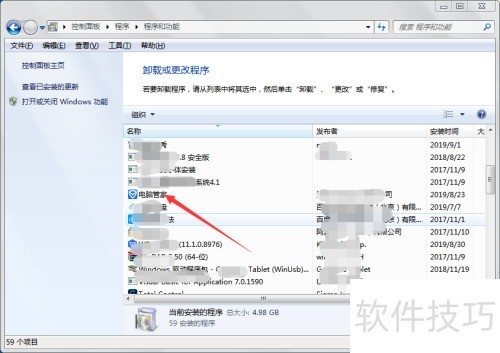
4、 点击位于上方的卸载按钮。
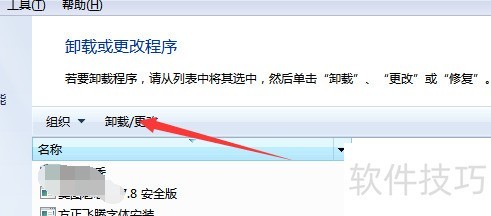
5、 跳出腾讯管家卸载页面后点击卸载,之后按步骤操作,最后点击确定就能完成卸载。

6、 先于桌面找到软件管家图标。

7、 打开软件管理,随后点击卸载项目。
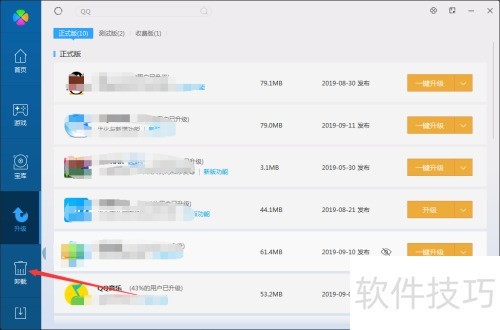
8、 在卸载项目里滑动查找(或按属性选、名称搜),找到腾讯管家。
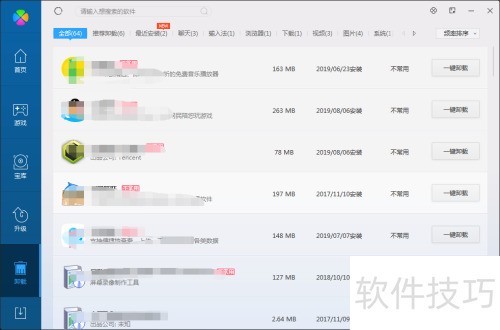
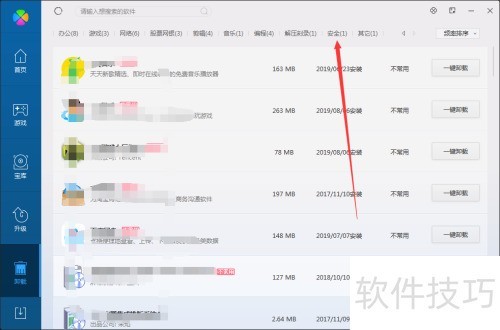
9、 找到管家后,点击其右侧的卸载按钮。
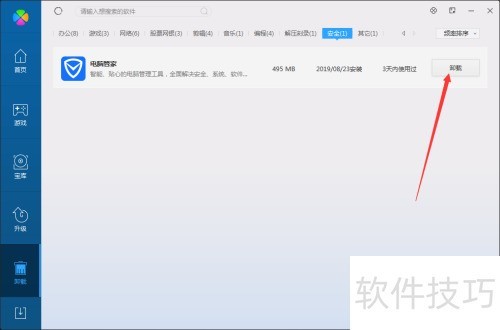
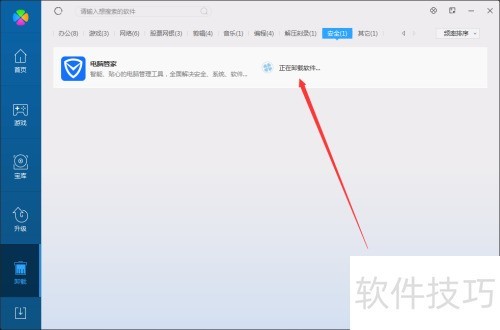
10、 弹出卸载对话框后点击卸载,接着按下一步操作,直至卸载完成。

11、 首先,我们可点击桌面左下角或者按键盘开始键来打开开始菜单,然后找到所有程序按钮。
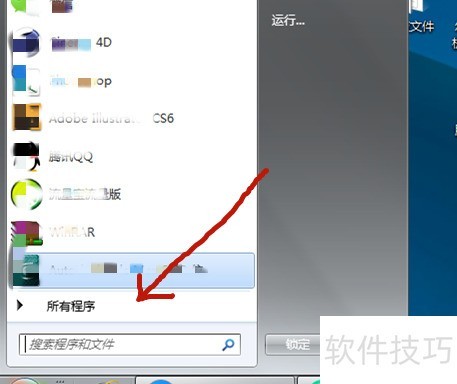
12、 打开后找到腾讯软件并点击。
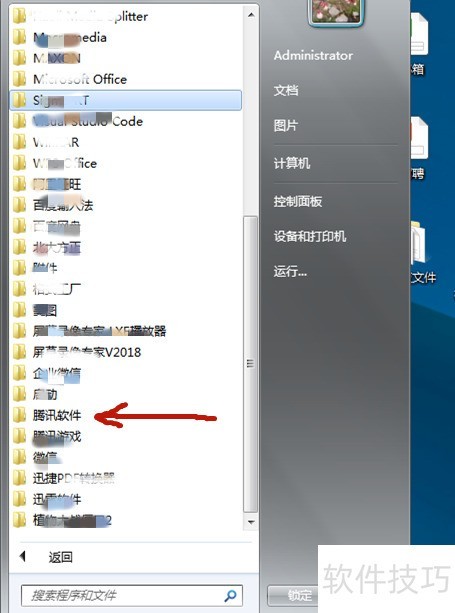
13、 在腾讯软件的子层级中找到腾讯管家并点击打开。
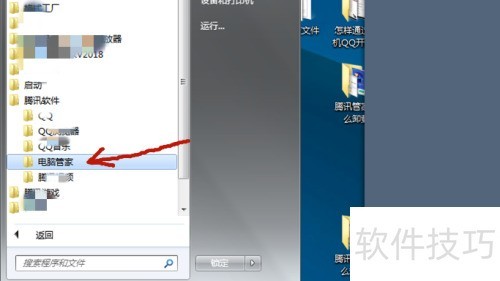
14、 在腾讯管家中找到程序卸载并点击卸载。
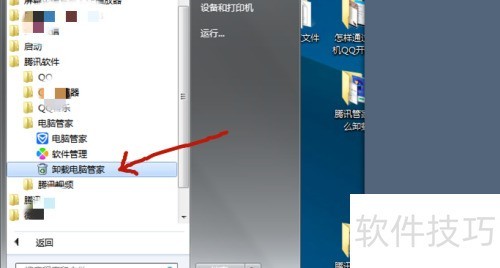
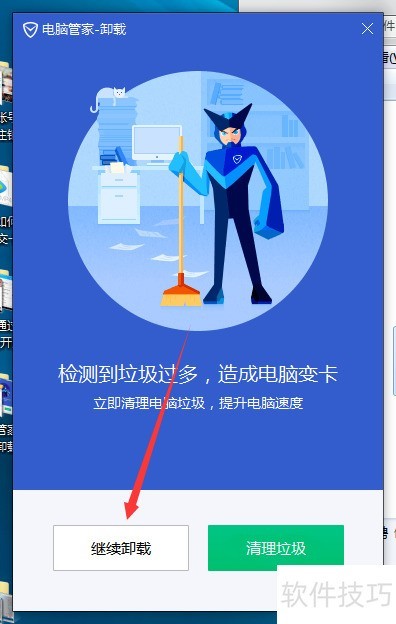
15、 跳出程序卸载界面,点击卸载,然后一路点击下一步直至卸载完成。
文章标题:腾讯电脑管家怎么卸载
文章链接://www.hpwebtech.com/jiqiao/323941.html
为给用户提供更多有价值信息,ZOL下载站整理发布,如果有侵权请联系删除,转载请保留出处。
- 上一问:如何使用腾讯电脑管家加速电脑
- 下一问:腾讯电脑管家工具箱初始化
相关软件推荐


其他类似技巧
- 2025-08-01 08:22:01腾讯电脑管家
- 2025-03-31 08:25:01腾讯电脑管家怎么关闭
- 2025-03-30 10:25:01利用腾讯电脑管家打补丁
- 2025-03-30 07:15:02腾讯电脑管家电脑加速详情
- 2025-03-30 06:29:01如何登录腾讯电脑管家
- 2025-03-30 06:17:01使用腾讯电脑管家清除电脑垃圾
- 2025-03-28 13:22:01腾讯电脑管家电脑加速
- 2025-03-28 08:31:01腾讯-:[3]如何安装腾讯电脑管家
- 2025-03-27 19:07:01腾讯的杀毒软件网络版是不是腾讯电脑管家?
- 2025-03-27 16:21:01彻底卸载腾讯电脑管家
腾讯电脑管家软件简介
电脑管家17.0体验版【全新视觉】视觉风格全新升级,清爽界面更有温度,极致简约,体验更智能【安全能力升级】安全能力更上一层楼,全面升级漏洞修复能力,防病毒木马更专业,防恶意弹窗更全面,防静默推装更彻底【功能化繁为简】功能简化,聚焦解决电脑卡慢,系统盘爆满的核心问题【软件管理升级】软件专题精选,搜索能力优... 详细介绍»


