

如何用光影魔术手拼图

软件分类:图片处理大小:未知时间:2024-12-26
软件介绍: 光影魔术手是一款简单易用的照片处理软件,光影魔术手人人都能利用数码照片制作精美相框、艺术照、专业胶片效果而不需要专业技术。zol提供光影魔术手官方版下载。
1、 null
2、 首先打开光影魔术手软件,接着在拼图的下拉菜单里挑选拼图方式,这里我们就选自由拼图。
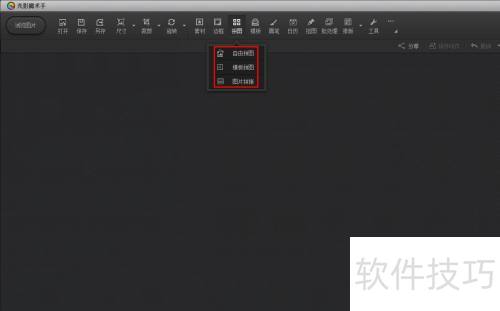
3、 第二步:按下图进入自由拼图界面。
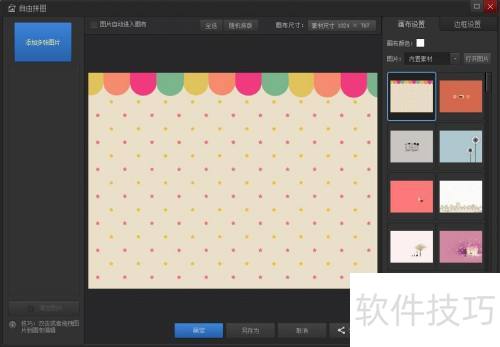
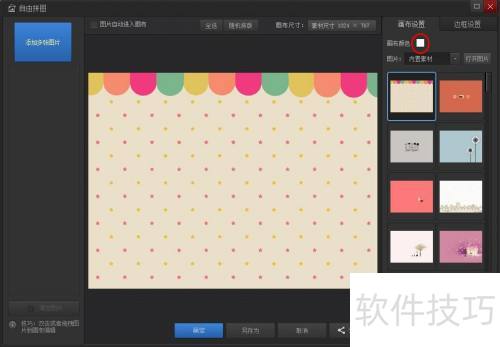
4、 第三步,点击画布颜色后的图标就能改变画布颜色,这里我们把画布设置为白色。
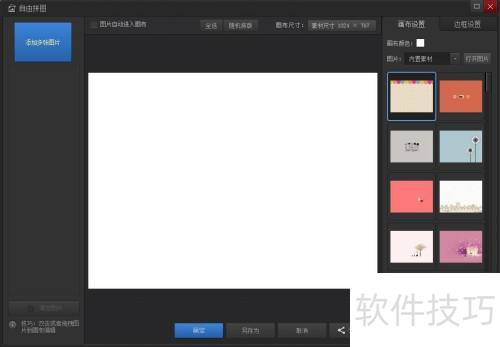
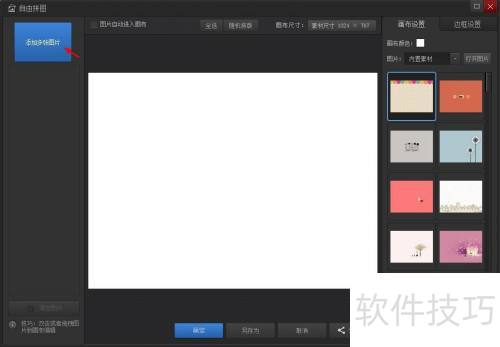
5、 第四步:点击左上方的添加多张图片按钮。
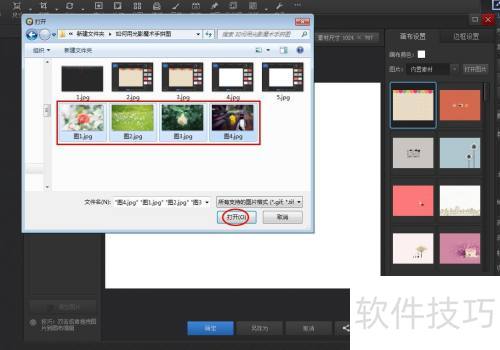
6、 第五步:弹出对话框后,按住Ctrl键选中要拼图的图片,再单击打开按钮。
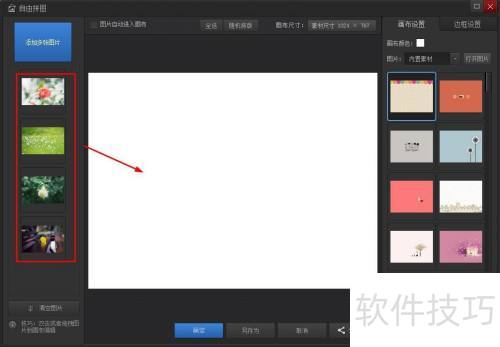
7、 第六步:把添加的图片逐个拖移至白色画布上。
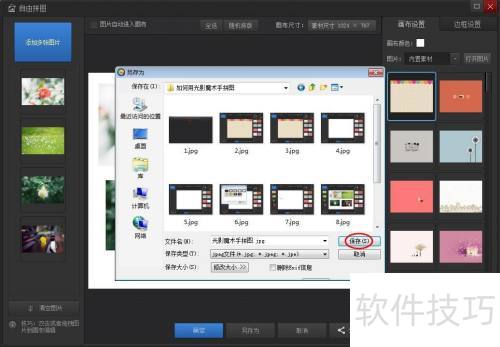
8、 第七步:把图片大小调整合适,然后点击下方的另存为按钮。
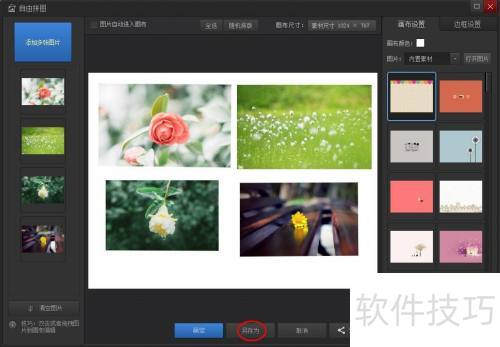
9、 第八步:选定拼图保存位置,然后单击保存按钮就可以了。
文章标题:如何用光影魔术手拼图
文章链接://www.hpwebtech.com/jiqiao/323968.html
为给用户提供更多有价值信息,ZOL下载站整理发布,如果有侵权请联系删除,转载请保留出处。
- 上一问:光影魔术手抠图
- 下一问:光影魔术手-使用技巧(一)


其他类似技巧
- 2025-03-30 22:37:01光影魔术手安装教程
- 2025-03-30 11:40:02怎么看光影魔术手的版本
- 2025-03-29 14:04:01光影魔术手-使用技巧(七)
- 2025-03-29 08:37:01光影魔术手使用指南1
- 2025-03-27 15:39:01光影魔术手如何批处理
- 2025-03-27 15:18:01如何使用光影魔术手拼图
- 2025-03-27 15:17:01光影魔术手剪切图片
- 2025-03-27 14:27:01光影魔术手使用指南4
- 2025-03-27 13:55:02光影魔术手添加水印
- 2025-03-27 12:42:01光影魔术手抠图技巧
光影魔术手软件简介
光影魔术手是一款款针对图像画质进行改善提升及效果处理的软件,迅雷公司全新设计开发的产品,希望给广大用户提供一款功能强大,更易上手,操作体验更好的图片处理软件。软件优点软件特权:光影魔术手是完全免费使用的,大家在本站下载安装后可放心使用功能强大:人像处理、添加相框功能、任意拼图模式、添加水印和文字、制... 详细介绍»


