

证照之星怎么进行手动裁剪和自定义裁剪工具

软件分类:证照制作大小:119.37 MB时间:2023-07-20
软件介绍:证照之星是国内顶级的证件照制作编辑软件,证照之星具有一键完成, 智能背景替换,批量制作、万能制作的四大优势,zol提供证照之星破解版下载。
证照之星的手动裁剪和自定义裁剪工具怎么使用?下面小编详细介绍。
1、 选择裁剪工具后手动进行裁剪。
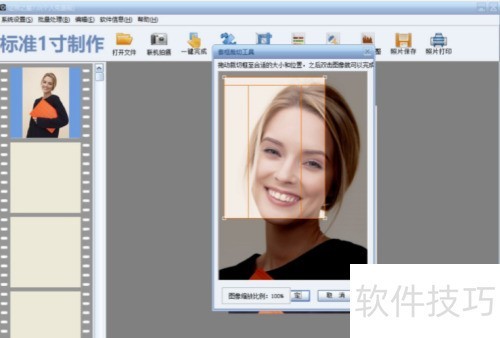
2、 手动裁剪:按需选择照片区域与大小。
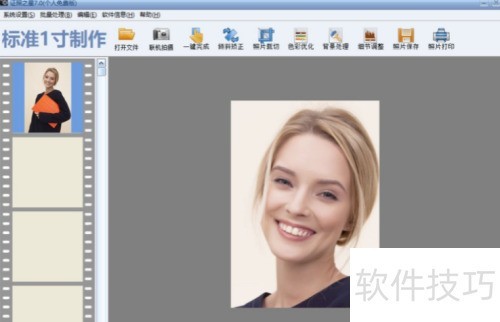
3、 手动裁剪完后,点击保存就行,选择裁剪工具-自定义裁剪。
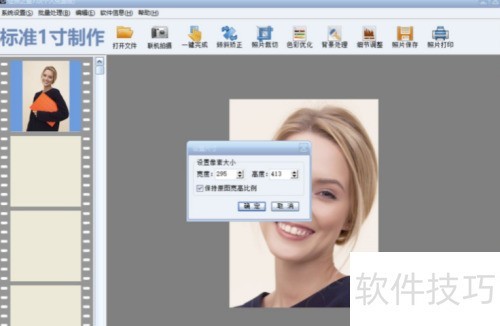
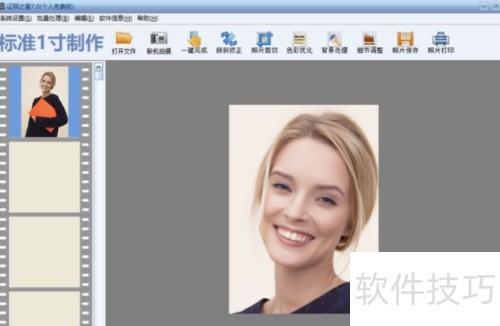
4、 自定义裁剪:按需输入照片的宽和高就行。
文章标题:证照之星怎么进行手动裁剪和自定义裁剪工具
文章链接://www.hpwebtech.com/jiqiao/324072.html
为给用户提供更多有价值信息,ZOL下载站整理发布,如果有侵权请联系删除,转载请保留出处。
- 上一问:证照之星如何修改证件背景颜色?
- 下一问:证照之星无法打印怎么办?


其他类似技巧
- 2025-03-30 10:15:01照片证照之星使用技巧之怎样给证件照换正装
- 2025-03-28 11:15:01如何用证照之星制作票标准1寸(358*441)相片
- 2025-03-27 11:00:01证照之星对照片进行批量修改方法
- 2025-03-27 10:19:01证照之星批量制作证件照方法
- 2025-03-27 07:37:01如何使用证照之星批量处理照片?
- 2025-03-26 19:15:01证照之星如何去除脸上雀斑?
- 2025-03-26 18:21:02证照之星不能打印照片怎么办
- 2025-03-26 14:58:01证照之星OMP Abort解决方法
- 2025-03-26 13:26:01利用证照之星更改证件照的背景颜色
- 2025-03-26 12:24:01证照之星怎么解决打印的照片无法裁剪
证照之星软件简介
全新的证照之星XE版本内置500+证件照规格,100套服装素材,新增AI算法,一键处理更智能,轻松将生活照变成证件照。证照之星全新的AI算法证照之星“一键完成”和“细节处理”功能都增加了全新AI算法,帮您快速完成证件照制作!智能替换背景证照之星“智能替换背景”功能,可以让在短短的几秒钟时间内,实现背景替换。批量制... 详细介绍»


